インストール
前提条件
HARPご使用になる前に、Haply Hubをインストールする必要があります。Haply Hubは、対応するHaplyデバイスとのHARP間の通信を管理します。
- Haply 「 Developer Hub」にアクセスし、「Haply Hub」の最新対応バージョンをダウンロードしてください。
- ダウンロードしたインストーラーを実行し、画面の指示に従ってインストールしてください。
- インストールが完了すると、Haply Hubはバックグラウンドで動作し、接続されたHaplyデバイスとの通信を維持します。
注意
お使いのコンピュータには、Haply Inverse Service の別のインスタンスがインストールされていない必要があります。HARP をインストールする前に、Haply Inverse Service を削除する手順については、「Haply サービスの削除」を参照してください。
HARP のインストール
HARP をご購入いただくと、弊社より「HARP 」のインストーラーファイルが提供されます。これは、プラットフォームのセットアップに必要なすべての要素を含む単一のインストーラーファイルです。
-
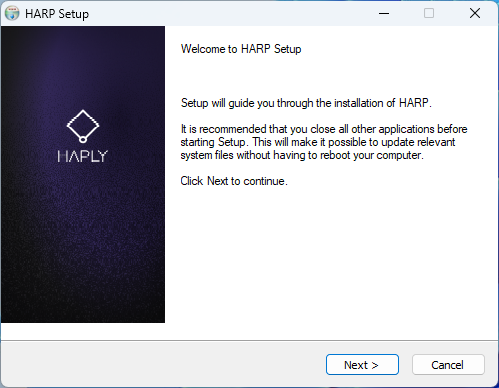
インストーラーを実行します
-
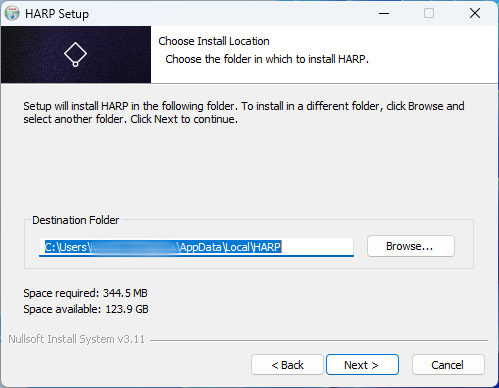
ルートディレクトリにできるだけ近いインストール先を選択します
-
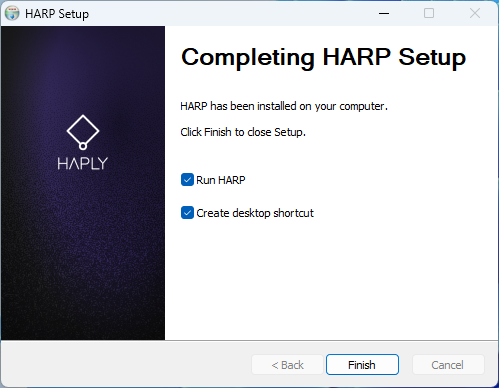
HARP を実行する場合、またはデスクトップのショートカットを作成する場合は、チェックボックスをオンにしてから「完了」をクリックします
-
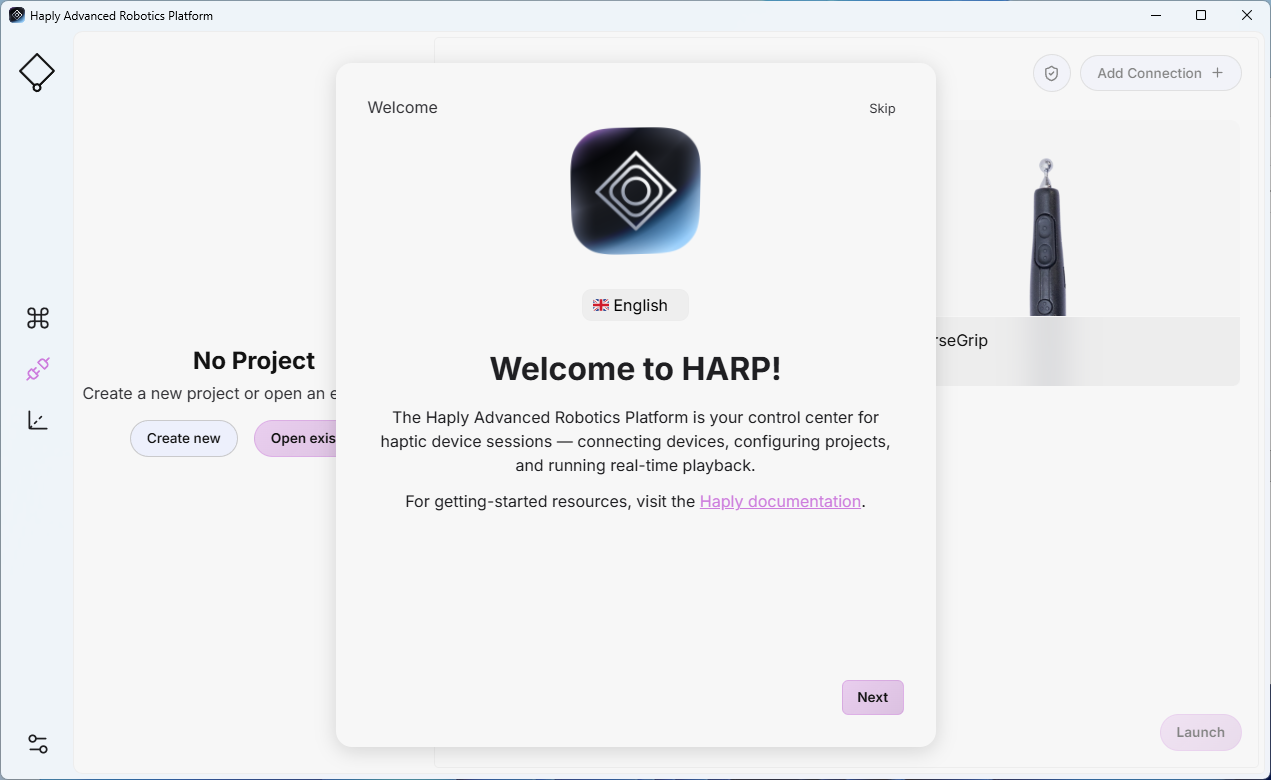
インストールが完了したら、HARP を起動します。アプリケーションの起動時に、ウェルカム画面が表示されます。HARPへようこそ!
接続
HARP は、COMポートまたはIP接続を介してデバイスに接続します。
- コンピューターで COM ポート、USB デバイス、またはネットワーク接続へのアクセスが制限されている場合は、HARP、Haply ハブと接続されたHaplyデバイス間の通信が許可されるよう、関連するセキュリティ設定を更新してください。
- TCP/IP 接続は、多くのフォロワーデバイスで使用されています。すべてのデバイスが適切なネットワークまたはサブネットに設定されており、各デバイスに一意の IP アドレスが割り当てられていることを確認してください。
- 必要に応じて、接続されたフォロワーデバイスで使用されている IP アドレスの範囲と互換性があるように、コンピューターのローカル IP アドレスを設定してください。
- 次に、ネットワーク構成の例を示します:
| デバイス | IPアドレス |
|---|---|
| ルーター | 192.168.2.1 |
| コンピュータ | 192.168.2.2 |
| ロボットアーム | 192.168.2.3 |
| エンドエフェクタ/グリッパー | 192.168.2.4 |
| 力/トルクセンサー | 192.168.2.5 |
| セーフティコントローラー | 192.168.2.6 |
注意
すべてのネットワークデバイスは、固定IPアドレスで設定する必要があります
ライセンスのアクティベーション
HARP 初めて起動すると、有効なライセンスがアクティベートされるまでは、一部の機能しか利用できません。
ライセンスを有効にするには、ライセンスセクションの手順に従ってください。