コマンドセンター
テレオペレーション中、HARP の主な作業領域は「Command」画面です。この画面には、リーダーおよびフォロワーのリアルタイムデータ、システムログ、モニタリング、モーション制御、録画および再生機能を表示する複数のパネルが含まれています。
HARP このアプリケーションのメインインターフェースは、ドッキング可能なパネルレイアウトを採用しています。パネルはドラッグ&ドロップで配置を変更でき、お好みのワークフローに合わせたワークスペースを作成できます。
プロジェクトを保存すると、現在のパネルレイアウトも一緒に保存されます。また、カスタムパネルプロファイルを作成して保存することで、タスクや動作モードごとに異なるインターフェースレイアウトを維持することも可能です。
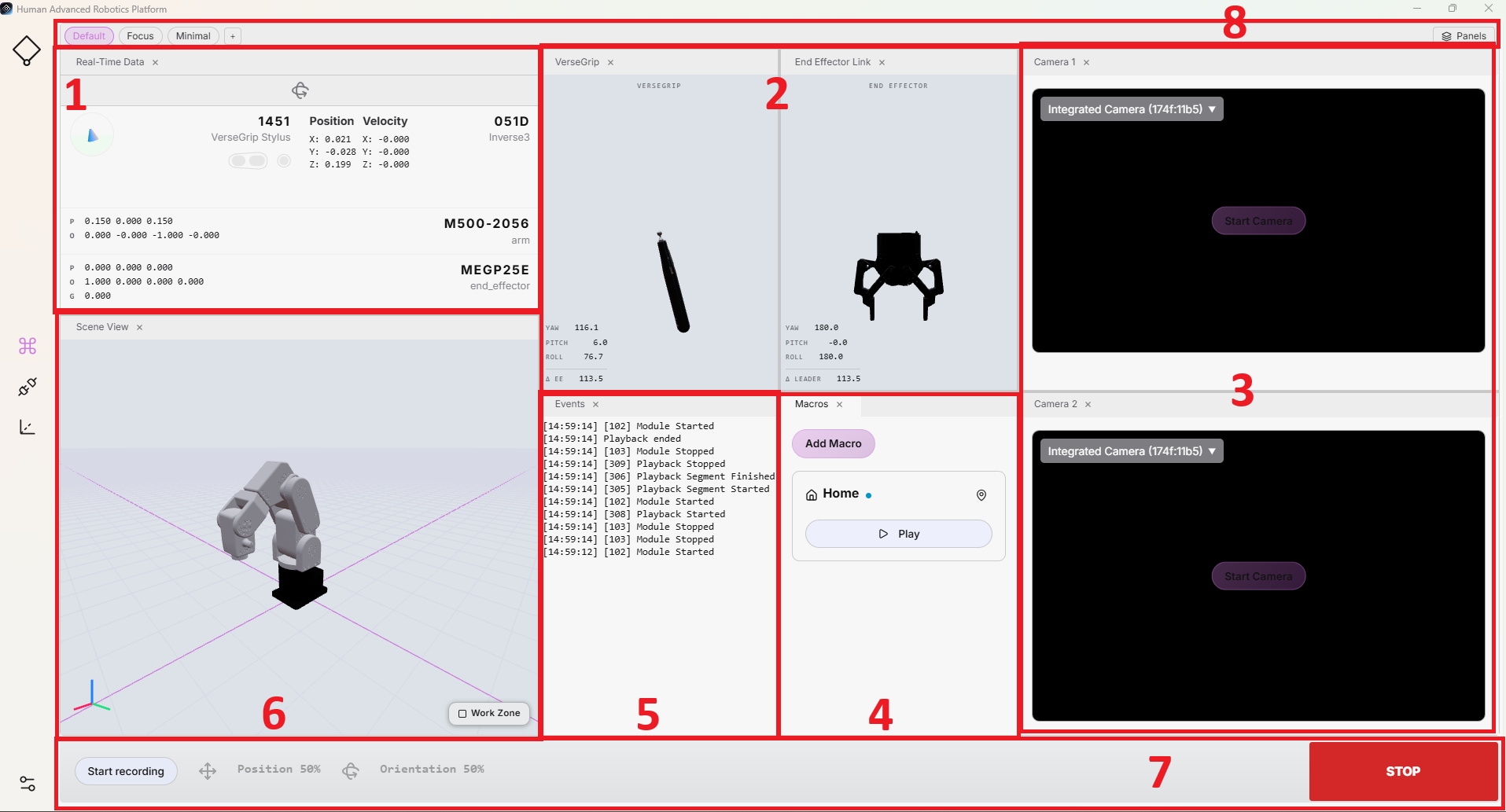
次の画像は、Command画面全体の主要な領域を示しています。各セクションについては、以下のサブセクションで詳しく説明します。
1. リアルタイムデータ
このパネルには、リーダーデバイスとフォロワーデバイスの両方からのリアルタイムデータが表示されます。表示される内容には、VerseGrip または Ruko の姿勢とバッテリー状態、ロボットアームの TCP 姿勢、接続されたグリッパーなどが含まれます。
リーダーとフォロワーのデバイスから、テレオペレーションの主要なデータやステータス情報に継続的にアクセスできます。このパネルでは、オリエンテーション制御が有効かどうか、およびクラッチが現在作動しているかどうかも確認できます。
2. VerseGrip/Ruko およびエンドエフェクタリンク
この2つのパネルでは、VerseGripまたはRukoの位置を3Dで表示するとともに、フォロワーのエンドエフェクタの姿勢制御の状態を表示します。
異なるフォロワーデバイス間で一貫した表示を実現するため、姿勢制御は汎用グリッパーモデルで表現されます。姿勢制御が有効になると、表示の色が変わり、現在の状態が明確に示されます。
リーダーの表示画面では、表示されているリーダーの動きと、それに対応するロボットの動きを比較できるため、デバイスのキャリブレーションの確認にも役立ちます。
3. カメラ
モニタリング用に、最大2つのカメラストリームを有効にできます。
このパネルは、外部のUSB カメラおよび RTSP カメラストリームに対応しています。各カメラは、動作中のいつでも有効または無効に切り替えることができます。
カメラの映像は、必要に応じてビデオストリームを反転または回転させて調整できます。また、ストリームを別のウィンドウに分割して、最大化したり、別のモニターに表示したりすることもできます。
4. マクロ
このパネルには、利用可能なすべてのマクロが表示されます。各マクロには、1つの録画、または「Command」画面から直接再生できる複数の録画のシーケンスを含めることができます。
プロジェクトには、マクロを無制限に追加できます。録画の手順については、「7. コマンドバー」で説明しています。録画したモーションを実行するには、マクロの再生ボタンをクリックします。
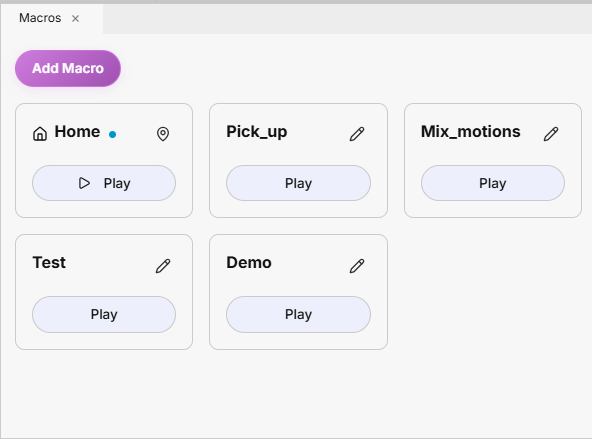
マクロで実行できる操作は次のとおりです:
- マクロをクリックすると、「編集」または「削除」を実行できます。「編集」では、マクロの名前を変更したり、関連付けられている録画を差し替えたりすることができます。
- [マクロの追加] をクリックすると、新しいマクロボタンを作成できます。マクロはプロジェクトとともに保存され、次回そのプロジェクトを開いた際にも利用できます。
- マクロの「再生」ボタンをクリックすると、実行前に確認ダイアログが表示され、ロボットの予期せぬ動きを防ぐことができます。
録画と再生のワークフローについては、「録画」および「再生」の各セクションで詳しく説明しています。
設定可能なホーム姿勢
デフォルトでは、[マクロ] パネルに「Home」という名前のマクロが用意されています。このマクロは初期状態では空になっており、設定可能な状態になっています。
ホーム姿勢を定義するには、テレオペレーションでロボットを目的の位置まで移動させるか、ロボットパラメータに記載されているデフォルトのホーム姿勢まで移動させます。用途や作業スペースに適した、安全な位置を選択してください。
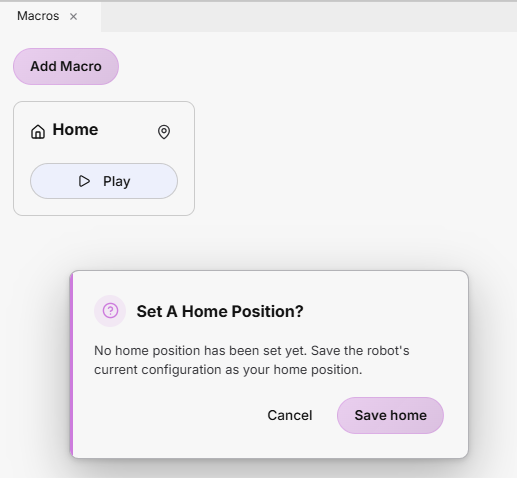
「ホームマクロ」で初めて「再生」をクリックすると、ホーム位置の設定を求めるダイアログが表示されます。「ホームを保存」をクリックすると、ロボットの現在の姿勢が、今後使用するホーム姿勢として保存されます。
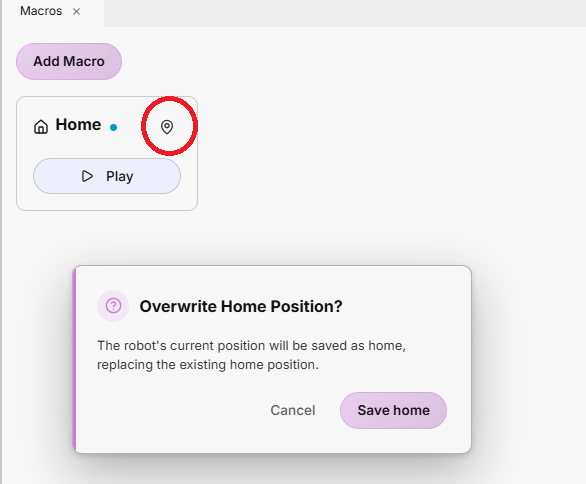
ホーム姿勢を後から変更するには、マクロの右上隅にあるアイコンをクリックし、既存の設定を新しいロボットの姿勢で上書きします。
衝突回避
設定されたホームポーズへ移動する際の動作の安全性を高めるため、HARP には、作業空間で定義された進入禁止領域を考慮する自動衝突回避パスプランナーが組み込まれています。
ユーザーが「Home」マクロを実行すると、HARP は、定義された進入禁止領域を回避しつつ、ロボットの現在の姿勢から設定済みの「Home Pose」までの経路を計算します。計算された動作経路はロボットに送信され、実行されます。
ホームマクロを実行するたびに経路が再計算されます。これにより、HARP はワークスペースの設定変更を反映し、ロボットの現在の姿勢と最新のシーン定義に基づいて、新しい衝突回避経路を生成することができます。
5. イベント
このパネルには、セッションのアクティビティ、システムイベント、および警告の概要が表示されます。イベントは簡潔で分かりやすいように設計されており、稼働中の重要な変化を素早く確認することができます。
イベントは、詳細なランタイムログとは別に記録されます。トラブルシューティングや、より詳細な診断情報が必要な場合は、HARP のランタイムログを以下の場所で確認できます:C:\Users\<username>\AppData\Local\HARP\logs
6. シーンビュー
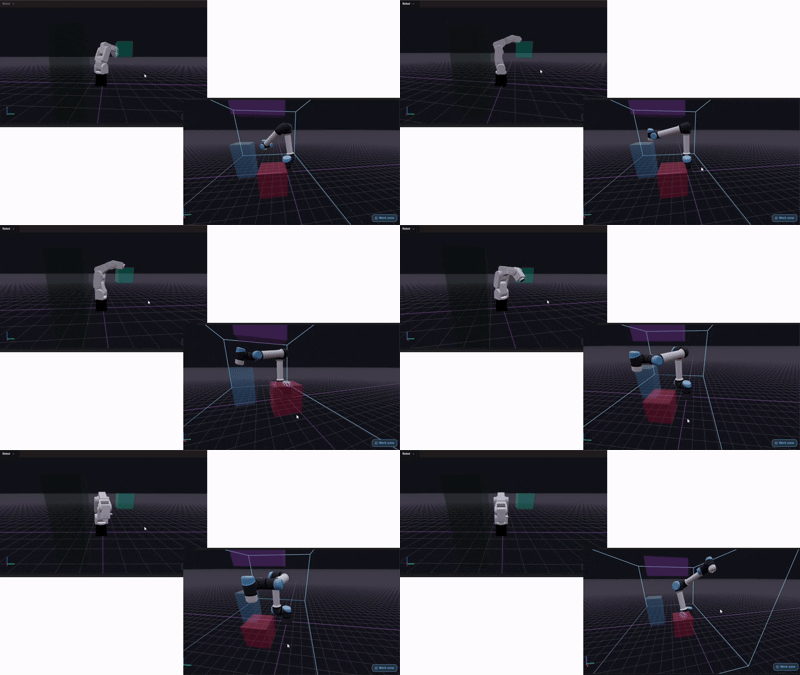
このパネルでは、ロボット、作業範囲の制限、設定された衝突領域や進入禁止領域など、作業スペースの3D表示を確認できます。
ワークスペースで説明されている手順に従ってワークスペースシーンを作成すると、設定されたオブジェクトや境界もこのパネルに表示されます。この表示は、現在のワークスペース設定と直接連動しています。
デフォルトでは、ロボットとして設定された衝突オブジェクトが表示されます。「Work Zone」の表示は、パネルの右下隅にあるボタンで表示・非表示を切り替えることができます。
パネルの左下隅には、基準座標系が表示されます:
- 赤:X軸
- 緑:Y軸
- 青:Z軸
7. コマンドバー
コマンドバーでは、モーションスケーリング、軸のロック、モーションの録画、セッションの停止およびリセットといった主要なテレオペレーション制御機能に素早くアクセスできます。
- 停止:コマンドバーの右側にある大きな赤いボタンです。これを押すと、実行中のテレオペレーションおよびモーション関連の操作が直ちに停止します。
キーボードのEscキーを押しても、Stopが実行されます。
-
スケーリング:リーダーの動きに対して、フォロワーがどれだけ動くかを定義します。スケーリング値はスライダーで調整できます。
- 100%:リーダーが 5 cm 動くと → フォロワーも 5 cm 動きます
- 50%:リーダーが 5 cm 動くと → フォロワーは 2.5 cm 動きます
並進と向き(オリエンテーション)のスケーリングは、それぞれ個別に調整できます。

新しいロボットやツールを初めて操作する場合は、モーションスケールを低い値から始め、システムに慣れてきたら徐々に値を上げていくようにしてください。
-
軸ロック:テレオペレーション中に、ロボットの個々の並進軸または回転軸をロックすることができます。
- X、Y、またはZキーを押すと、対応する並進軸のロックとロック解除を切り替えることができます。
- Shift + X、Shift + Y、またはShift + Zを押すと、対応する回転軸のロックとロック解除を切り替えることができます。

- 録音を始める: フォロワーのモーションデータの取得を 100 Hz のレートで開始します。録画が完了したら 録音を終了 をクリックして処理を停止し、記録したモーションをプロジェクトの
raw/フォルダに保存します。記録されたモーションは.hrprファイル形式で保存されます。

- フォーカス喪失時の全軸ロック:安全のため、HARP ウィンドウがオペレーティングシステムのフォーカスを失った場合、HARP はロボットのすべての軸を自動的にロックすることができます。テレオペレーション中にフォーカスを失うと、モーション制御が停止し、必要な条件が回復するまでテレオペレーションは無効のままとなります。

8. パネルプロファイル
メインのCommand画面では、デフォルトのレイアウトが使用されます。このレイアウトでは、設定されたパネルがすべて表示されます。
HARP には、さらに以下の定義済みレイアウトも用意されています:
- フォーカス:ロボットの作業スペースの可視化のみを表示します。
- Minimal:ロボットの作業スペースの可視化と「Events」パネルを併せて表示します。
+ボタンをクリックし、新しいレイアウトの名前を入力すると、カスタムレイアウトを作成することもできます。