指令センター
「Command」画面は、遠隔操作中のHARP におけるメインの作業画面です。この画面には、マスターおよびフォロワー機器のリアルタイムデータ、システムログ、監視、動作制御、および記録・再生機能などを表示する複数のパネルが含まれています。
HARP のメインインターフェースは、ドッキング可能なパネル構成を採用しています。パネルはドラッグ&ドロップで配置を変更できるため、自分の好みの作業スタイルに合わせたワークスペースを作成できます。
プロジェクトを保存すると、その時点でのパネルの配置も一緒に保存されます。また、タスクや動作モードに応じてインターフェースの配置を変更できるように、カスタムパネルプロファイルを作成して保存することもできます。
以下の図は、「Commandcomplet」画面の主な領域を示しています。各セクションについては、以下の各サブセクションで詳しく説明します。
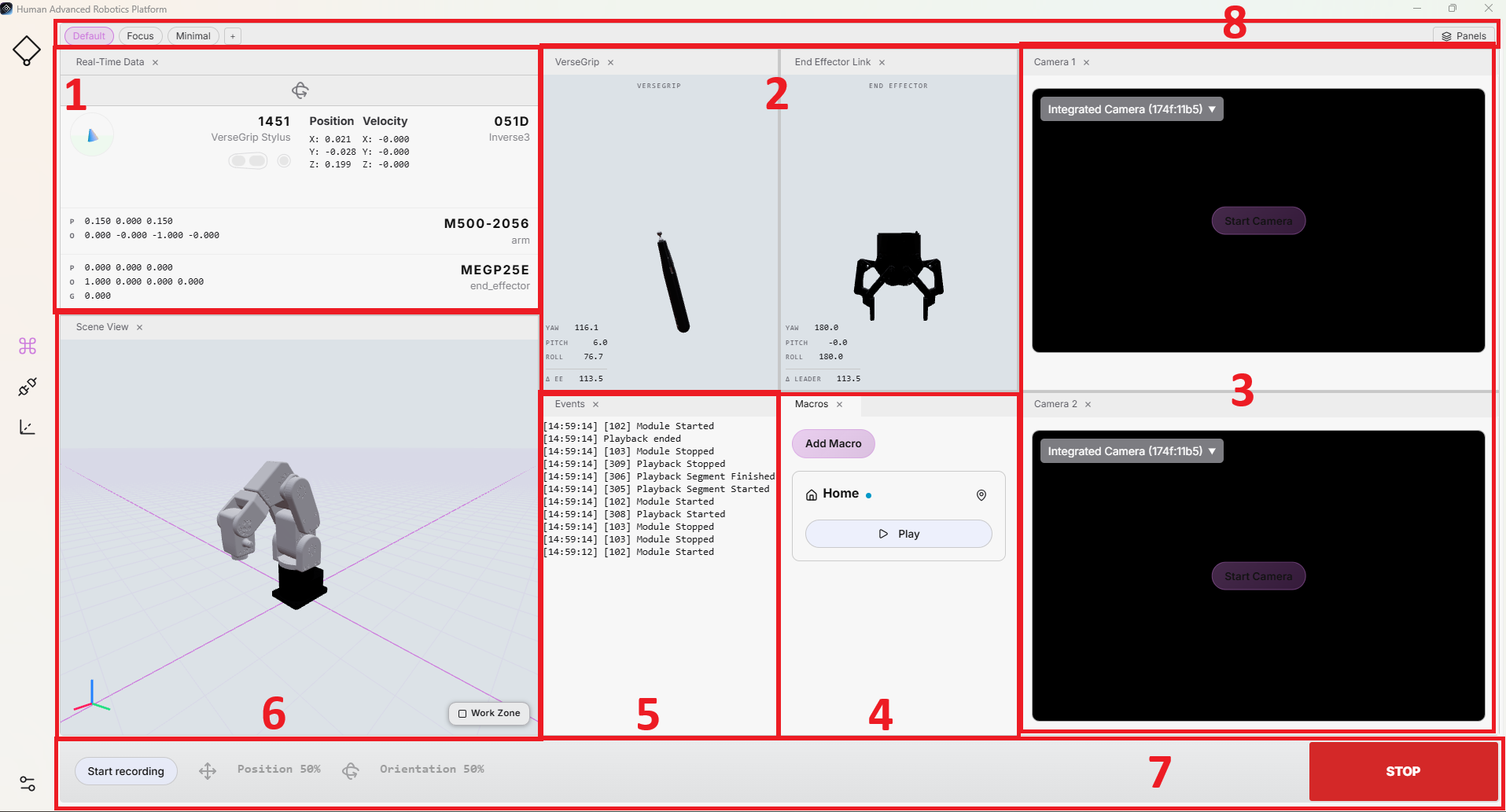
1. リアルタイムデータ
このパネルには、マスター機器およびフォロワー機器のリアルタイムデータが表示されます。具体的には、VerseGripやRukoの設置状況、バッテリーの状態、ロボットアームのTCP設置状況、および接続されたグリッパーの状況などが表示されます。
このパネルでは、遠隔操作の主要データや、マスター機およびフォロワー機の状態情報を常時確認できます。また、旋回制御が有効かどうか、およびクラッチが現在接続されているかどうかも表示されます。
2. VerseGrip/Rukoおよび末端エフェクタとの接続
これら2つのパネルには、VerseGripまたはRukoの位置、および追従型エンドエフェクタの向き制御の状態が3Dで表示されます。
どの追従デバイスであっても一貫した表示を実現するため、方位制御は汎用クランプモデルを用いて表現されています。方位制御が有効になると、現在の状態が明確にわかるよう、表示の色が変化します。
マスターの映像は、ユーザーがマスターの表示された動きとロボットのそれに対応する動きを比較できるようにすることで、装置のキャリブレーションを確認するのにも役立ちます。
3. カメラ
ユーザーは、監視目的で最大2つのカメラストリームを有効にすることができます。
このパネルは、外付けUSBカメラおよびRTSPカメラストリームに対応しています。各カメラは、稼働中いつでもオン/オフを切り替えることができます。
カメラの表示は、必要に応じて映像を反転させたり回転させたりして調整できます。また、映像を別のウィンドウに分離することも可能で、これにより映像を最大サイズに拡大したり、別のモニターに表示したりすることができます。
4. マクロ
このパネルには、利用可能なすべてのマクロが表示されます。各マクロには、1つのレコードのみ、あるいは「Command」画面から直接読み込める一連のレコードを含めることができます。
プロジェクトには、マクロをいくつでも追加できます。登録の手順については、第7章「コマンドバー」で説明しています。登録した操作を実行するには、マクロの「再生」ボタンをクリックしてください。
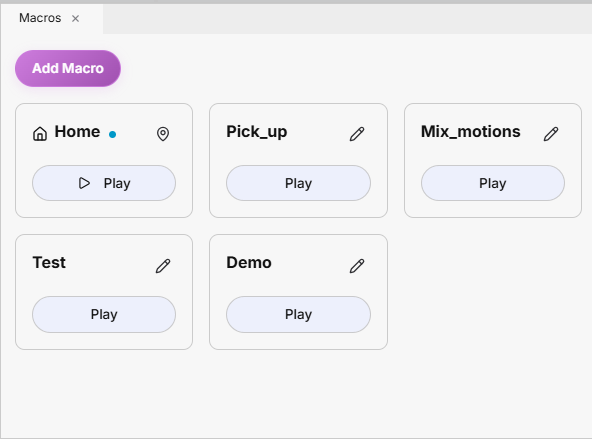
マクロで使用可能なアクションには、以下のものがあります:
- マクロをクリックして、編集または削除してください。編集では、マクロの名前を変更したり、関連付けられているファイルを置き換えたりすることができます。
- [マクロの追加] をクリックして、新しいマクロボタンを作成します。マクロはプロジェクトとともに保存され、次回そのプロジェクトを開いたときに利用できるようになります。
- マクロの「再生」ボタンをクリックすると、実行前に確認ダイアログが表示されるため、ロボットが誤って動作してしまうのを防ぐことができます。
録音および再生のワークフローについては、「録音」および「再生」の各セクションで詳しく説明しています。
Pose Home:設定可能
デフォルトでは、「Home」という名前のマクロが「マクロ」パネルに用意されています。このマクロは初期状態では空になっており、設定を行う準備ができています。
ホーム位置を設定するには、遠隔操作を使用してロボットを希望の位置に移動させるか、「ロボット設定」に記載されているデフォルトのホーム位置に移動させてください。用途や作業スペースに応じて、適切かつ安全な位置を選んでください。
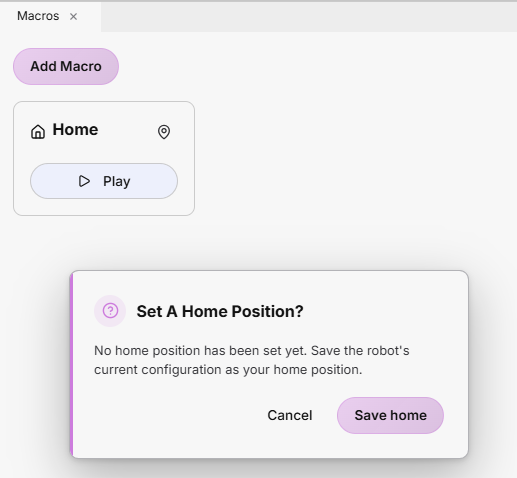
「Home」マクロの「再生」ボタンを初めてクリックすると、ホーム位置を設定するよう求めるダイアログボックスが表示されます。「ホームを保存」をクリックして、ロボットの現在の姿勢を、今後の使用に備えてホーム位置として登録してください。
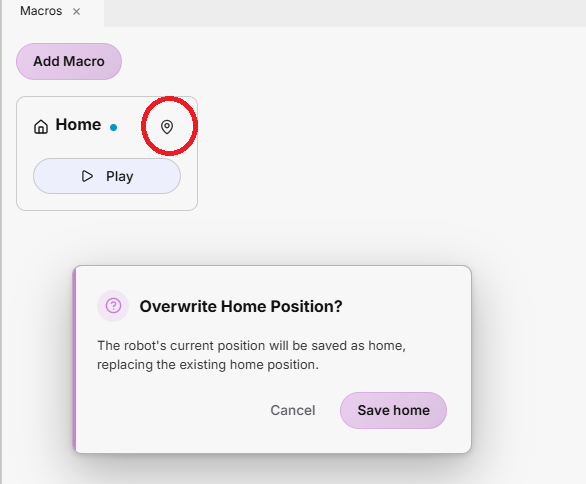
後で「Home」の配置を変更するには、マクロの右上隅にあるアイコンをクリックし、現在の設定をロボットの新しい配置に置き換えてください。
衝突回避
設定された元の配置位置への移動をより安全に行うため、HARP には、作業領域内で定義された進入禁止エリアを考慮した、自動衝突回避機能を備えた経路計画機能が組み込まれています。
ユーザーが「Origine」マクロを実行すると、HARP は、定義された回避領域を避けつつ、ロボットの現在の姿勢と設定された原点姿勢との間の軌道を計算します。算出された移動軌道は、その後ロボットに送信され、実行されます。
「Origine」マクロが実行されるたびに、軌道が再計算されます。これにより、HARP はワークスペースの設定変更を反映し、ロボットの現在の姿勢と最新のシーン定義に基づいて、衝突回避用の新しい軌道を生成することができます。
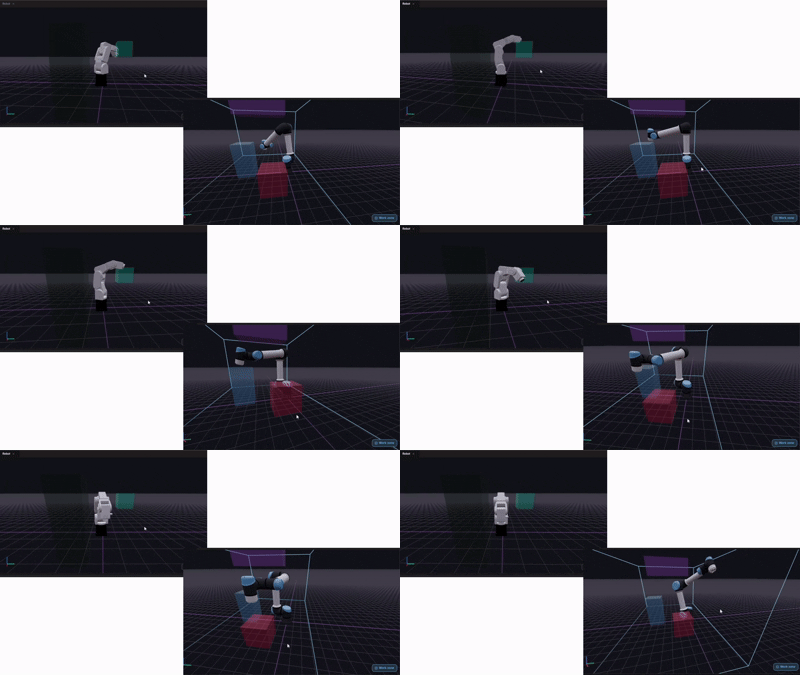
5. イベント
このパネルには、セッションのアクティビティ、システムイベント、および警告に関する継続的な概要が表示されます。各イベントは、ユーザーが使用中に発生する重要な変化を素早く把握できるよう、簡潔かつ有益な情報となるよう設計されています。
イベントは、詳細な実行ログとは異なります。トラブルシューティングや、より詳細な診断情報を取得するには、HARP の実行ログは次の場所にあります: C:\Users\<username>\AppData\Local\HARP\logs
6. 舞台からの眺め
このパネルには、ロボット、作業領域の境界、および設定済みの衝突防止ゾーンや立ち入り禁止ゾーンを含む、作業領域の3D表示が表示されています。
「ワークスペース」の項で説明されているようにワークスペースシーンが作成されると、設定されたオブジェクトや境界線もこのパネルに表示されます。この表示内容は、ワークスペースの現在の設定と直接連動しています。
デフォルトでは、ロボットと設定済みの衝突オブジェクトが表示されます。作業領域の表示は、パネルの右下隅にあるボタンを使用して、表示または非表示に切り替えることができます。
パネルの左下隅に、基準座標の目印が表示されます:
- ルージュ:アックスX
- Vert:Y軸
- ブルー:Z軸
7. コントロールバー
コマンドバーからは、動作のスケール調整、軸のロック、動作の記録、セッションの停止やリセットなどの主要な遠隔操作コマンドに素早くアクセスできます。
- 停止:コマンドバーの右側にある大きな赤いボタンを押すと、現在実行中の遠隔操作および移動に関連するすべての操作が直ちに停止します。
キーボードのEscキーを押すと、シャットダウンも実行されます。
-
スケーリング:マスターに対するフォロワーの変位の大きさを定義します。スケーリング値は、スライダーを使って調整できます。
- 100%:師が5cm移動する → 弟子が5cm移動する
- 50%:師が5 cm移動すると→弟子が2.5 cm移動する
並進と向きのスケーリングは、それぞれ個別に調整することができます。

新しいロボットやツールを初めて使用する際は、まず動作のスケールを小さく設定し、システムに慣れてくるにつれて徐々にスケールを上げていくようにしてください。
-
軸のロック:遠隔操作中に、ロボットの並進軸または回転軸を個別にロックすることができます。
- X、Y、またはZを押して、対応する並進軸をロックまたはロック解除してください。
- Shift + X、Shift + Y、またはShift + Zを押すと、対応する回転軸をロックまたはロック解除できます。

- 録画を開始する: トラッカーの動作データの取得を100 Hzの周波数で開始します。記録が完了したら、[ ] をクリックしてください。 録音を停止する 処理を中断し、その操作をフォルダに保存するには
raw/プロジェクトの。記録された動きは、ファイル形式で保存されます.hrpr.

- フォーカスが失われた場合の全軸のロック:安全対策として、HARP は、「HARP 」ウィンドウがオペレーティングシステムのフォーカスを失った場合、ロボットの全軸を自動的にロックすることがあります。遠隔操作が実行中の際にフォーカスが失われた場合、動作制御は停止し、必要な条件が回復するまで遠隔操作は無効のままとなります。

8. パネルの断面形状
メイン制御画面では、「デフォルト」レイアウトが使用されており、設定済みのすべてのパネルが表示されます。
HARP また、その他の事前定義済みの設定も提案しています:
- フォーカス:ロボットのワークスペースの表示のみを表示します。
- 最小化:ロボットのワークスペースの表示と「イベント」パネルを表示します。
また、「+」ボタンをクリックし、新しいレイアウトの名前を入力することで、独自のレイアウトを作成することもできます。