既存のプロジェクトを開く
HARP では、新しいプロジェクトを作成できるだけでなく、以前に保存したプロジェクトを開くこともできます。
HARP の各プロジェクトには、以下のファイルとフォルダが含まれています:
raw/: 記録されたすべての移動データが含まれています。プロジェクトを最初に作成した時点では、このフォルダは空です。project.json: プロジェクトの主要な設定および重要な情報が含まれています。scene.usda: プロジェクトのシーン(設定済みのオブジェクトとそのプロパティを含む)が含まれています。
起動時にプロジェクトを開く
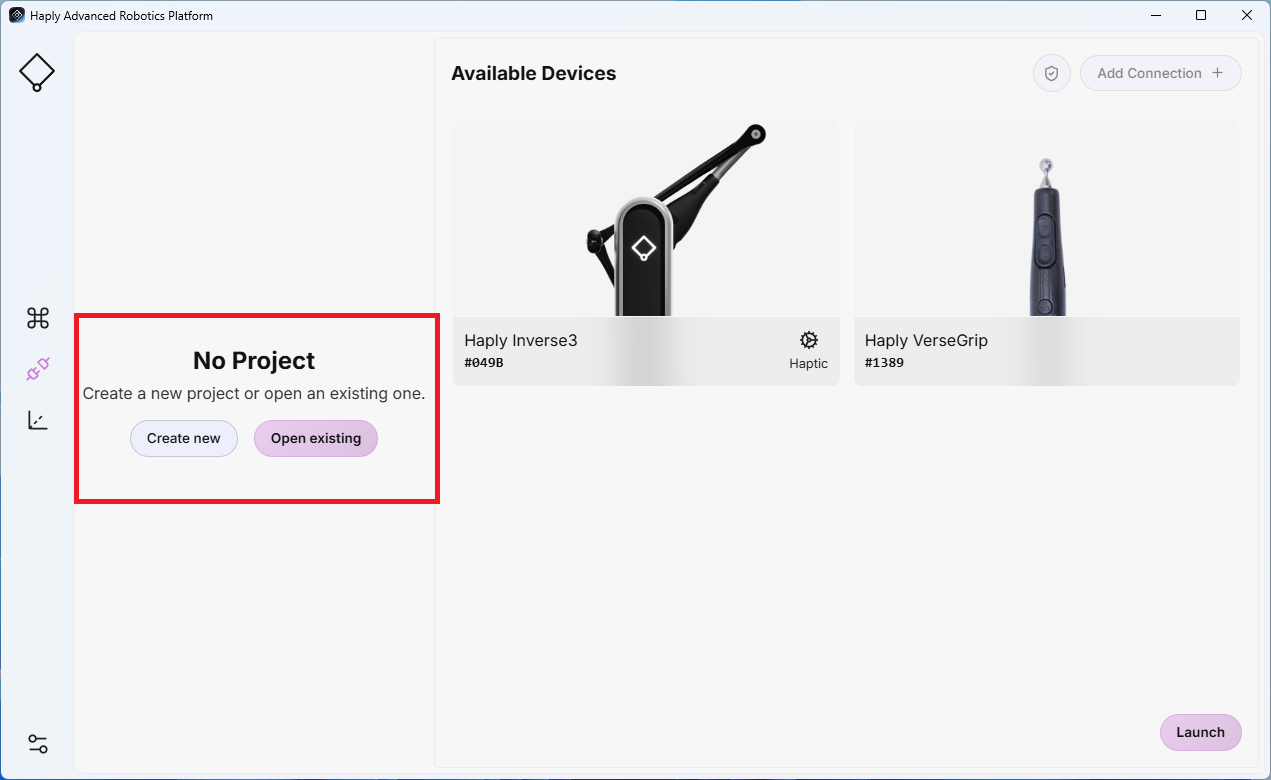
「HARP 」を起動したら、「既存のプロジェクトを開く」をクリックして、以前に保存したプロジェクトを読み込んでください。
プロジェクトのディレクトリに移動し、ファイルを選択してください project.json. `HARP ` は、このファイルを使用して、プロジェクトの保存済み設定を読み込み、前回のセッションのシーンと設定を復元します。
あるプロジェクトから別のプロジェクトへ切り替える
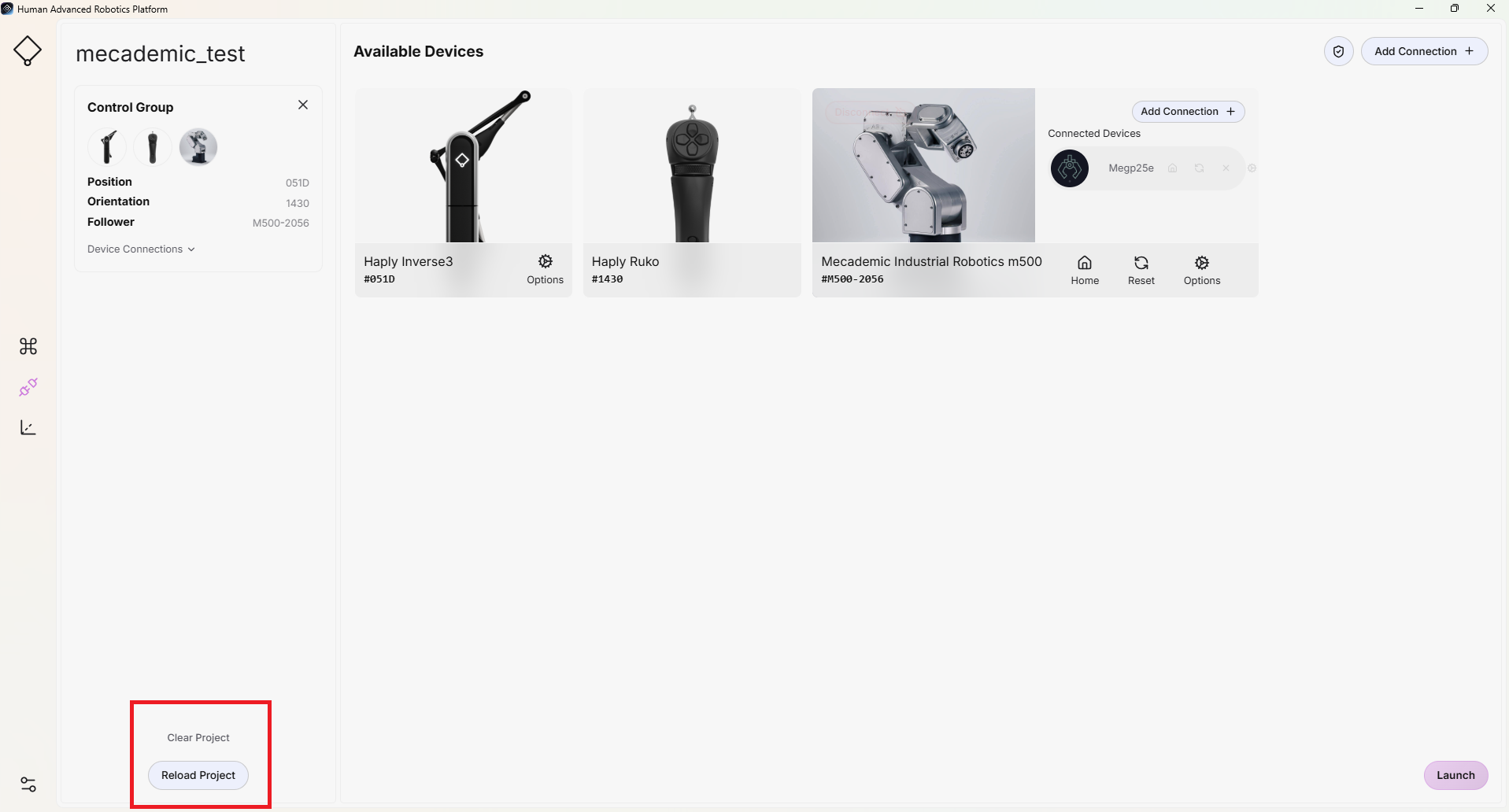
既存のプロジェクトで作業している場合は、ページ下部の「プロジェクトを閉じる」をクリックして、別のプロジェクトに切り替えてください。
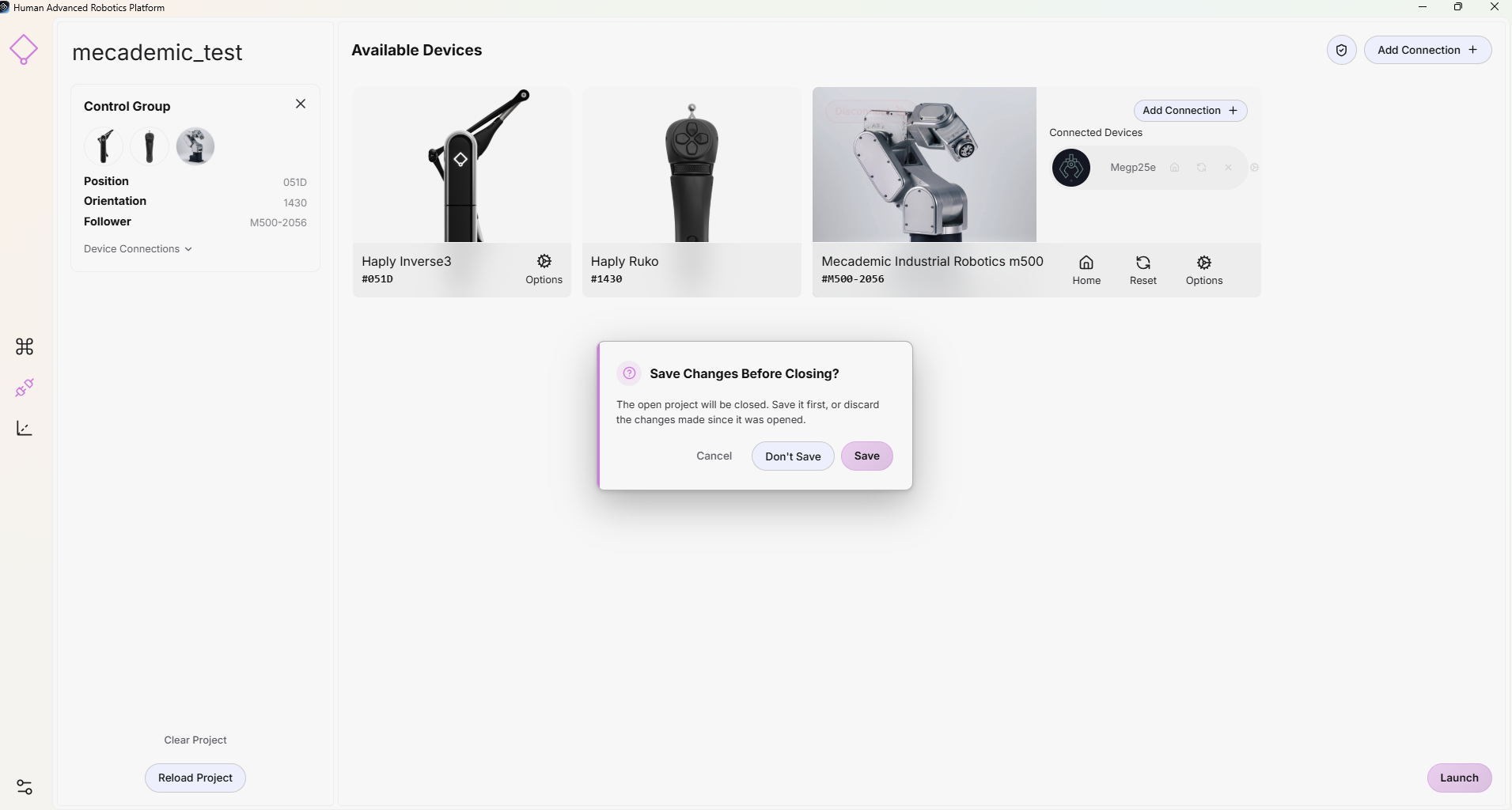
確認ダイアログが表示され、現在のプロジェクトを閉じる前に保存するかどうかを選択できるようになります。
現在のプロジェクトを閉じた後、前述の手順に従って、新しいプロジェクトを作成するか、既存のプロジェクトを開くことができます。
プロジェクトを再読み込みする
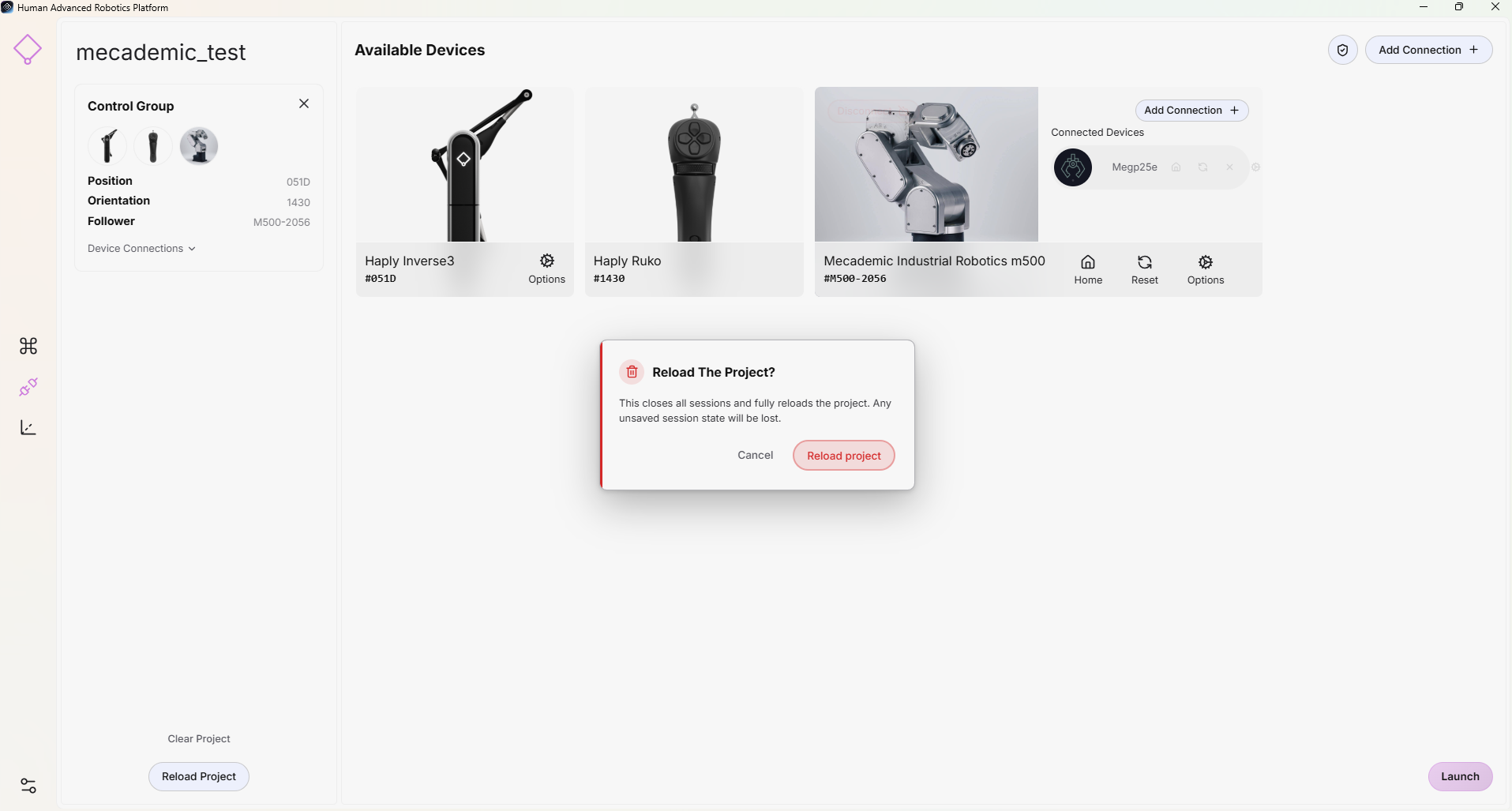
ページ下部の「プロジェクトを再読み込み」をクリックすると、現在のプロジェクトを再読み込みできます。
再読み込みが開始される前に、確認ダイアログが表示されます。再読み込みを行うと、プロジェクトは最後に保存された状態に復元され、保存されていたシーンと設定が元に戻ります。
プロジェクトを再読み込みする前に、必ずすべての変更を保存してください。保存されていない変更はすべて失われます。
別の対照群を使用してプロジェクトを読み込む
既存のプロジェクトを開く際、プロジェクトを開始するには、登録済みのコントロールグループが正しく復元され、検証される必要があります。コントロールグループがプロジェクトの登録済み設定と一致しない場合、HARP はセッションの開始を阻止します。
この安全対策により、必要なデバイスとその設定が、登録済みのプロジェクトと整合しているかどうかが確認されます。たとえば、次のような場合、コントロールグループに検証メッセージが表示されます:
- 別のIPアドレスを持つロボットが接続されています。
- Haply のデバイス種別が変更されました。例えば、VerseGripが Rukoに置き換えられた場合などです。
- 設定された末端エフェクタが、プロジェクトに登録されている設定と一致しません。
- 必要な機器が不足しているか、設定が不適切です。
デバイスの識別子はセッションごとに異なる場合がありますが、必要なデバイスの種類および関連する設定パラメータは、登録済みのプロジェクトと一致している必要があります。
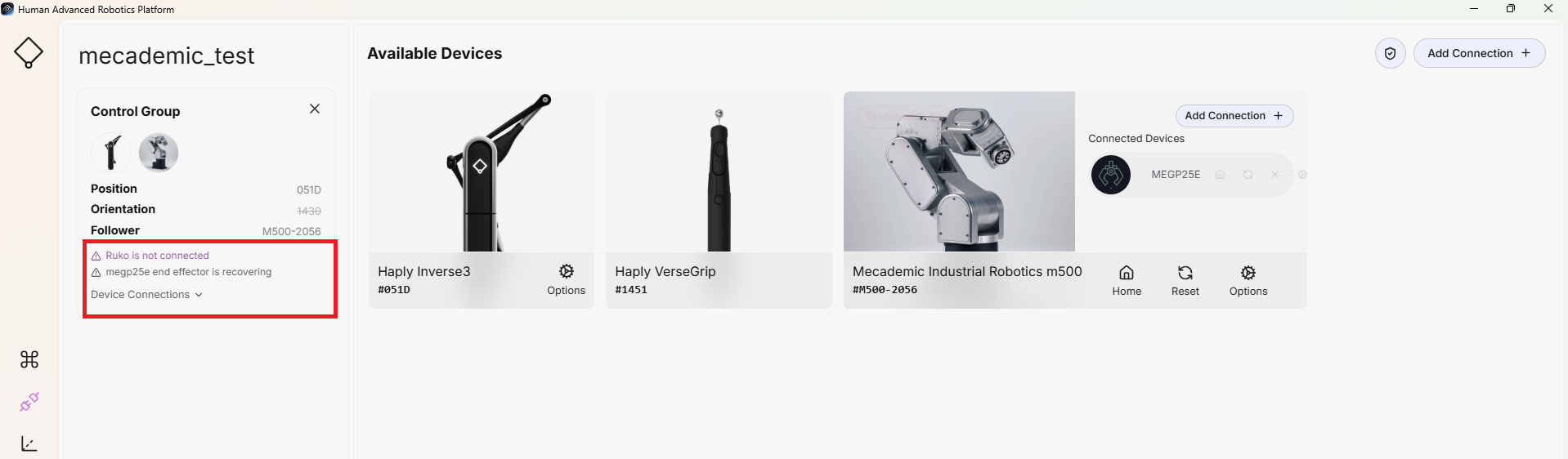
プロジェクトを開始する前に、報告されているすべての設定上の問題を解決してください。
プロジェクトを保存する
プロジェクトは、HARP を終了するとき、または別のプロジェクトに切り替える際に保存されます。
プロジェクトを保存すると、ファイルが更新されます project.json プロジェクトの最新の設定に基づいて。
保存されていない作業内容が失われるのを防ぐため、現在のプロジェクトを閉じる、または終了する前に、必ずすべての変更を保存してください。