マクロを記録する
ロボットの動作を記録することで、反復的な作業のために後で再生できるマクロを作成できます。遠隔操作による動作を記録することで、その動作シーケンスを再利用し、プロセスの一部を自動化することができます。
録画データには元の動きのタイムスタンプが保持されているため、再生時には録画されたシーケンスと同じ時間スケールで再生されます。
記録中、HARP はフォロワー側のデータ(ロボットの関節位置、関節速度、力データ、および利用可能な場合はグリッパーの状態など)を収集します。
記録されたデータは追跡デバイスから取得されるため、その作業に最も適した制御方法を用いて遠隔操作を行うことができます。具体的には、次のような方法があります:
- 平行移動のみの制御
- 位置および姿勢の制御
- 軸のロック
- 運動のスケール調整
これらの遠隔操作パラメータは、動きの生成方法に影響を与え、フォロワーによって生成された動きは、再生用にキャプチャされます。
録音の開始と停止
- コマンドバーから、クラッチが接続されているかどうかに関係なく、いつでも「録画開始」をクリックできます。詳細については、コントロールセンターをご覧ください。
- 記録が有効になっている間、HARP は、動きのない期間を含め、トラッカー側のすべてのデータを記録します。
- 登録が完了したら、[ ] をクリックしてください。 登録を完了する キャプチャを停止して保存するには。保存されたファイルは自動的にフォルダに保存されます。
raw/プロジェクトの。 - 記録した操作を「マクロ」パネルに追加するには、「マクロを追加」をクリックします。詳細については、「マクロ」のセクションを参照してください。
- マクロのラベル欄に名前または番号を入力してください。ラベルが不要な場合は、この欄を空のままにしてください。
- [ここ]をクリックしてください ファイルを選択してください そして、そのフォルダまで移動してください
raw/プロジェクトの。 - 1つまたは複数のファイルを選択してください
.hrpr記録された。 - 「作成」をクリックします。新しいマクロが「マクロ」パネルに表示され、その後、再生に使用できるようになります。
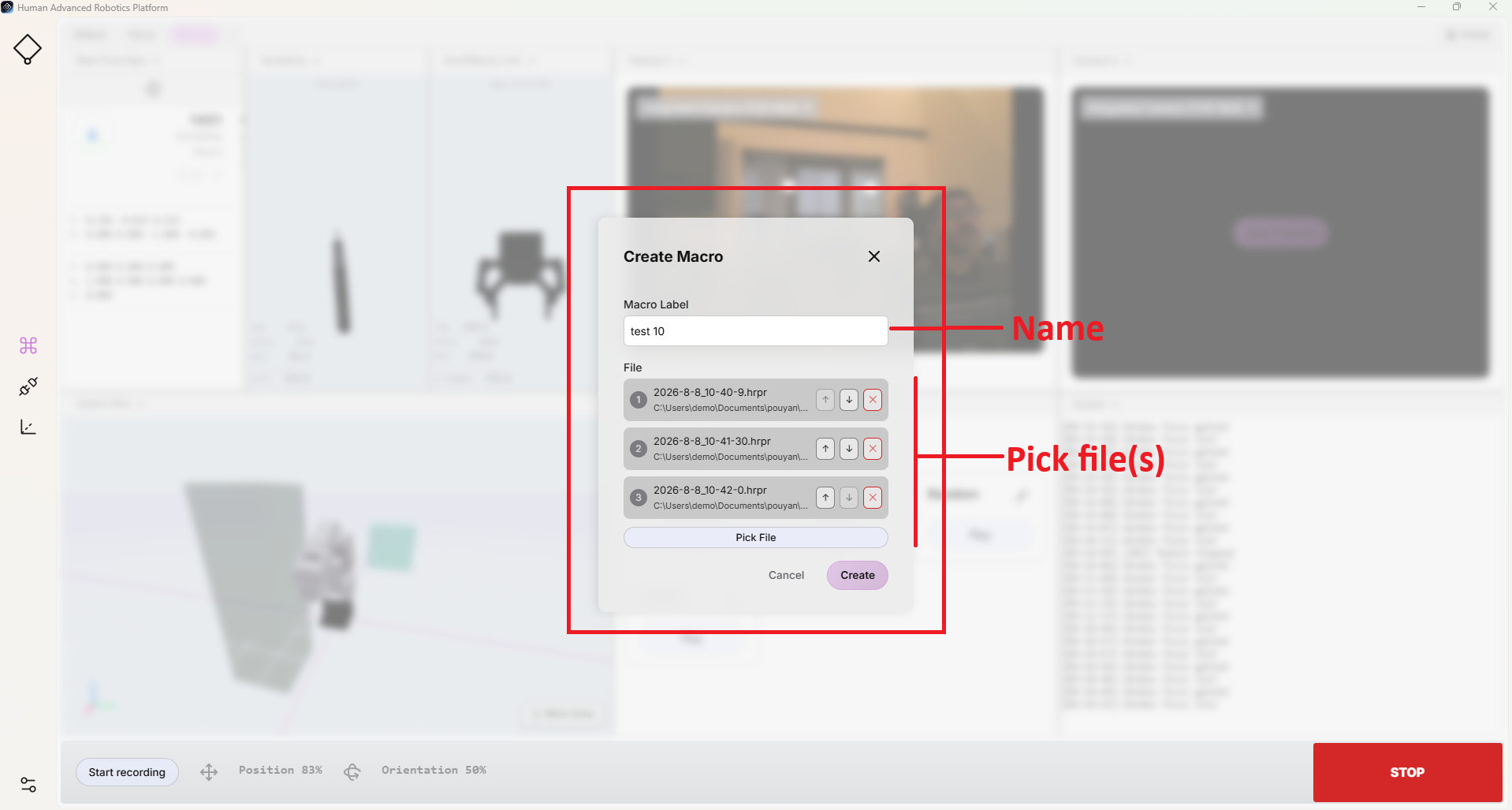
マクロのシーケンス
記録と自動化を容易にするため、HARP では、記録した複数の動作を1つのマクロにまとめることができます。
多くのアプリケーションでは、プロセス全体を1回のセッションで記録するのは不便な場合があります。その代わりに、タスクをより短いセグメントに分けて記録し、各セグメントを個別のマクロとして保存することができます。その後、これらの記録された操作を1つのマクロにまとめることができます。
再生中、HARP は録音を実行します .hrpr 設定されたシーケンス順に従って、次々と選択されます。
録画データには、ユーザーが遠隔操作で動かす手の動きが記録されるため、シーケンスの各セグメント間の不必要な間を最小限に抑えることが重要です。録画されたマクロ間の切り替えを短くすることで、再生時の動きがより滑らかで連続したものになります。
マクロの変更
マクロを作成した後、いつでもその設定を変更することができます。これには、マクロ名の変更、関連付けられた記録の置き換え、またはシーケンス内の動作の追加や削除などが含まれます。
マクロを編集するには、「マクロ」パネル内の該当するマクロの右上隅にある鉛筆のアイコンをクリックします。
取得されたデータ
記録されたマクロは、以下のファイル名形式で保存されます:
YYYY-M-D_H-m-s.hrpr
例えば:
2026-9-7_9-29-32.hrpr
レコーディングセッション中、HARP は、フォロワー側で少なくとも以下のデータを取得します:
- ロボット用ブラ:位置、関節の角度、速度
- 末端エフェクタ:位置
記録データはGコードを参考にしたテキスト形式で保存されるため、必要に応じて軌道を再確認したり修正したりすることができます。
- 個々の線や軸の値を削除することで、読み取りの挙動をカスタマイズすることができます。
- 指定されていない軸の値は、現在の値のまま維持されます。読み取りステップで軸が省略された場合、HARP は、その軸に対して新しい値を指定するのではなく、現在の位置を維持します。
記録されたマクロとそのファイル構造に関する詳細については、マクロのファイル形式を参照してください。
ウェルカムマクロ
「設定可能なホームポジション」のセクションで説明したように、ロボットの設定をデフォルトのホームポジションとして登録することができます。
「衝突回避」機能はウェルカムマクロの実行時に自動的に適用されるため、HARP は、ロボットの現在の姿勢、設定されたウェルカム姿勢、およびワークスペースのシーンで定義された障害物に基づいて、移動経路を再計算します。
ウェルカムポーズが登録されると、HARP は自動的に以下のファイルをフォルダ内に作成します。 raw/ プロジェクトについて: CG0-HOME.hrpr
このファイルには、設定済みのウェルカムポーズが含まれています。
[ここ]をクリックするたびに 講義 マクロ内で ホーム, 軌道プランナーは、登録された初期姿勢を用いて、衝突を回避する軌道を生成します。その結果として生成された計画された動きは、以下の名前で保存されます: CG0-HOME-PLANNED.hrpr
計画された軌道は、ロボットの現在の姿勢、目標の受け入れ姿勢、および作業空間内で定義された障害物に応じて、世代ごとに変化する可能性があります。
したがって、ユーザーが記録したモーションファイルに加えて、フォルダ raw/ プロジェクトには、ホームページに関連する以下の2つのファイルも含まれている場合があります:
CG0-HOME.hrpr— 設定済みのウェルカムポーズが含まれています。CG0-HOME-PLANNED.hrpr— ホストポーズに向けて、最も最近生成された衝突回避軌道が含まれています。
例
たとえば、プロジェクト名が Haply_ロボティクス そして、それがそのフォルダ内にあるとすると Documents/projects.
マクロを記録すると、HARP は自動的にその記録を以下のフォルダに保存します。 raw/ プロジェクト内。記録されたマクロにアクセスするには、次の場所まで移動してください:
/Documents/projects/Haply_Robotics/raw/
このフォルダには、以下の形式で保存されたマクロファイルが含まれています。 .hrpr.