マクロの録画
ロボットの動作を録画すると、後で再生できるマクロを作成し、反復作業に活用できます。遠隔操作による動作を録画すれば、その動作シーケンスを再利用して、工程の一部を自動化することができます。
録画には元の動きのタイミングが保持されるため、再生時には録画されたシーケンスと同じ時間スケールに従います。
記録中は、HARPがフォロワー側のデータを取得します。これには、利用可能な場合、ロボットの関節位置、関節速度、力データ、およびグリッパーの状態が含まれます。
記録されたデータはフォロワー端末から収集されるため、作業に最適な制御方式で遠隔操作を行うことができます。これには以下が含まれます:
- 並進専用制御
- 位置および方向制御
- 軸ロック
- モーション・スケーリング
このようなリモート操作の設定は、モーションの生成方法に影響を与え、その結果として生成されたフォロワーモーションは、再生のためにキャプチャされます。
録画の開始/停止
- コマンドバーで、クラッチの接続状態にかかわらず、いつでも「録画開始」をクリックしてください。詳細については、コマンドセンターを参照してください。
- 録画中、HARPは、動きがない区間を含め、フォロワー側のデータをすべてキャプチャします。
- 録画が完了したら 録画終了をクリックして録画を停止し、キャプチャデータを保存してください。録画されたファイルはプロジェクトの
raw/フォルダに自動的に保存されます。 - 記録したモーションをマクロパネルに追加するには、[マクロの追加]をクリックしてください。詳細については、「マクロ」を参照してください。
- マクロラベルのフィールドに名前または番号を入力してください。ラベルが必要ない場合は、フィールドを空のままにしておいてもかまいません。
- ファイルの選択をクリックし、プロジェクトの
raw/そのフォルダに移動してください。 - 録画された
.hrpr1つ以上のファイルを選択してください。 - [作成] をクリックしてください。新しいマクロがマクロパネルに表示され、その後、再生に使用できるようになります。
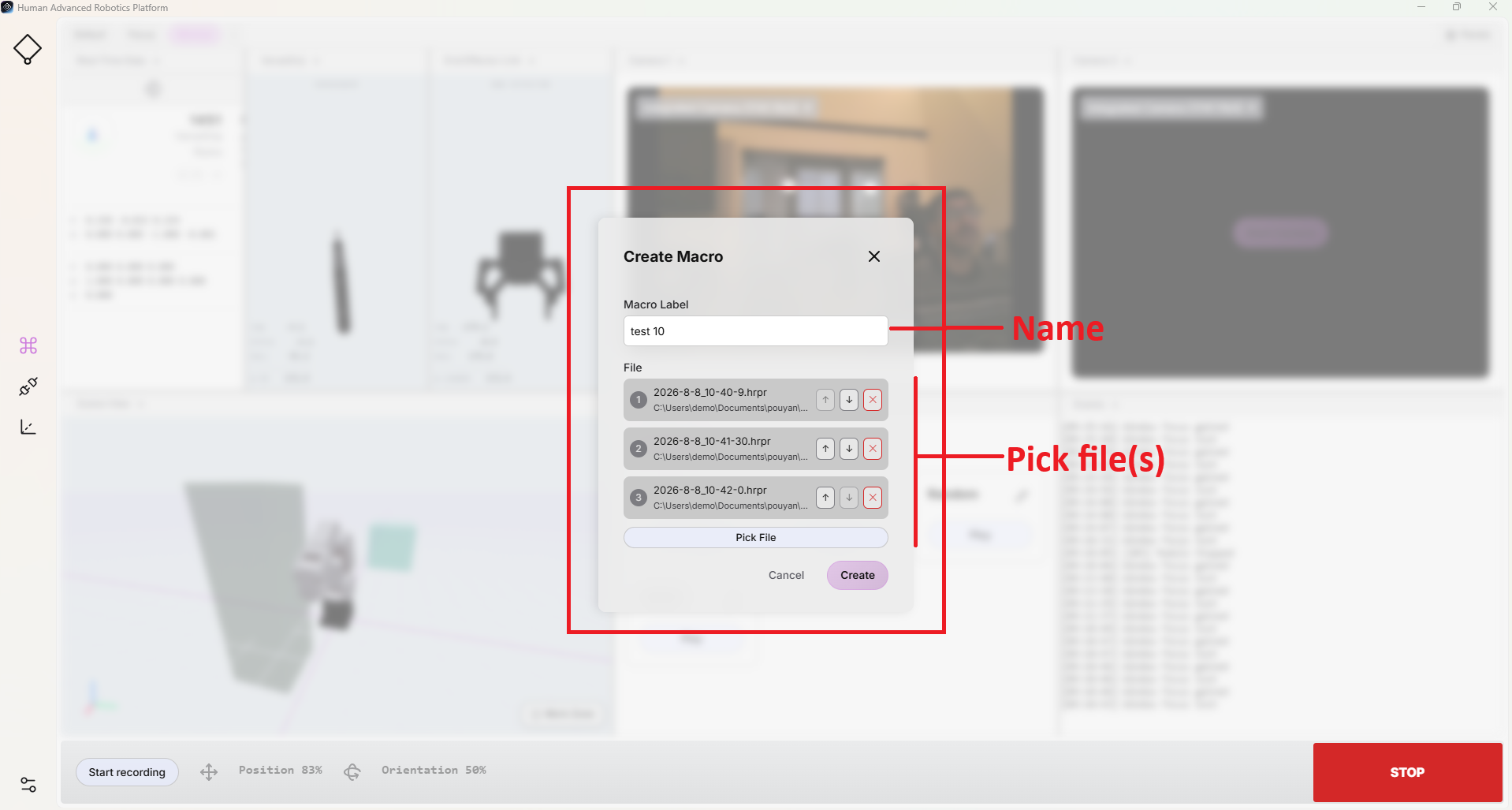
マクロシーケンス
録画と自動化をより簡単にするため、HARPでは、複数の録画済みモーションを1つのマクロにまとめることができます。
多くの用途では、1回のセッションでプロセス全体を録画することは現実的ではない場合があります。その代わりに、作業をより小さな区間に分けて録画し、各区間を個別のマクロとして保存することができます。このように録画された動作は、後で1つのマクロに結合することができます。
再生中、HARPは構成されたシーケンスの順序に従って選択された .hrpr 録画を1つずつ順番に実行します。
録画にはユーザーがリモート操作した手の動きが記録されるため、シーケンス間の不要な一時停止を最小限に抑えることが重要です。録画されたマクロ間の切り替え時間を短く保つことで、再生時の動きをより滑らかで連続的なものにすることができます。
マクロの編集
マクロを作成した後は、いつでも設定を編集できます。これには、マクロ名の変更、関連付けられた録画の差し替え、シーケンスへのモーションの追加や削除などが含まれます。
マクロを編集するには、マクロパネルで、そのマクロの右上隅にあるペンアイコンをクリックしてください。
取得されるデータ
記録されたマクロは、次のファイル名形式で保存されます:
YYYY-M-D_H-m-s.hrpr
例えば、次のようなものです:
2026-9-7_9-29-32.hrpr
録画セッション中、HARPは少なくとも以下のフォロワー側のデータを取得します:
- ロボットアーム:位置、関節角度、および速度
- エンドエフェクタ:位置
記録データはGコードに着想を得たテキスト形式で保存されるため、必要に応じて動作経路を確認・修正することができます。
- 再生動作をカスタマイズするには、個々の行や軸の値を削除することができます。
- 欠落した軸の値は、現在の値のまま維持されます。再生中に軸が省略された場合、HARPは新しい値を指定する代わりに、その軸を現在の位置に維持します。
記録されたマクロやファイル構造の詳細については、「マクロファイル形式」を参照してください。
ホームマクロ
「設定可能なホームポーズ」で説明したように、ロボットの構成をデフォルトのホームポーズとして保存することができます。
ホームマクロの実行時には衝突回避機能が自動的に適用されるため、HARPはロボットの現在の姿勢、設定されたホーム姿勢、および作業空間シーンに定義された障害物に基づいて、動作経路を再計算します。
ホームポーズが保存されると、HARPはプロジェクトの raw/ フォルダ内に以下のファイルを自動的に作成します: CG0-HOME.hrpr
このファイルには、設定されたホームポーズが保存されます。
ホーム マクロの 再生をクリックするたびに、経路プランナーは保存されたホームポーズを使用して、衝突を回避する軌道を生成します。生成された計画運動は、次のように保存されます: CG0-HOME-PLANNED.hrpr
計画された軌道は、ロボットの現在の姿勢、目標ホーム姿勢、および作業空間内に定義された障害物に応じて、生成されるたびに異なる場合があります。
したがって、ユーザーが録画したモーションファイルに加え、プロジェクトの raw/ このフォルダには、ホームに関連する以下の2つのファイルが含まれている場合があります:
CG0-HOME.hrpr— 設定したホームポーズを保存します。CG0-HOME-PLANNED.hrpr— ホームポーズに向かう衝突回避軌道のうち、最も最近生成されたものを保存します。
例
たとえば、プロジェクト名が Haply_ロボティクスそして Documents/projects ディレクトリ内にあるものと仮定します。
マクロを録画すると、HARPは録画内容をプロジェクトの raw/ フォルダに自動的に保存されます。記録されたマクロにアクセスするには、次のパスに移動してください:
/Documents/projects/Haply_Robotics/raw/
このディレクトリ内では .hrpr 指定された形式の記録済みマクロファイルを見つけることができます。