マクロの記録
ロボットの動作を録画することで、マクロを作成し、後で再生して反復的なタスクを実行することができます。遠隔操作の動作を録画することで、同じ一連の動作を再利用し、プロセスの一部を自動化することができます。
録画内容には元の動作の時間情報が保持されるため、再生時の時間軸が録画シーケンスと一致するようになります。
記録中、HARP は、ロボットのアームの位置、関節速度、力データ、および利用可能な場合はグリッパーの状態など、従動側のデータを収集します。
記録データは従動装置から取得されるため、作業の要件に応じて、最も操作しやすい遠隔操作方式を選択することができます。具体的には以下の通りです:
- 平行移動のみの制御
- 位置・姿勢制御
- 軸のロック
- 運動のズーム
これらの遠隔操作の設定は、動作の生成方法に影響を与え、最終的に従動側の動きが記録され、再生に利用されます。
録画の開始/停止
- クラッチが接続されているかどうかにかかわらず、いつでもコマンドバーで「録画開始」をクリックできます。詳細については、コマンドセンターをご覧ください。
- 録画中、HARP は、動作が発生していない時間帯を含め、従属端末からのすべてのデータを収集します。
- 録画が完了したら、[ ] をクリックしてください。録画を終了する収集内容を停止して保存します。録画ファイルは自動的にプロジェクトの
raw/フォルダ内。 - 記録した操作をマクロパネルに追加するには、「マクロを追加」をクリックしてください。詳細については、「マクロ」を参照してください。
- 「マクロラベル」フィールドに名前または番号を入力してください。ラベルが不要な場合は、このフィールドを空白のままにしておいてください。
- クリックファイルを選択,その後、プロジェクトの
raw/フォルダ。 - 録画済みのものを1つまたは複数選択してください
.hrprファイル。 - 「作成」をクリックします。新しいマクロがマクロパネルに表示され、その後、再生に使用できるようになります。
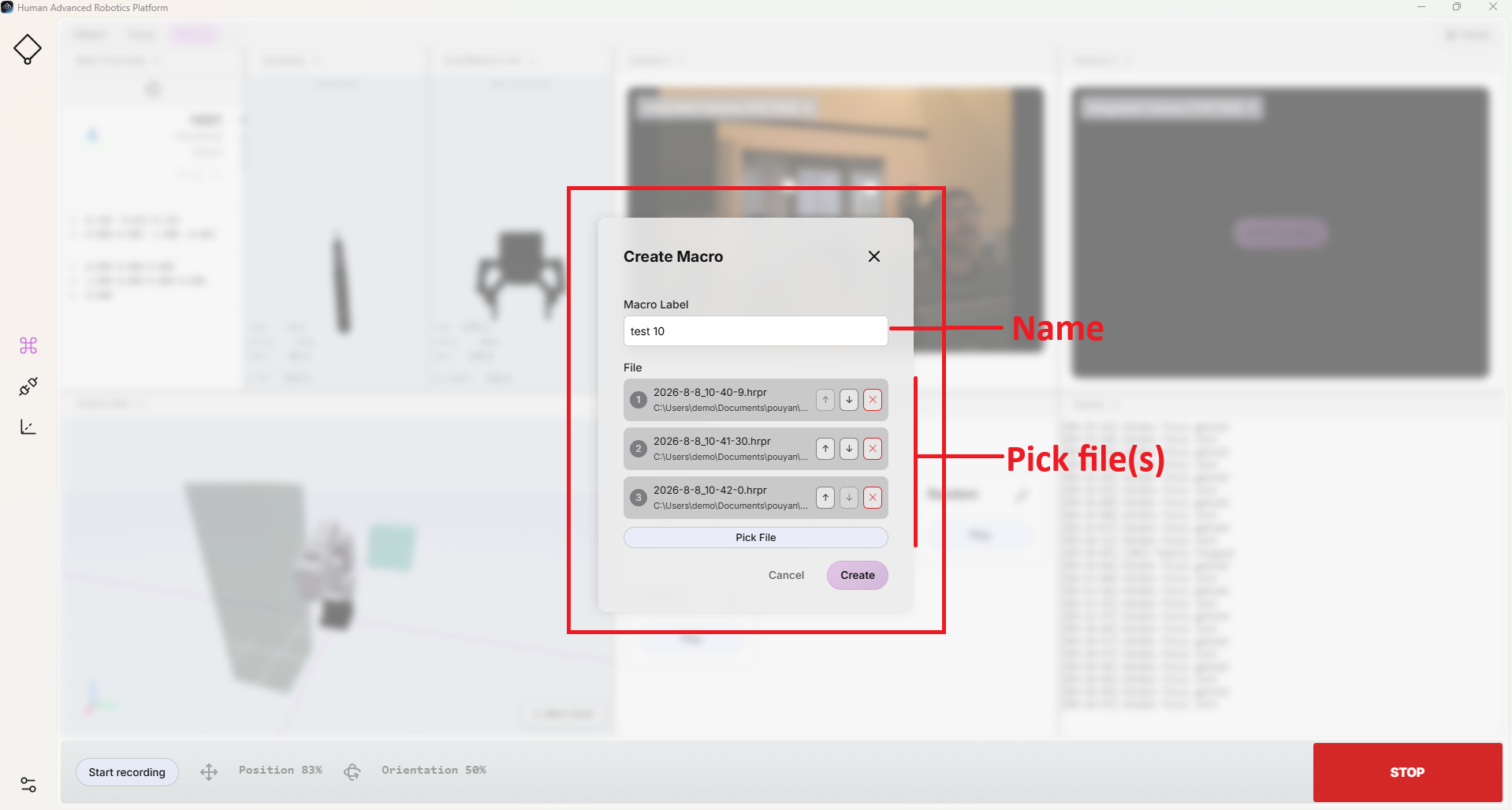
マクロ列
録画や自動化をより手軽に行えるよう、HARP では、複数の録画アクションを1つのマクロにまとめることができます。
多くのアプリケーションでは、1回の録画でプロセス全体を完全に記録することは現実的ではない場合があります。そのような場合は、タスクを小さなセグメントに分割して個別に録画し、各セグメントを独立したマクロとして保存することができます。その後、これらの録画された操作を1つのマクロに統合することができます。
再生時には、HARP は、設定されたシーケンスの順序に従って、選択されたものを順次実行します。 .hrpr ファイルを録画する。
録画内容はユーザーのリモート操作の手の動きを捉えたものであるため、シーケンスの各クリップ間の不必要な間をできるだけ短くしてください。マクロ間の切り替え時間を短く保つことで、再生時により滑らかで連続性のある動きを実現できます。
マクロの編集
マクロを作成した後、いつでもその設定を編集できます。これには、マクロ名の変更、関連付けられた録画ファイルの置き換え、またはシーケンスへのアクションの追加や削除などが含まれます。
マクロを編集するには、マクロパネルの該当するマクロの右上にある鉛筆アイコンをクリックしてください。
収集されたデータ
記録されたマクロは、以下のファイル名形式で保存されます:
YYYY-M-D_H-m-s.hrpr
例:
2026-9-7_9-29-32.hrpr
録画の過程において、HARP は少なくとも以下の従属端末データを収集します:
- ロボットアーム:位置、関節角度、速度
- 末端アクチュエータ:位置
記録内容は、Gコードに着想を得たテキスト形式で保存されるため、必要に応じて動作パスを確認・修正することが容易です。
- 個々の行や軸の値を削除して、再生の挙動をカスタマイズすることができます。
- 欠落している軸の値は、現在の値のまま維持されます。再生手順で特定の軸が省略された場合、HARP は、その軸を現在の位置に維持し、新しい指令値を発行しません。
マクロの記録やそのファイル構造に関する詳細については、「マクロファイル形式」を参照してください。
グイ・ウェイホン
「リセット姿勢の設定」で説明されているように、ロボットの設定をデフォルトのリセット姿勢として保存することができます。
リターン・トゥ・ホームマクロの実行時には、衝突回避機能が自動的に適用されるため、HARP は、ロボットの現在の姿勢、設定済みのリターン・トゥ・ホーム姿勢、および作業空間のシーンで定義された障害物に基づいて、移動経路を再計算します。
保存位置を保存する際、HARP はプロジェクトの raw/ フォルダ内に以下のファイルを作成してください:CG0-HOME.hrpr
このファイルには、設定済みの帰位姿勢が保存されています。
毎回、元の位置に戻る「宏上」をクリック再生この際、経路プランナーは保存済みの帰位姿勢を用いて、衝突回避軌道を生成します。生成された計画動作は、次のように保存されます:CG0-HOME-PLANNED.hrpr
生成される計画軌道は毎回異なる場合があり、その内容はロボットの現在の姿勢、目標復帰姿勢、および作業空間内で定義された障害物によって決まります。
したがって、ユーザーが記録した動作ファイルを除き、プロジェクトの raw/ また、このフォルダには、リセットに関連する以下の2つのファイルが含まれている場合があります:
CG0-HOME.hrpr— 設定済みのリセット姿勢を保存します。CG0-HOME-PLANNED.hrpr— 直近で生成された、帰位姿勢への衝突回避軌道を保存する。
例
たとえば、プロジェクト名が Haply_ロボティクス,かつ以下の場所に位置する Documents/projects 目次の中に。
マクロを記録すると、HARP は記録内容をプロジェクトの raw/ フォルダ内。記録したマクロにアクセスするには、次の場所へ移動してください:
/Documents/projects/Haply_Robotics/raw/
このディレクトリには、以下のものが含まれています。 .hrpr 所定の形式でマクロファイルを記録します。