VerseGrip Quill 入門
VerseGripsは、Inverse3 に姿勢追跡機能を追加しました。本記事では、VerseGrip Quillの設定手順とその機能について解説します。本製品は段階的に生産終了となり、VerseGrip Stylusに置き換えられています。
VerseGrip Quill の構造
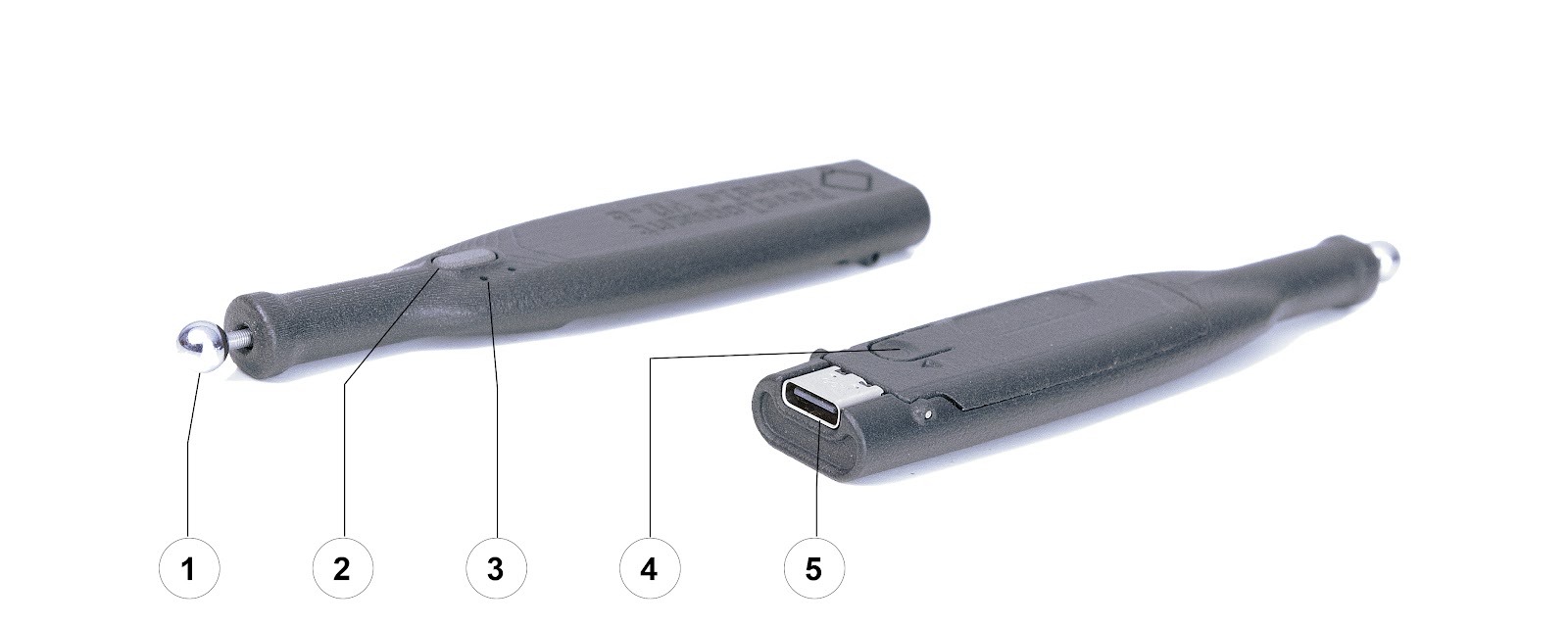
VerseGrip Quill には、主に以下の 5 つの特徴があります:(1) Inverse3 のユニバーサルジョイントに取り付け可能な球形コネクタ;(2)入力ボタン;(3)ステータス LED インジケーター;(4)キャリブレーションボタン;および(5)USB-C ポート。
追跡機能を備えたVerseGrip Quillには、3軸姿勢センサーと、VerseGrip QuillがInverse3 デバイスに接続されたことを検知するためのツールアタッチメントセンサーが搭載されています。
VerseGrip Quill の設定とキャリブレーション
まず、VerseGrip Quillのドライバーをダウンロードして、パソコンにインストールしてください。次に、USB-C ケーブルを使って VerseGrip Quill をパソコンに接続してください。
ご使用前に、VerseGrip Quill をキャリブレーションする必要があります。また、長期間使用した後は、再キャリブレーションが必要になる場合があります。キャリブレーションの手順は以下の通りです:
- 電源を入れたVerseGrip Quillをディスプレイに向けて垂直にセットします
- VerseGrip Quill の底面にあるキャリブレーションボタンを 3 秒間押し続けてください
- VerseGrip Quill をディスプレイに向けて 2 秒間保持してください
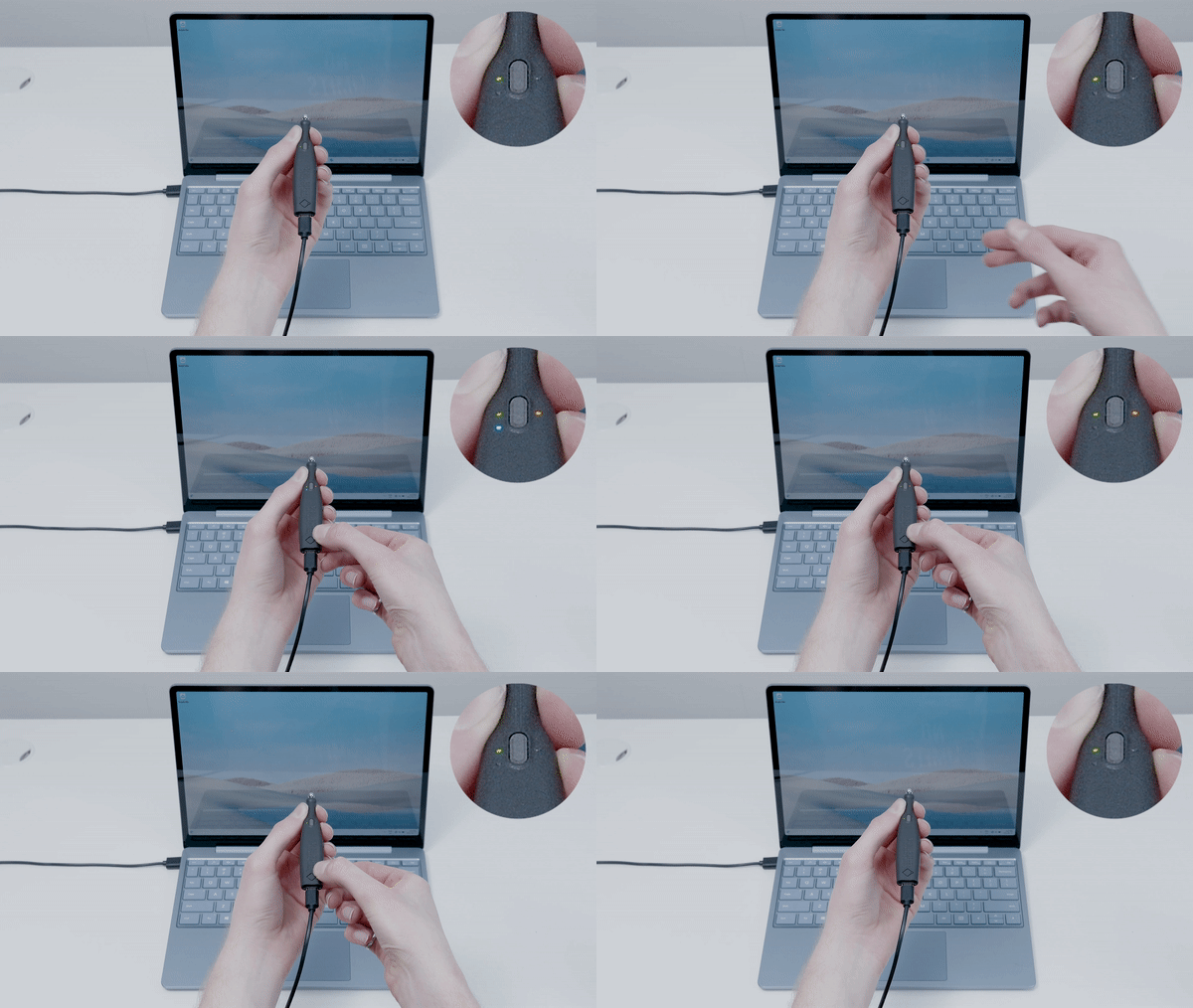
校正中は、黄色のLEDが点灯したままになります。黄色の校正インジケーターが2回点滅したら、校正が完了します。
LEDの状態
VerseGrip Quill には 2 つの LED インジケーターがあり、それぞれ電源の状態とキャリブレーションの状態を示します。
| LED | 状態 | 説明 |
|---|---|---|
| 緑 | 亮 | 電源オン |
| 緑 | 滅 | 電源オフ |
| 黄色 | 亮 | 校正中 |
| 黄色 | 2回点滅 | 校正完了 |
参照座標系
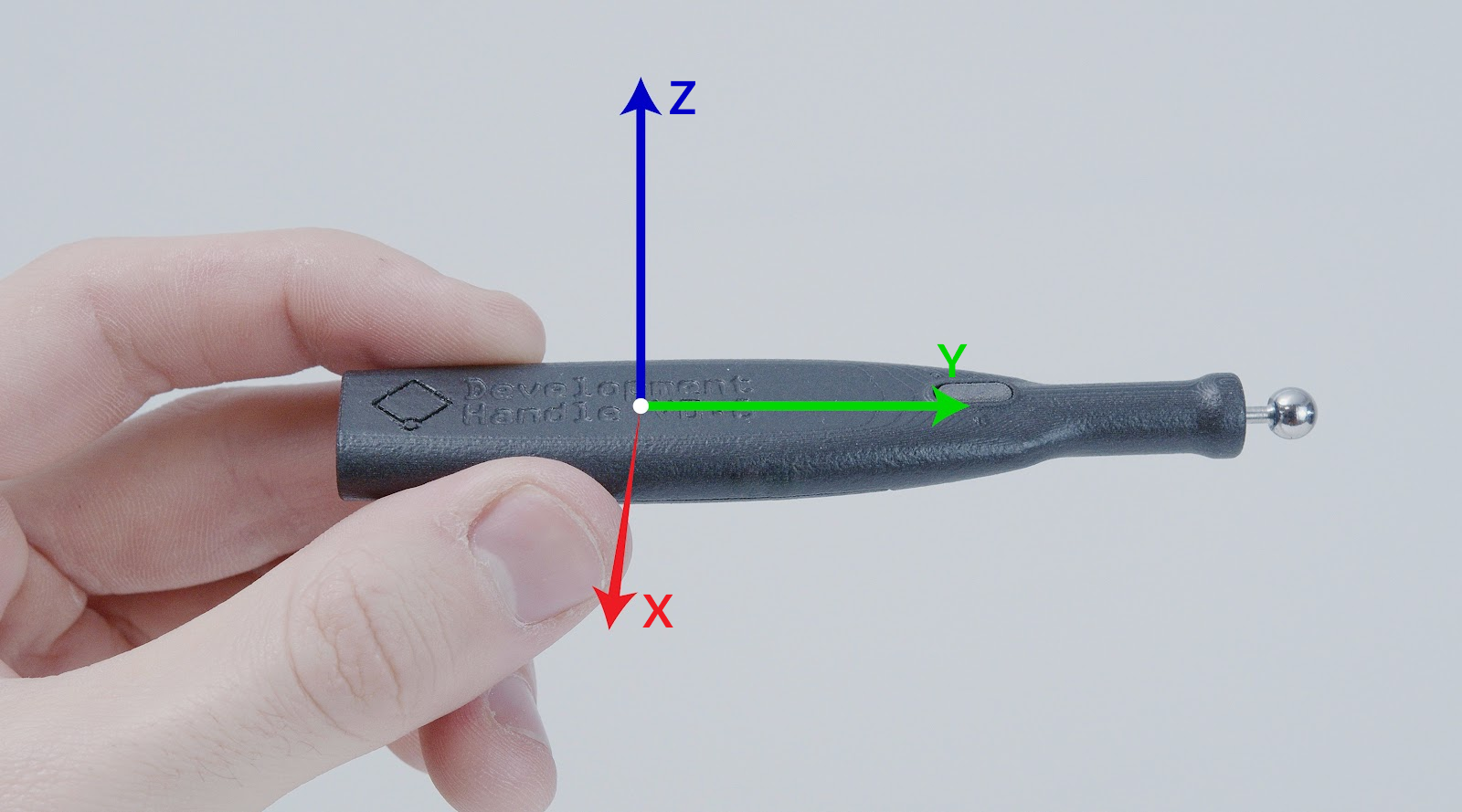
VerseGrip Quillは、Inverse3 と同様に右利き座標系を採用しており、各軸の位置は下図の通りです。