使い始めるInverse3
本記事では、Inverse3 の基本操作、キャリブレーション、およびアクセサリの接続方法について解説します。この記事を読み終える頃には、本機器を自在に操作できるようになり、プリセットされた触覚シミュレーションを体験できるようになります。
同梱内容
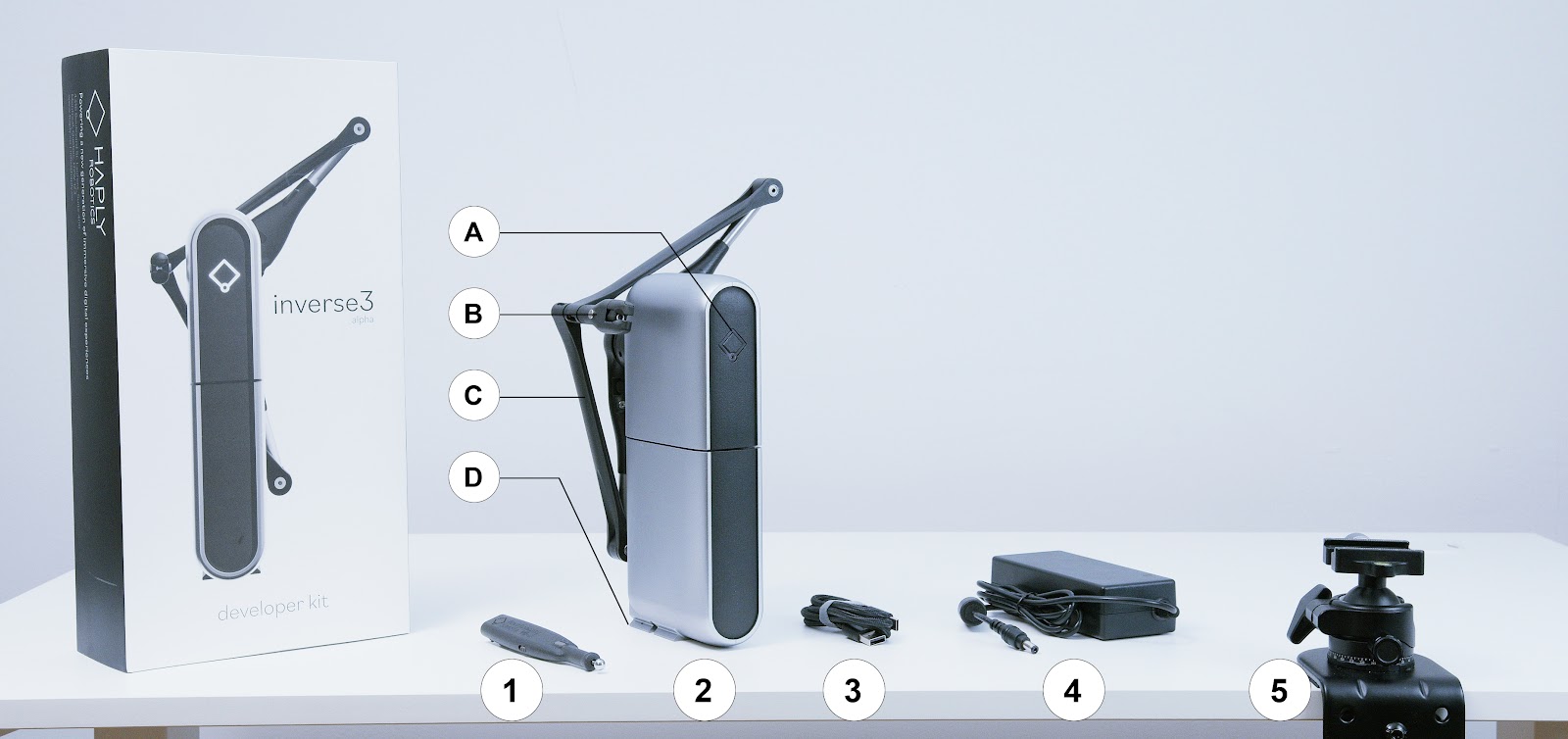
パッケージ内容:VerseGrip 1台(1)、Inverse3 2個 (2)、USB-Cケーブル2本(3)、および電源アダプター1個(4)。VerseMount クランプ(5)は別梱包です。『Inverse3 』の中で、本記事に関連する部品は4つあります:ステータスインジケーター(A)、ユニバーサルマウント(B)、アーム(C)、およびベース(D)。
付属の電源アダプターは、100V~240Vの電圧に対応しています。付属の電源コードは、お住まいの国や地域のコンセントの種類に合わせて、IEC C13プラグ付きの任意の電源コードに交換することができます。電源アダプター本体を交換しないでください。交換した場合、保証が無効になる可能性があります。ご不明な点がございましたら、弊社までお問い合わせください。
Inverse3 インストールと設定
このセクションでは、Inverse3 をデスクトップに固定する方法、アームの折りたたみと展開、およびキャリブレーションの手順について説明します。
インストールInverse3
まず、VerseMount クランプを平らで水平かつ堅固な面に固定してください。できれば、利き手で快適に手が届く範囲に設置することをお勧めします。クランプ底部のノブがしっかりと締められており、クランプが緩んだりずれたりしないことを確認してください。
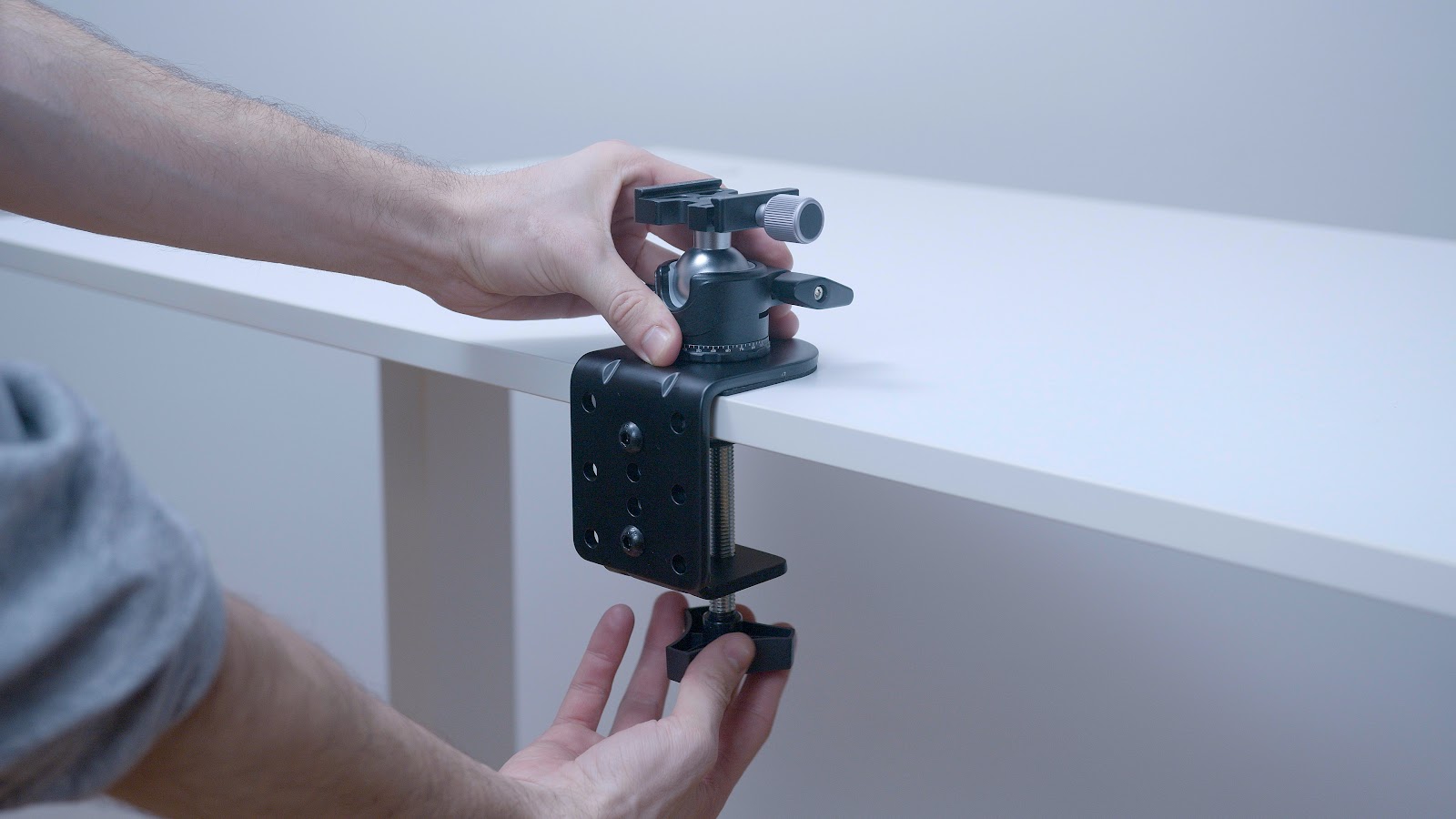
Inverse3 のベースをデスクトップクランプに差し込み、取り付けプレートを締め付けることで、Inverse3 をデスクトップクランプに固定します。
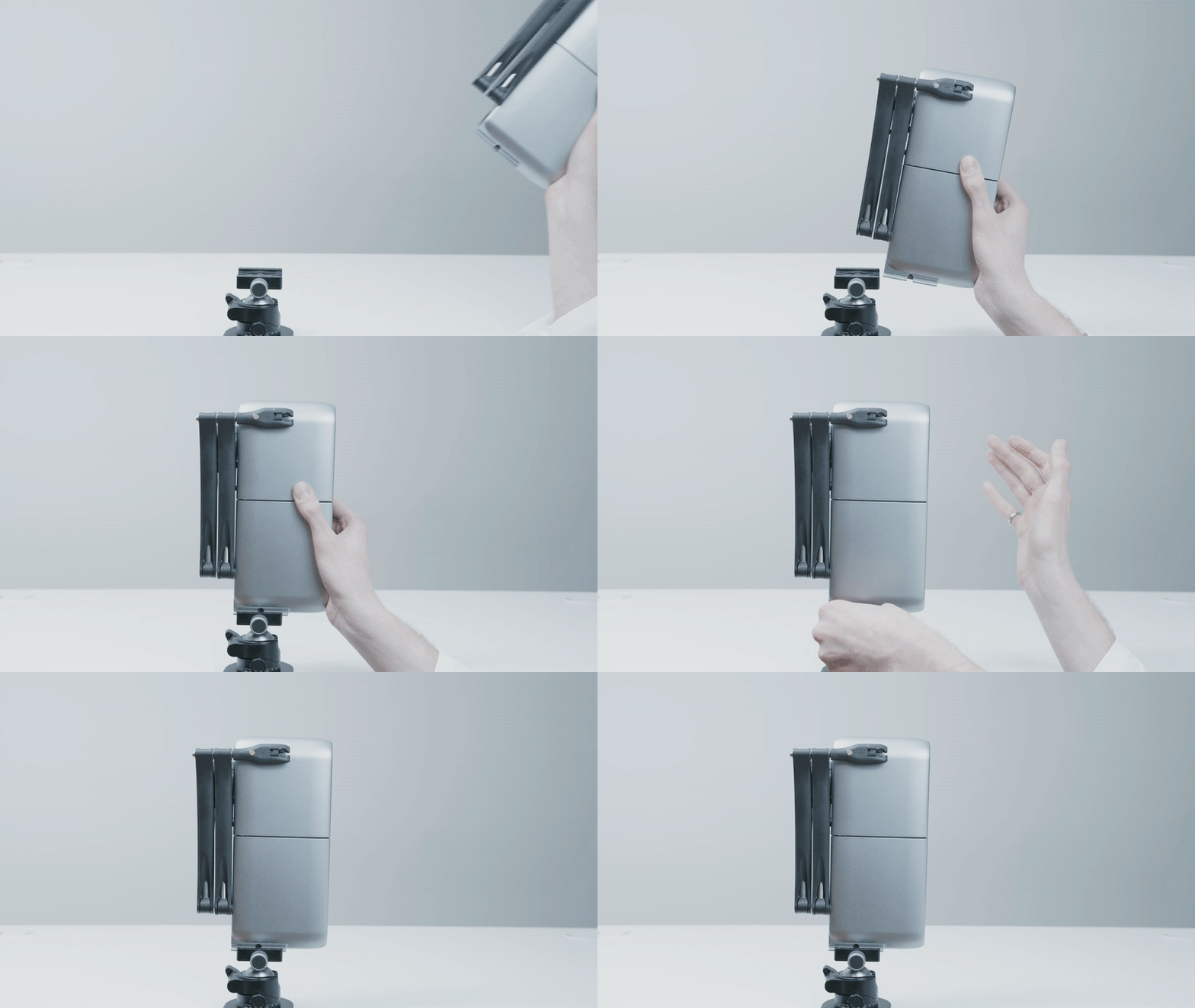
起動前に、装置は地面に対して完全に垂直になっている必要があります。
Inverse3 標準のArca-Swissマウントシステムを採用しているため、アクセサリーを独自に設計することができます。
ブームの折りたたみと展開
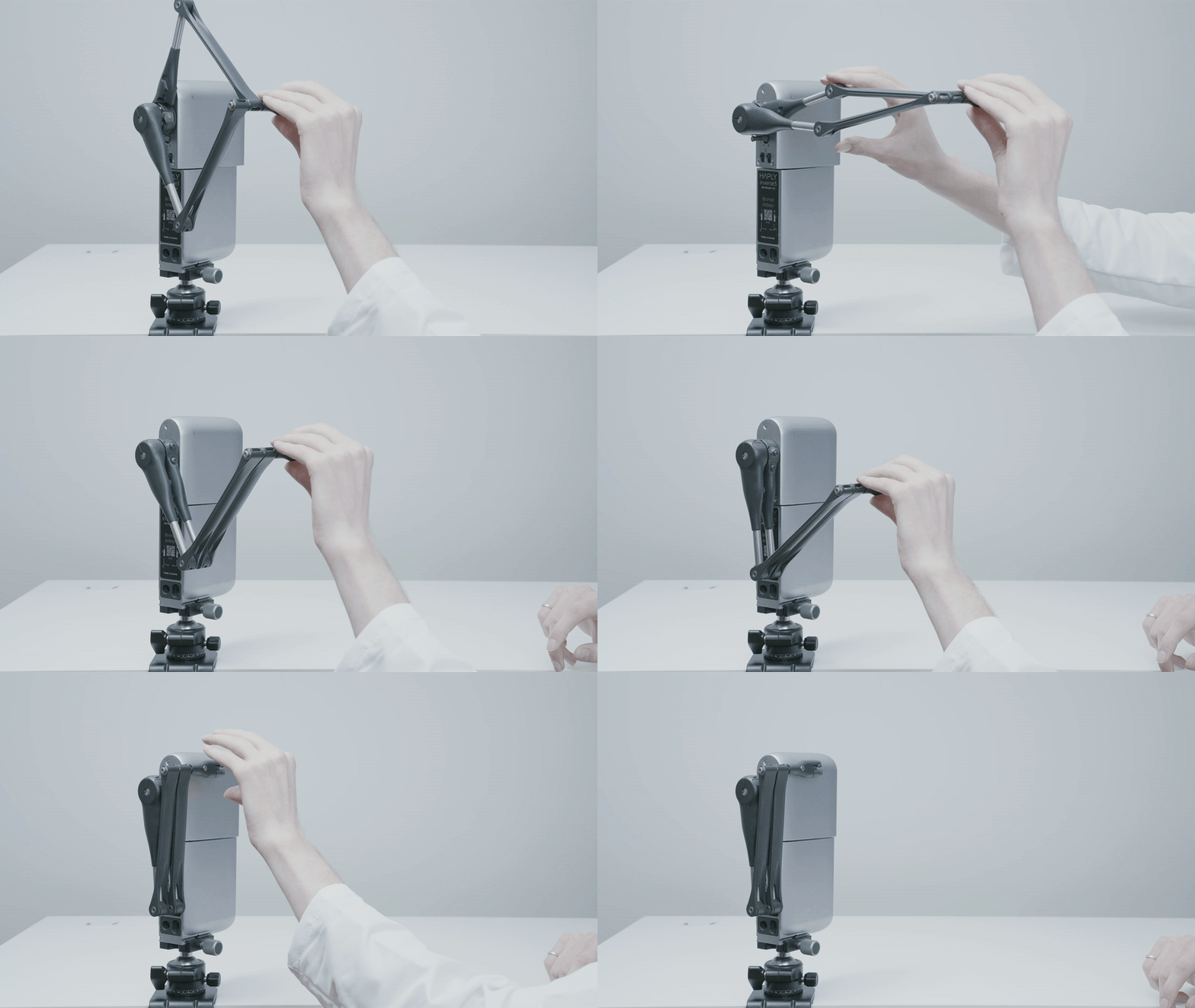
Inverse3 アームは使用しないときは折りたたんで収納できるため、不慮の破損を防ぐことができるほか、機器の収納や運搬も容易になります。
- 片方の手でアームバーを自分の方へ引き寄せ、張りを感じるまで引き締め、もう片方の手で両方のアームバーを押し合わせて、それらが互いに一直線になるようにします。
- 次に、アームを内側に折りたたみ、Inverse3 の本体にぴったりと合わせます。このとき、側面のロックがカチッとはまり、アームが所定の位置に固定されるのが感じられるはずです。
- 最後に、アームの先端を折りたたんで本体の筐体にぴったりと合わせてください。このとき、ツールの接続部が「カチッ」という音とともに筐体にはまるのが感じられるはずです。
必須のソフトウェア
「Haply Hub」をダウンロードし、お使いのコンピュータにインストールしてください。このアプリケーションは、新しい「Inverse3 」のドライバーとして機能するほか、機能の可視化や探索に欠かせないツールでもあります。

Haply
Haply Hubの最新バージョンをダウンロード
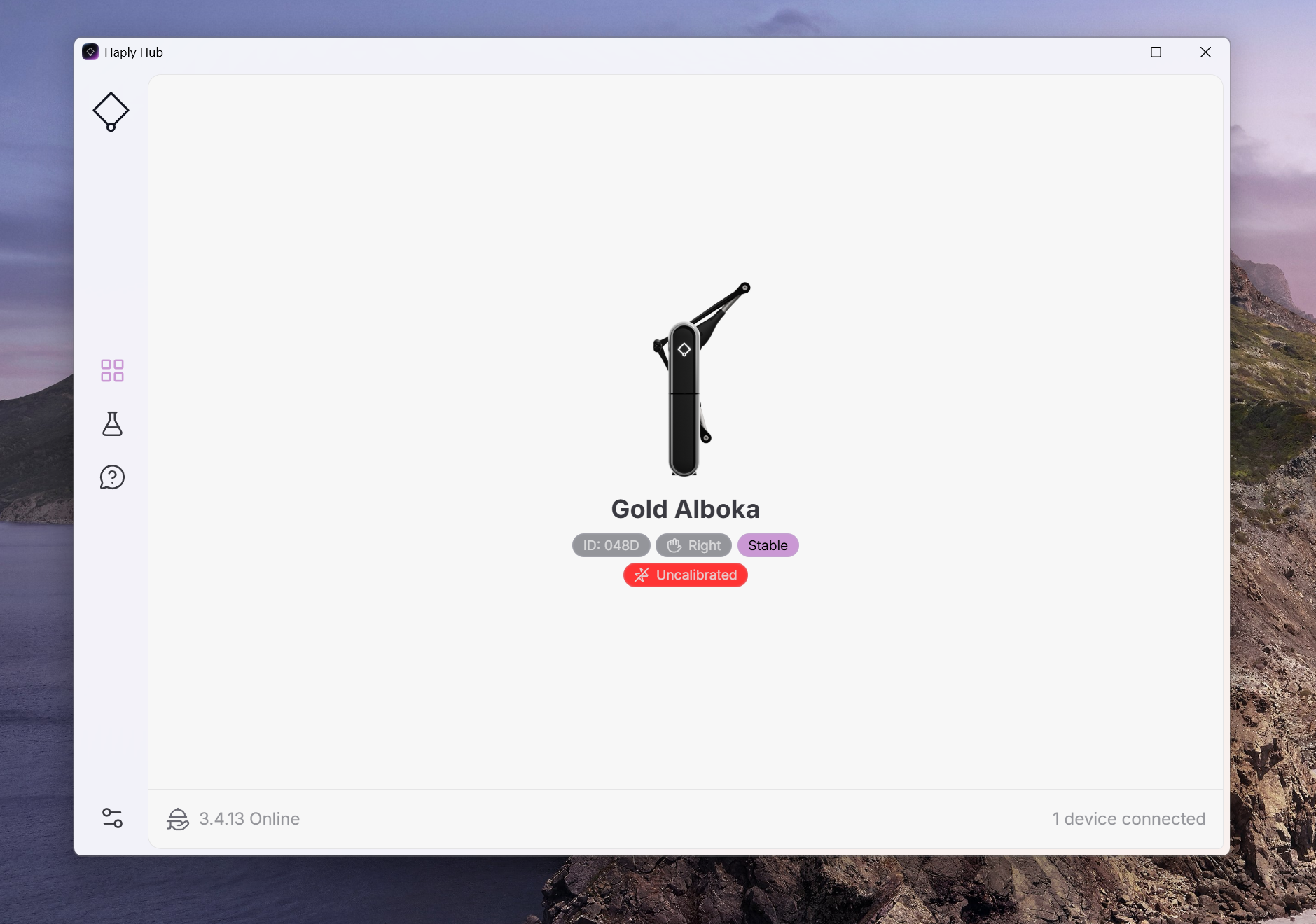
Haply Hubの動作中に、デバイスをコンピュータに接続し始めると、そのデバイスがすぐに表示されるはずです。
USBケーブルを使用してInverse3 をコンピュータに接続し、Haply のインジケーターが赤色に点灯した後、すぐに紫色に変わるのを待ちます。ステータスインジケーターが赤色のままの場合は、USBケーブルがしっかりと接続されていることを確認するか、新しいUSBケーブルに交換してください。
注意:ステータスインジケータに関する詳しい説明については、「Inverse3 を使用した開発」の章にあるカラーコード表を参照してください。
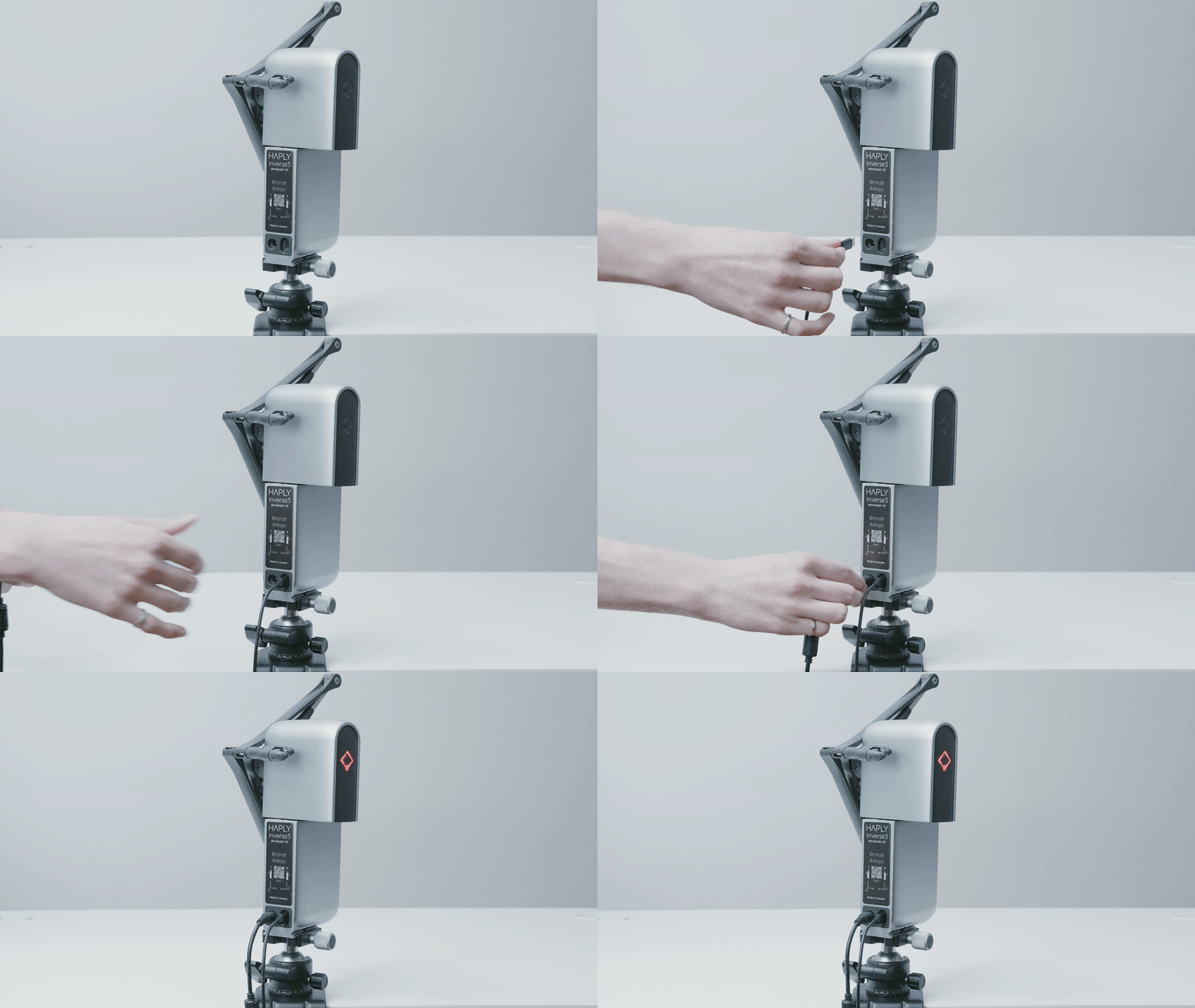
電源アダプターを近くのコンセントに差し込み、電源アダプターの丸型プラグを本体の24V電源端子に差し込んでください。
付属のUSBケーブルを使用して、Inverse3 をコンピュータに直接接続することを強くお勧めします。
アダプターや中間接続機器の使用は避けてください。通信速度が低下するおそれがあります。通信速度が速いほど、より滑らかな触覚フィードバックが得られます。問題が発生した場合は、USB接続を確認してください。別のUSBケーブルを使用すると、品質や性能が不安定になる可能性があります。
校正
Inverse3 使用前に、位置と力の正確性を確保するために校正を行う必要があります。校正の際は、ユニバーサルマウントから突き出ている磁石を校正ポイントに接触させるだけで済みます。校正が完了すると、ステータスインジケーターが白色に変わり、シミュレーションを開始できることを示します。
「両手配置」モードでInverse3 デバイスを2台設定する
Inverse3 本機器は、逆さまに設置する場合を含め、任意の角度で使用できます。VerseGrip クランプを使用すれば、さまざまな角度を柔軟に試して、ご自身の具体的なニーズに最適な方法を見つけることができます。
簡単な両手での配置については、Haply では、デバイスのアイコン面を手の方に向けることを推奨しています。そうすることで、手や指がアームやマウントとぶつかることなく、スタイラスの角度の自由度を最大限に確保できます。
ワイヤレスVerseGripまたはアクセサリーを接続する
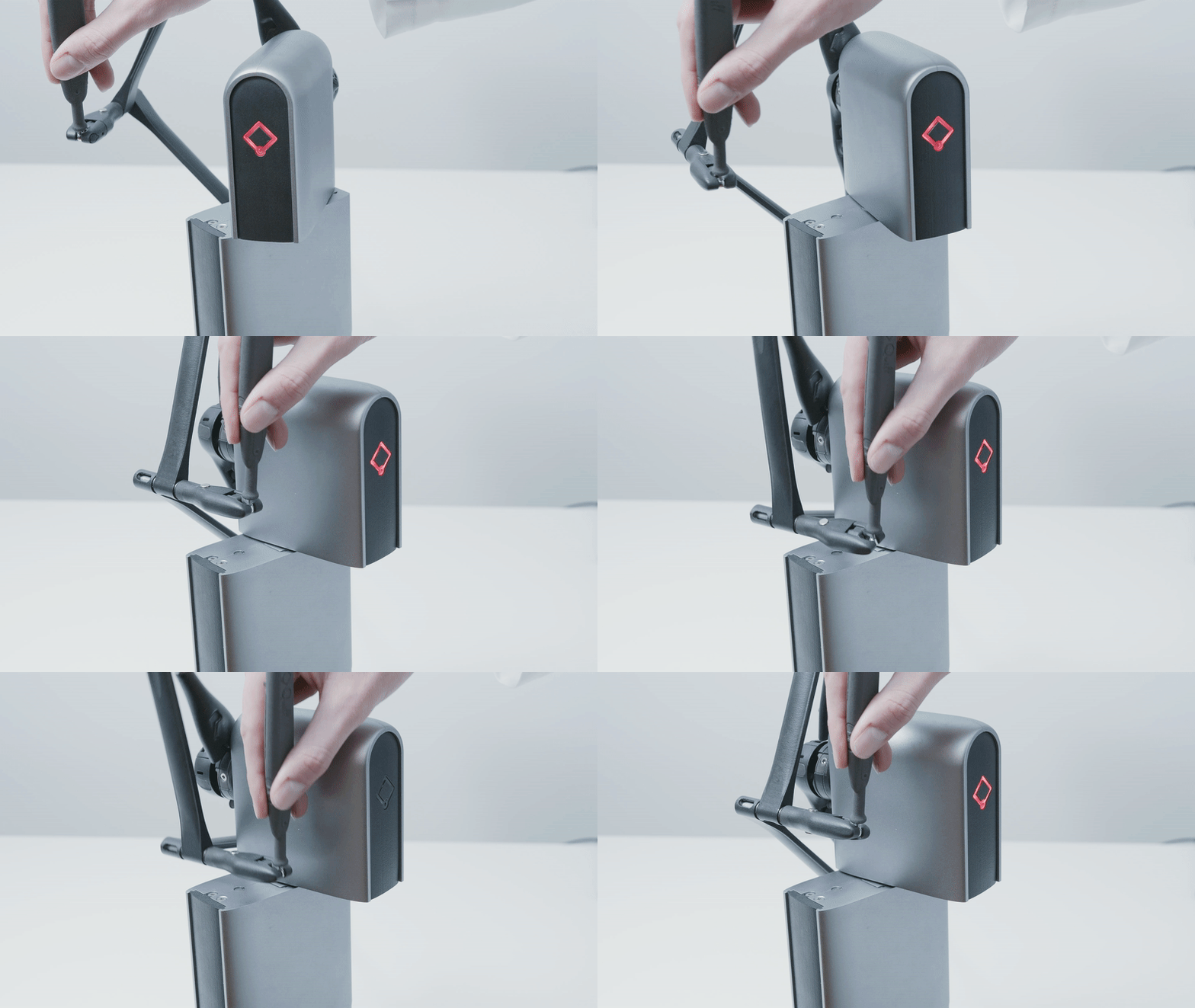
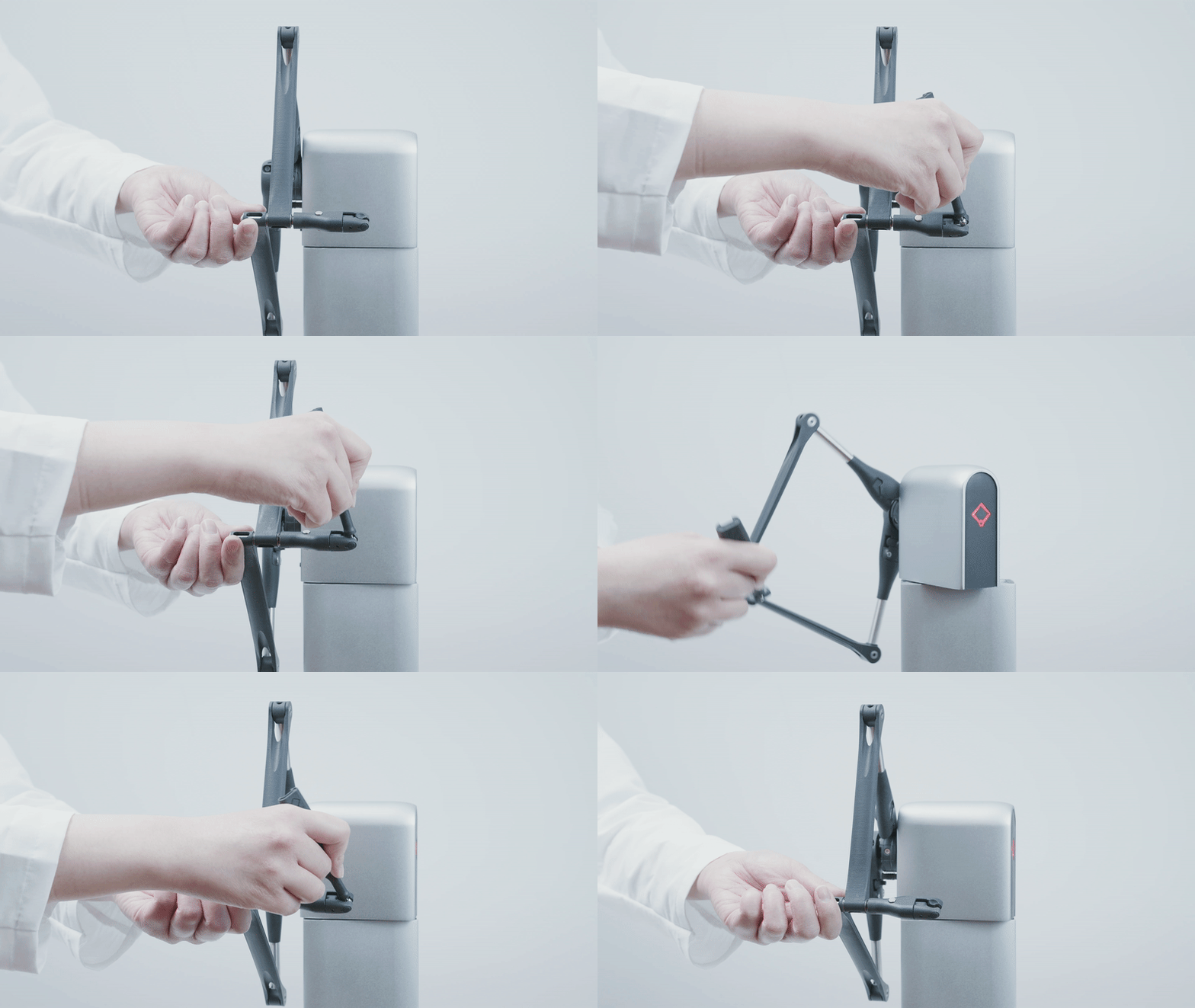
Inverse3 VerseGripsの接続には、クイックコネクト機構を使用します。接続する際は、両手で装置のアームとツールをそれぞれしっかりと握り、ツールの球状の先端をアームの先端にある留め金に押し込み、機構から「カチッ」という音がして固定されるまで押し込んでください。
ツールの接続を解除するには、ツールが装置のアーム方向に向かって傾くようにし、ラッチが外れてツールが解放されるまで傾けてください。
触覚デモ
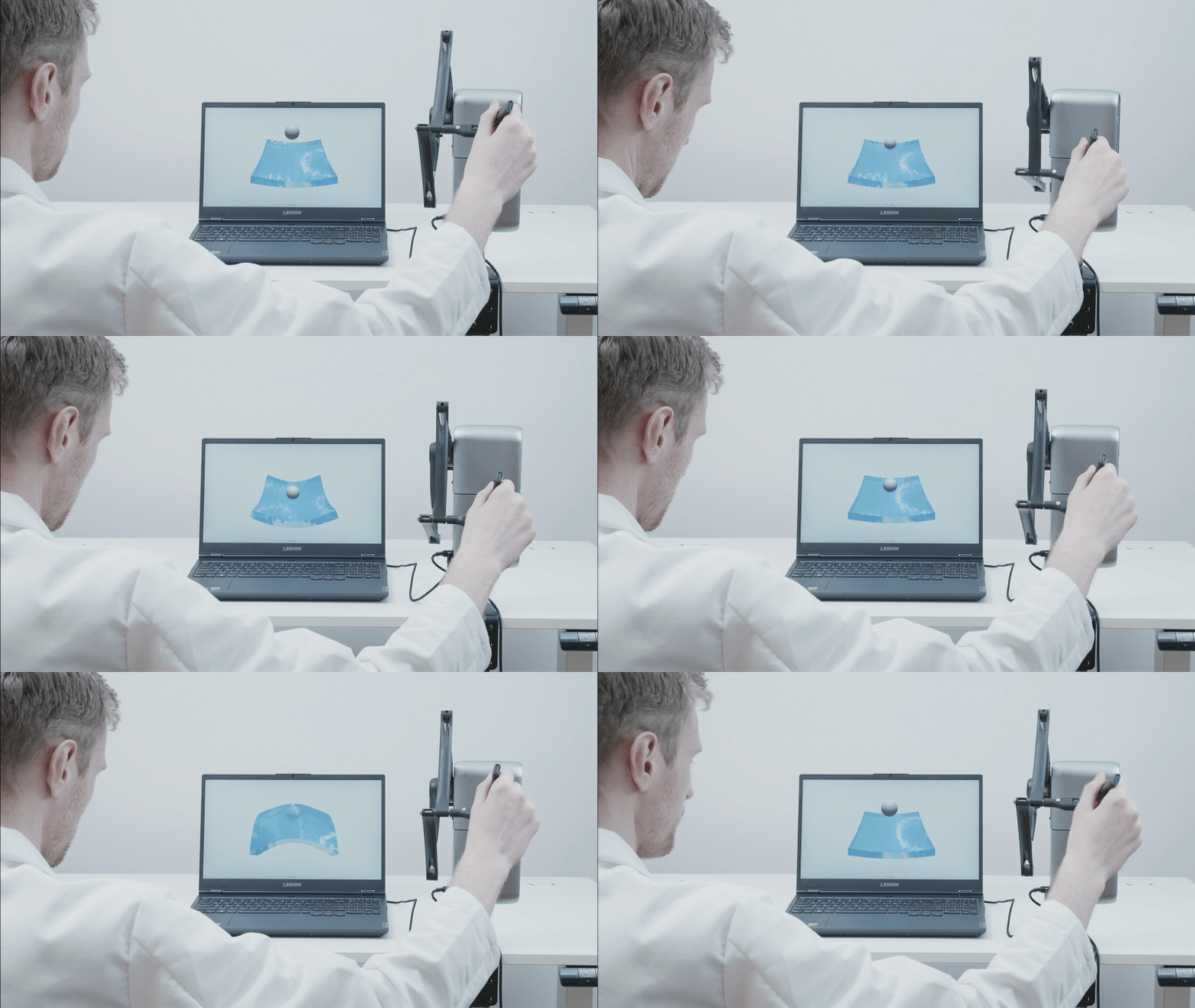
それでは、デモパッケージをダウンロードして、ファイルを解凍してください。解凍後のフォルダには、Chai3D を基盤として構築された一連のデモプログラムが含まれており、Inverse3 のフォースフィードバックとパフォーマンスを体験することができます。最初のデモはゲル膜をシミュレートしたもので、以下に示すように、タッチ操作、境界の指定、および貫通操作を行うことができます。フォルダ内の他のデモも試して、Inverse3 の機能をぜひご体験ください。
これらのデモは、サービスバージョン3.1.0 以降と互換性があります。サービスが実行されていない場合、デモプログラムは自動的に HardwareAPI を使用してサービスに接続します。
サービスのバージョンが 3.1.0 未満であると検出された場合、デモは実行されません。互換性の問題を避けるため、サービスが最新バージョンに更新されていることを確認してください。