Minverse 入門ガイド
本記事では、Minverse および同梱アクセサリに関する製品概要、クイックセットアップの手順、およびトラブルシューティングの方法について解説します。
パッケージには何が含まれていますか?
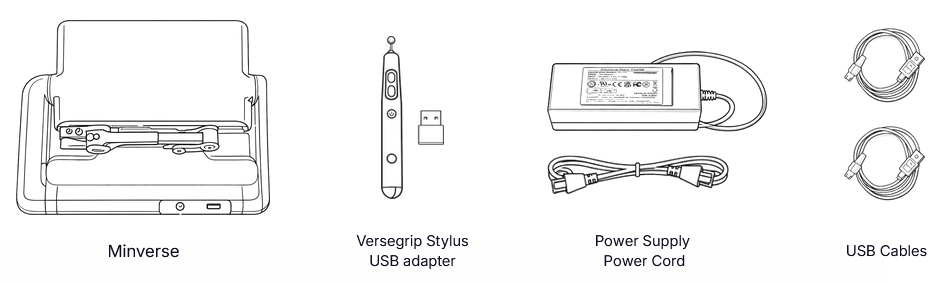
付属の電源コードは、お住まいの地域の壁コンセントの規格に適合する IEC C13 電源コードであれば、安全に交換することができます。
本機に接続されている AC/DC アダプタは交換しないでください。
電源に関する詳細については、AC/DCアダプタのラベルをご参照ください。
製品概要
Minverse 部品
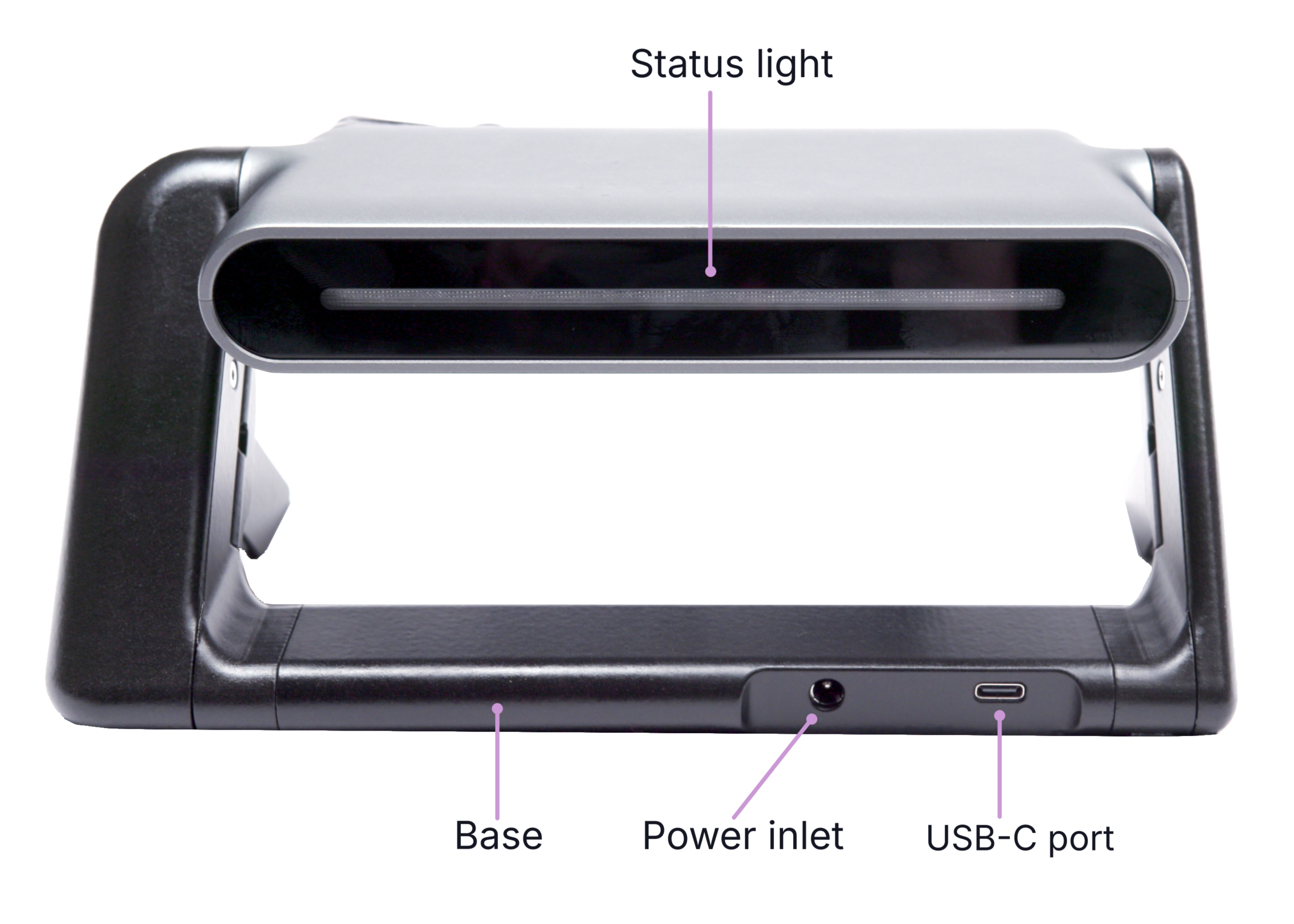
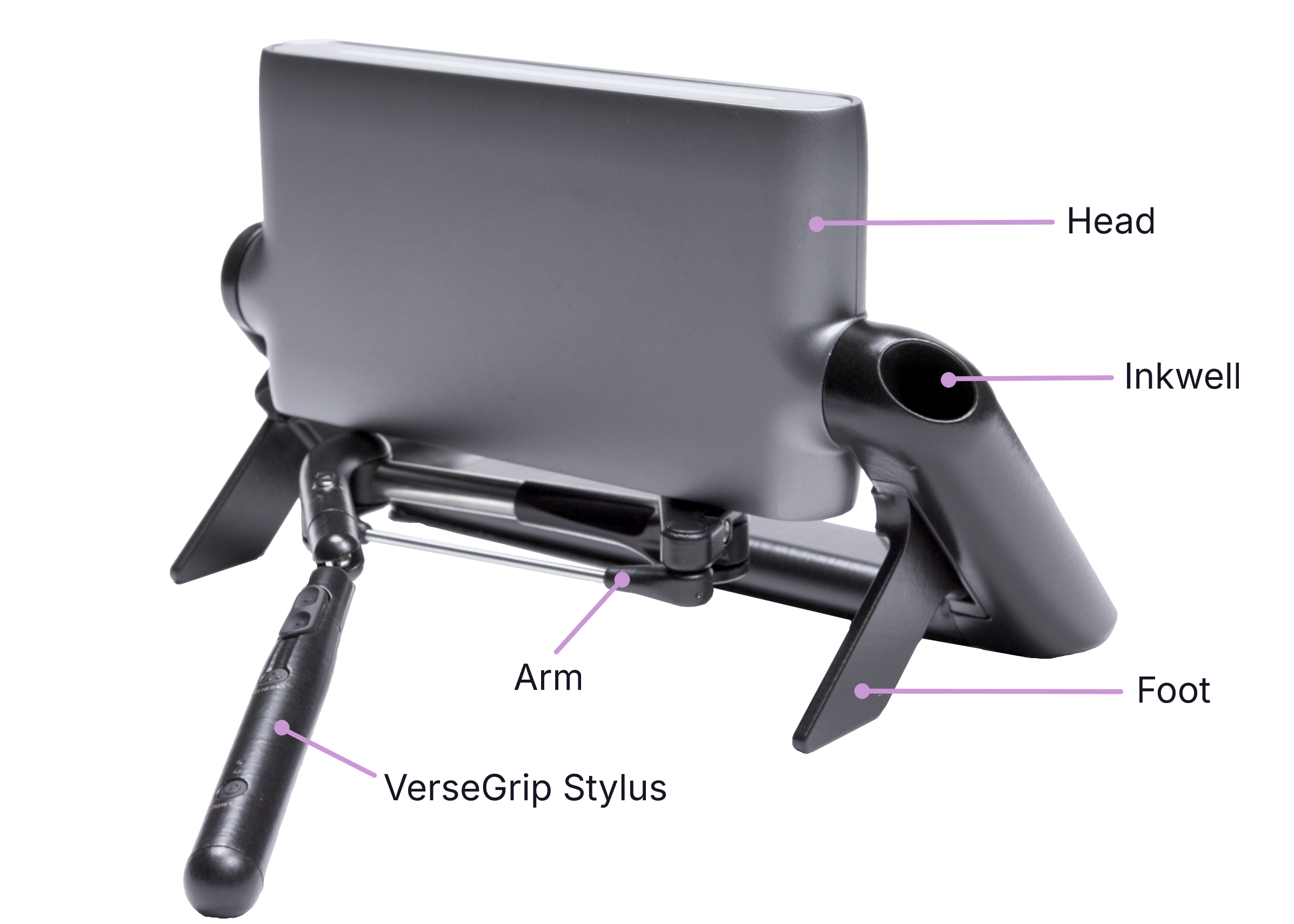
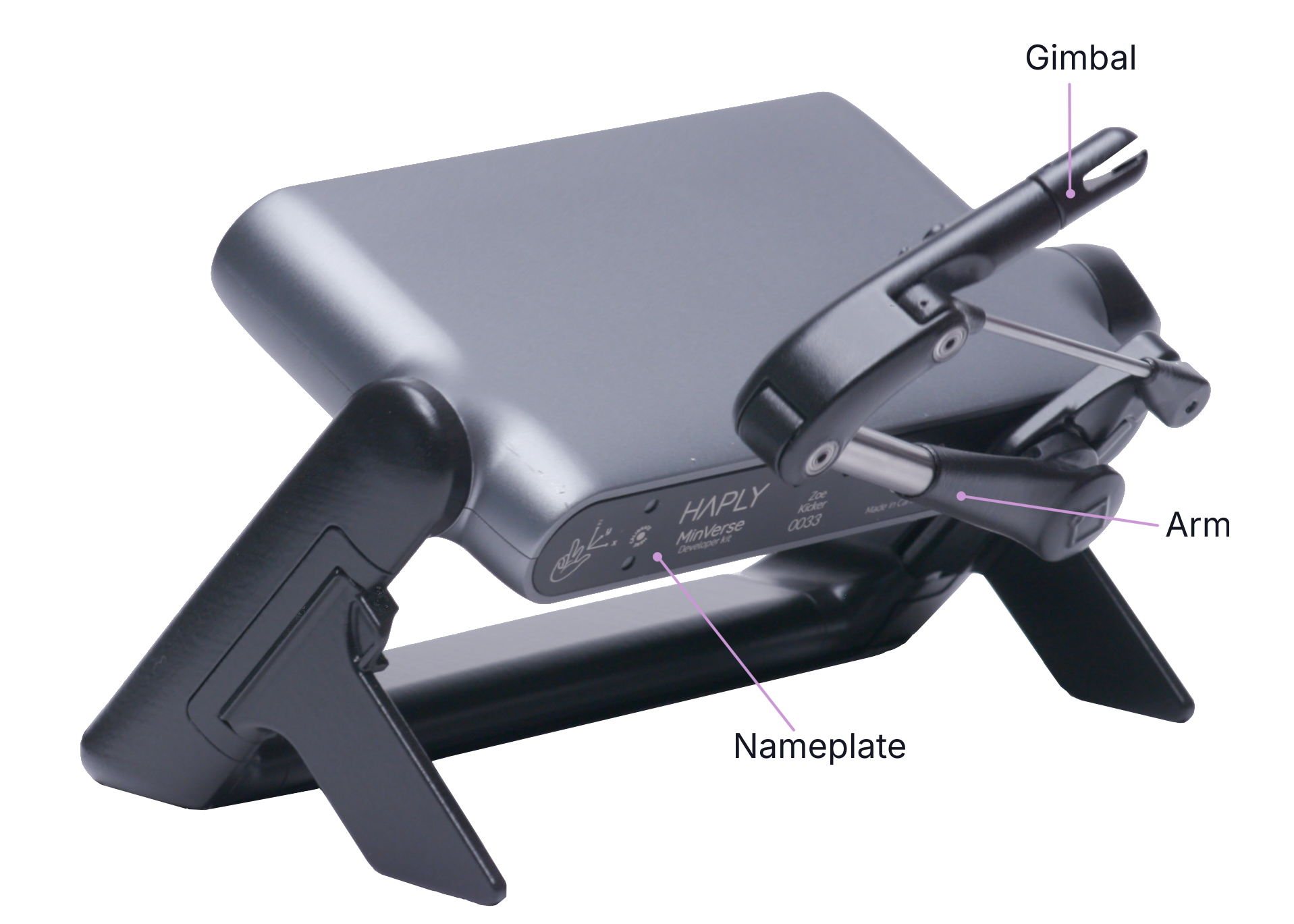
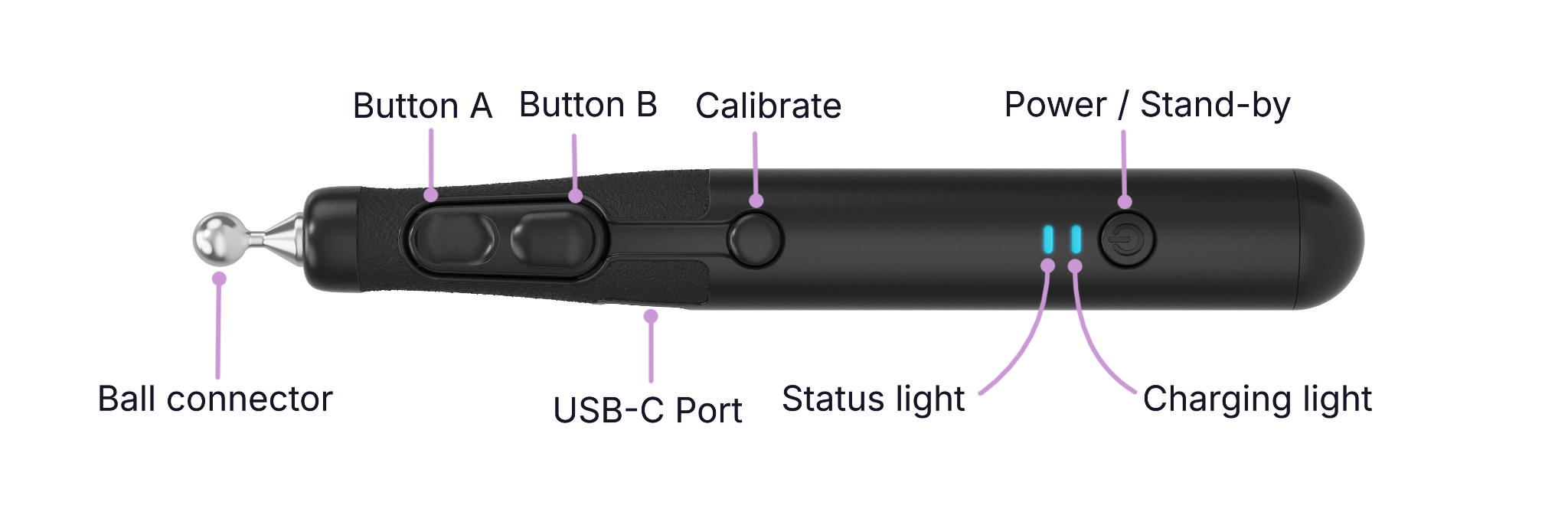
VerseGrip スタイラスの部品
システム要件
- 必要なハードディスク空き容量:Haply ハブおよびサービスのインストールには45MBが必要です
- 最低表示解像度:1120 x 720
- USB 2.0 対応ポート 2 つ(2)
対応OS
- Windows 11、64ビット
- Linux - Ubuntu 22.04 および 24.04
- macOS - Appleチップ
ステータスインジケーター
機器の状態は、機器本体のLEDインジケーターによって表示され、トラブルシューティングに役立ちます。
状態インジケーターは、動作モードに応じて異なる色や点滅パターンで表示されます。
Minverse ステータスインジケーター
| 色 | ライトシーケンス | 状態 | 説明 |
|---|---|---|---|
| 閉じる | 閉じる | 電源未接続 | USB-Cケーブルが外れました |
| 閉じる | 閉じる | 電源未接続 | USB-Cケーブルが外れました |
| 赤 | きらめき | ハンドシェイクなし | サービスへの接続が確立されていません |
| SOS 点滅 | タイムアウト | 通信タイムアウトが検出されました。サービスからコマンドは一切受信されませんでした。 | |
| 黄色 | きらめき | 校正されておらず、電源も供給されていない | 電源アダプターが外れています。キャリブレーションが必要です。 |
| 徐々に明るくなる/徐々に暗くなる | 未校正 | 装置の校正が必要です | |
| 白色 | 常亮 | 空き時間 | どの制御モードも有効になっていません |
| きらめき | 空き状態で、電源が供給されていない | 電源アダプタが外されており、制御モードも有効になっていません | |
| 紫色 | 白から徐々に変化して | 空き状態で、所持していない | どの制御モードも有効になっていない状態で、ユーザーがグリップから手を離した |
| 緑 | 常亮 | 力制御 | 装置は力制御モードで起動されました |
| きらめき | 力制御中であり、電源は供給されていない | 電源アダプタが外されており、デバイスは力制御モードになっています | |
| 青色 | 常亮 | 位置制御 | 装置は位置制御モードで起動しました |
| きらめき | 位置制御中、電源未供給 | 電源アダプタが外されており、デバイスは位置制御モードになっています | |
| オレンジ色 | 常亮 | 安全トリガー | 不安定な状態が検出され、安全トリガーが作動しました |
VerseGrip スタイラスのステータスインジケーター
| 色 | ライトシーケンス | 説明 |
|---|---|---|
| 黄色 | 急速な明るさの増加/減少 | 初期の自動センサー基準校正(VerseGripを机の上に静置してください) |
| 素早く点滅する | 姿勢キャリブレーションボタンが押され、キャリブレーション処理が開始されました | |
| 常亮 | 姿勢キャリブレーションボタンを押しました。キャリブレーションが完了しました。 | |
| 赤 | 急速な明るさの増加/減少 | アダプタが切断されており、ホストからの信号を受信していません |
| 素早く点滅する | 電源ボタンが押され、シャットダウンが開始されました | |
| 緑 | 徐々に明るくなる/徐々に暗くなる | アダプターが接続されており、VerseGrip はアクティブなデータストリームモードになっています |
| 常亮 | アダプターが接続されており、VerseGrip はアクティブなデータストリームモードにあり、USB 給電が接続されています | |
| 白色 | 徐々に明るくなる/徐々に暗くなる | アダプターが接続されており、VerseGrip はアイドル/スタンバイモードで、データストリームはありません。 |
| 常亮 | アダプターが接続されており、VerseGrip はアイドル/スタンバイモードで、データ通信はなく、USB 給電が接続されています。 | |
| オレンジ色 | きらめき(交錯) | バッテリー残量低下の警告表示。現在の状態では、通知が交互に表示されます。 |
| ハザードランプ(交互点滅) | バッテリー残量が著しく不足しているという警告表示。現在の状態では、通知が交互に表示されます。 | |
| 青色 | 徐々に明るくなる/徐々に暗くなる | デバイスのファームウェア更新モード |
| (さらに明るく) | 常亮 | ユーザーボタンが押されると、現在の表示色が常時点灯し、より明るく表示される |
| 閉じる | 照明なし | 電源を切る、電源を切る |
VerseGrip スタイラスの充電インジケーター
| 色 | ライトシーケンス | 説明 |
|---|---|---|
| 青 | 常亮 | 充電中 |
| 素早く点滅する | まもなく満杯になります | |
| 閉じる | 照明なし | 充電完了 |
Haply
Haply Hub は、すべてのHaply デバイスに対応した、完全に統合された設定・可視化ツールおよび機能探索スイートであり、新しいデバイスのドライバーとしても機能します。Haply Hub は、Haply サービスの最新バージョンも自動的にインストールします。
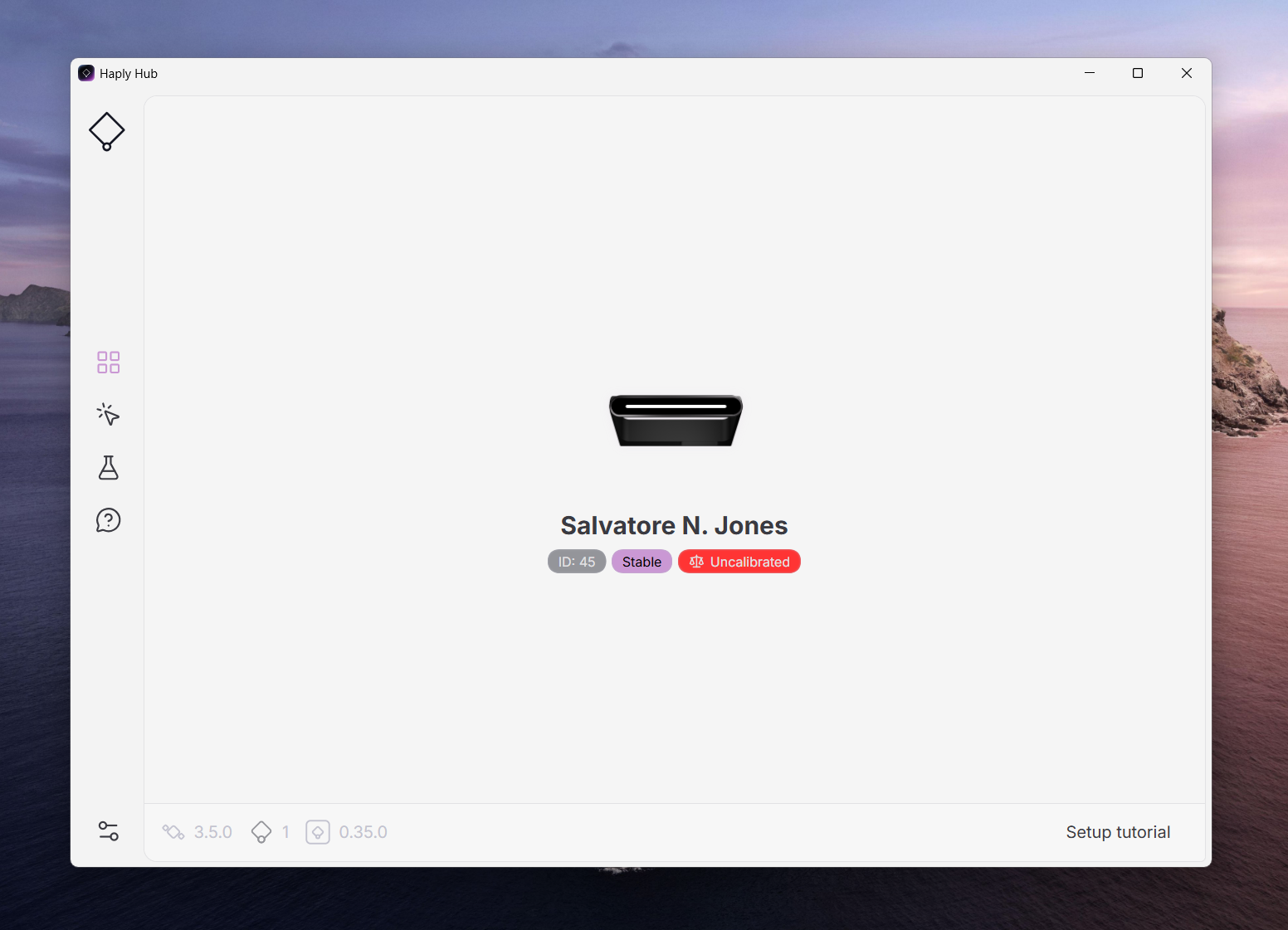
お使いのコンピュータがデバイスを認識できるようにするには、Haply Hub をインストールする必要があります。

Haply
Haply Hubの最新バージョンをダウンロードする
Haply サービス
Haply このサービスはバックエンドサーバーとして動作し、リアルタイムのインタラクションを実現するとともに、当社の触覚デバイスとインタラクティブなアプリケーションを統合します。
その機能には以下が含まれます:
- デバイスの検出と管理:接続されたデバイスを自動的に識別し、設定を行います。
- 所有権管理:複数のアプリケーションによるデバイスへのアクセスを管理し、円滑な動作を確保します。
- リアルタイムステータスストリーミング:デバイスのステータス更新を高頻度で提供し、精密な制御を実現します。
- コマンド処理:高精度で力制御または位置制御コマンドを実行し、触覚フィードバックを強化する。
- バックグラウンドでの実行:バックグラウンドで実行されるため、ユーザーの操作を必要とせずにデバイスを常時利用可能な状態に保つことができます。
Haply Hubの概要
デバイスとコントローラーをコンピューターに接続すると、「概要」タブに表示されます。
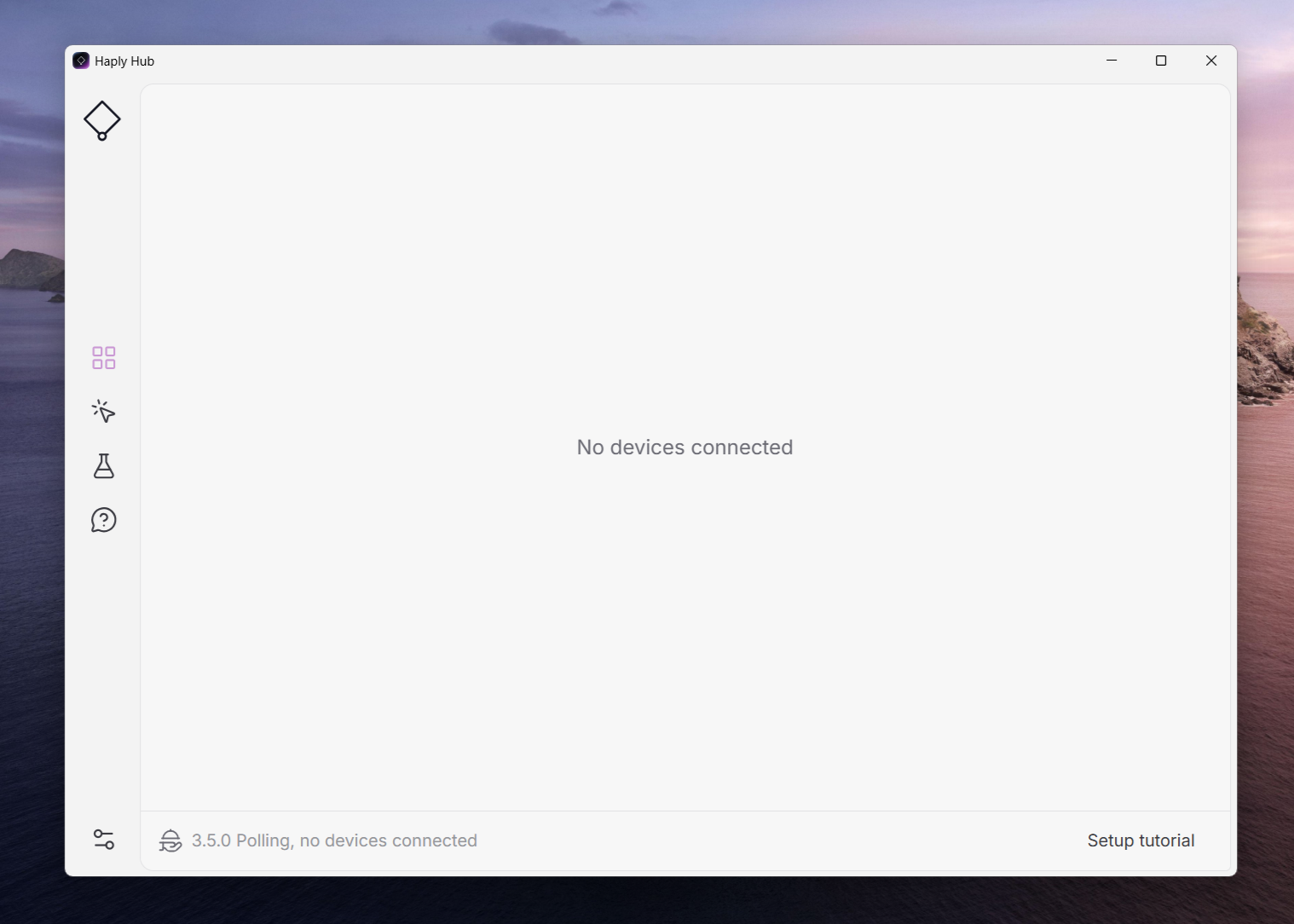
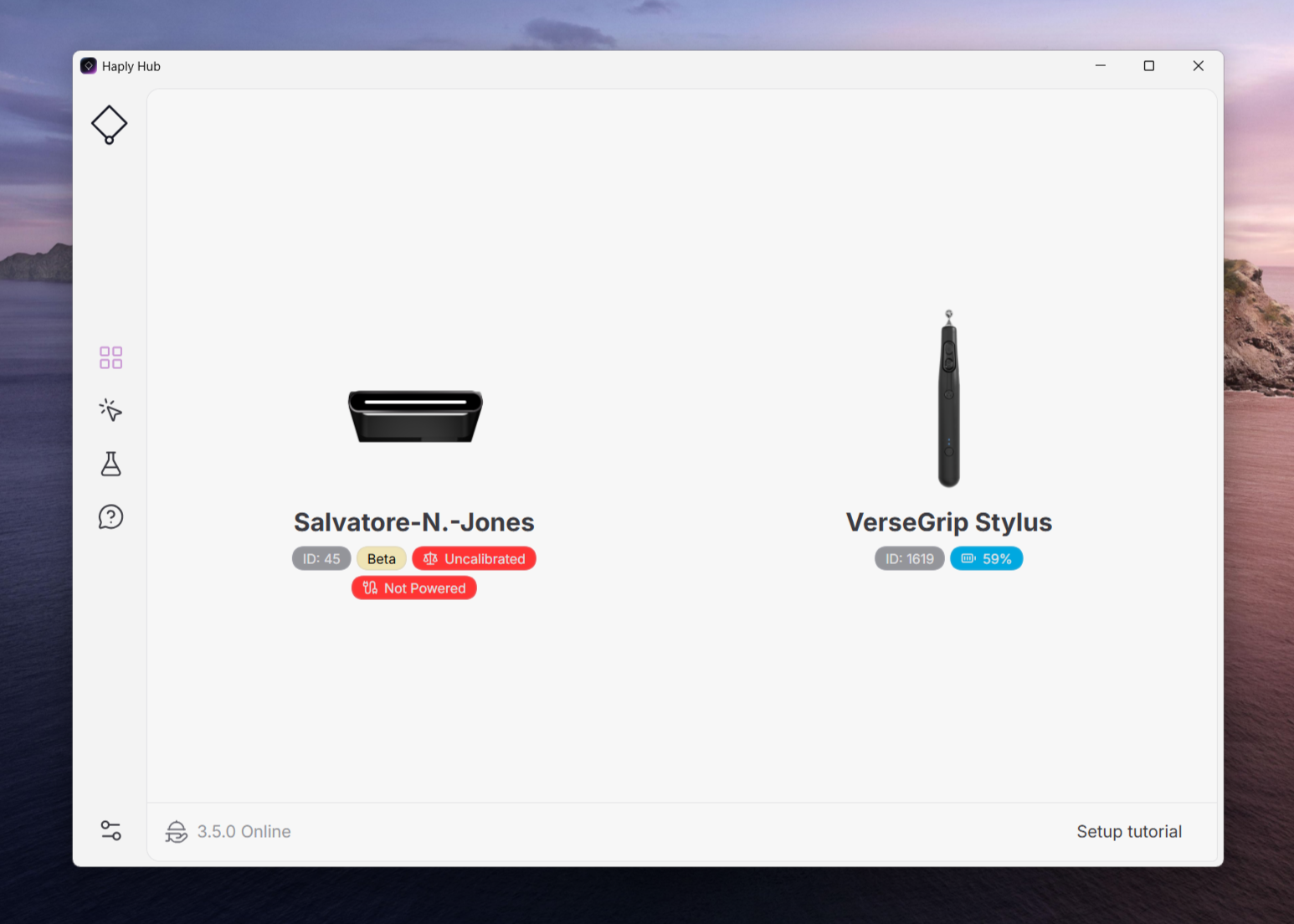
デバイスまたはコントローラーをクリックすると、「概要」タブにそのデバイスの詳細情報が表示されます。
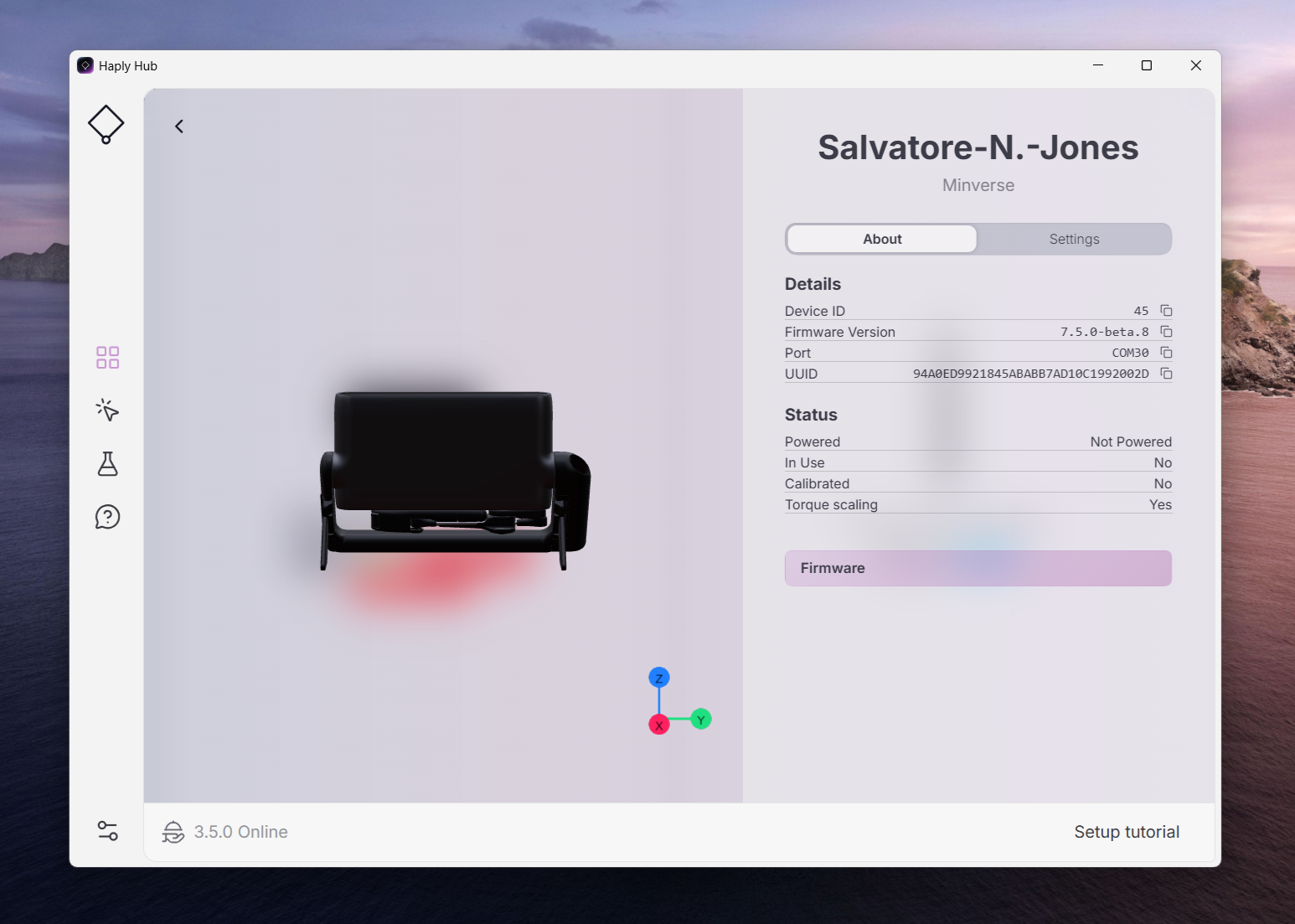
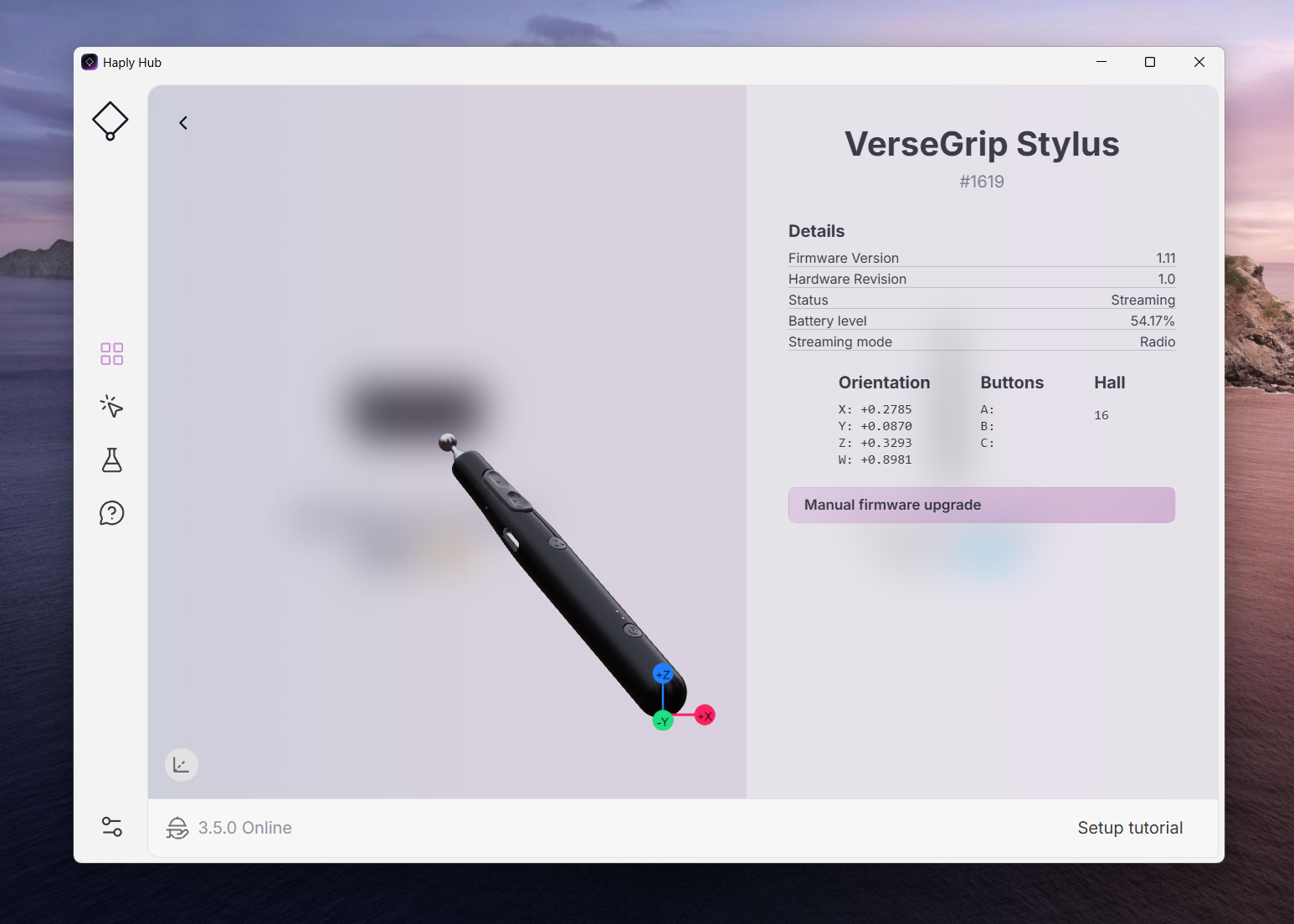
Haply Hub の「設定」タブでは、インストールされている Hub のバージョンと、実行中のサービスのバージョンを確認できます。
機能サンドボックス
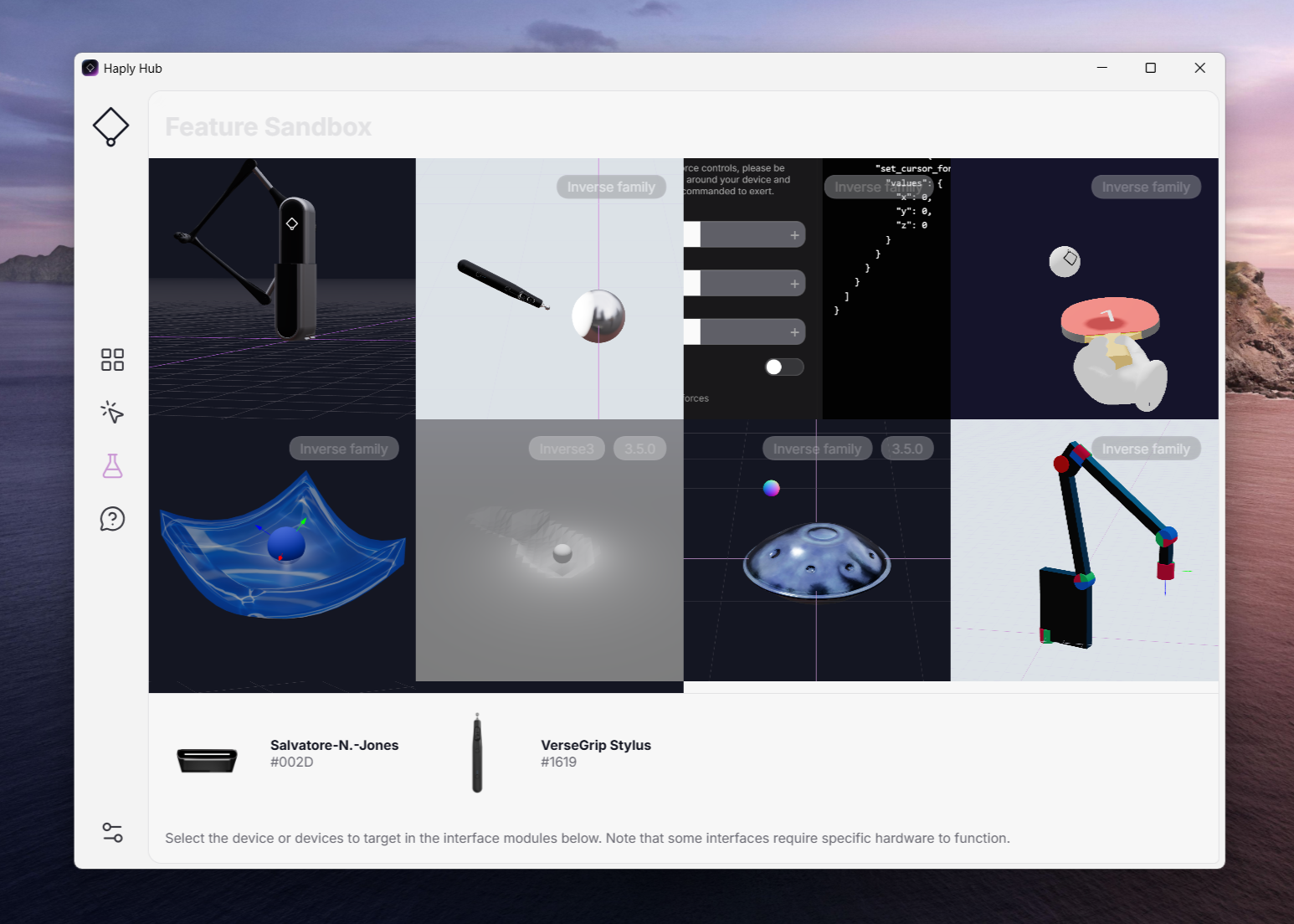
ここでは、当チームが作成したさまざまな触覚シミュレーションを体験していただけます。
これらの機能を使用するには、Minverse とVerseGrip Stylusが接続され、コンピュータに認識されている必要があります。
Minverse 接続が完了すると、 対応しているシミュレーションプログラムをHubで試用できるようになります。
設定手順
はじめに:
- Haply Hubの最新バージョンがインストールされ、正常に動作していることを確認してください。
- Minverse 配置場所はユーザーの好みによって異なりますので、ご自身で試してみて、自分に最適な場所を見つけてください。
- 本機器が落下したり倒れたりしないよう、平らで水平な場所に設置してください。
- 手の動きを妨げないよう、機器周辺のスペースを片付けてください。
- 快適な姿勢で機器を操作してください。使用中は、手首、前腕、または肘に負担がかからないようにしてください。
展開Minverse
- Minverse の安定脚を広げ、最も快適な位置に本機を設置してください。
- Minverse のヘッド部分が机面と平行になるようにし、ステータスランプが自分から離れた方向を向き、アームが自分の方を向くようにしてください。
- ロボットアームを外すには、左側の肘を慎重に持ち上げ、ロボットアームの先端またはユニバーサルジョイントをそっと掴んで引っ張ってください。
VerseGrip スタイラスの取り付けと取り外し
スタイラスの取り付け:
- Minverse のロボットアームを片手でしっかりと握りしめてください。
- 回転ジョイントを、円形の切り欠きが上を向くまで回し、動かないようにしっかりと握ってください。
- もう一方の手でスタイラスを持ち、球状のジョイントをユニバーサルジョイントの円形の切り欠きに慎重にはめ込みます。 人差し指で球状のジョイントを押さえておくと、ずれるのを防ぐことができます。
- ジョイスティックのようにスタイラスを下方向に強く回転させ、球状の先端が円形の切り欠みにカチッと収まるまで回してください。
スタイラスの分解:
- ジョイスティックのようにスタイラスを力強く回転させ、球状の先端が円形の切り欠きから飛び出すまで回してください。
接続デバイス
- 電源コードを電源アダプターに接続し、それを壁のコンセントに差し込んでください。
- 電源アダプターとUSB-CケーブルをMinverseに接続してください。
- スタイラスアダプターをコンピューターに接続します。アダプターとVerseGrip Stylusの間に視線の妨げがないことを確認してください。
- Haply Hub で、デバイスが正常に接続されていることを確認し、ステータスインジケーターを確認してください。
お使いのデバイスは、Haply Hub のデバイス一覧に表示されるようになりました。 表示されない場合は、「トラブルシューティング」セクションを参照するか、Haply サポートチームにお問い合わせください。
校正
本機器の使用を開始する前に、位置、回転、および出力力の精度を確保するため、必ず校正を行ってください。
Minverse のステータスランプが黄色に点灯した場合は、校正を行う必要があります:
- スタイラスの電源を入れ、インクタンクに差し込みます。このとき、ボタンが右側を向くようにしてください。
- スタイラスをインクタンクに、「カチッ」という音がしてキャリブレーションの通知音が鳴るまで押し込み、その後 2 秒間待って、スタイラス内の IMU が安定するのを待ちます。
- 校正が完了すると、機器とコントローラーの状態表示ランプが変化し、校正が成功したことを示します。
VerseGrip Stylus の向きを変更したい場合は、以下の手順に従って再キャリブレーションを行ってください:
- 校正したい方向に向けてください。
- キャリブレーションボタンを、ステータスインジケーターの点滅が黄色から点灯に変わるまで押し続けてください。
なお、デバイスが接続を切断された場合は、キャリブレーションの手順を再度実行する必要があります。
Haply Hubはデバイスの動作状態を表示し、キャリブレーションが正常に完了したことを確認します。
収納Minverse
Minverse の使用後は、輸送に備えて素早く収納することができます:
- VerseGrip Stylusの電源を切るには、ステータスインジケーターのライトが消えるまで電源ボタンを長押ししてください。
- ジョイスティックのように内側に回転させ、球形ジョイントがユニバーサルジョイントから飛び出すまで、タッチペンをロボットアームから取り外します。
- Minverse からUSB-Cケーブルと電源アダプターを取り外してください。
- Minverse のヘッドを自分の方に向けて回転させ、ステータスインジケーターが45°の角度で自分の方を向くまで回してください。
- ベースの脚を収納し、Minverse およびすべての付属品をキャリーケースに収納してください。
デスクトップに配置したい場合は、以下の実用的なアドバイスをご参照ください:
- 触覚アプリを一切実行していない場合でも、StylusをMinVerse に接続したままにしておくことができます。
- 使用後は、必ず Stylus の電源を切ってください。Stylus の電源を入れたままにしておくと、 使用していない間は省電力のために自動的にスタンバイモードに移行しますが、それでも バッテリーは徐々に消耗し続けます。
- Minverse がパソコンから切り離された場合、再キャリブレーションが必要になる場合がありますのでご注意ください。
- 使用しないときは、デバイスや付属品をスーツケースに収納して、 保護することができます。
トラブルシューティングとサポート
以下は、Minverse やVerseGrip Stylusの使用中に発生する可能性のある一般的な問題に対処するためのヒントです。
1.Minverse 状態インジケーターが点灯していない。
- USB-Cケーブルが、パソコンとMinverse のUSB-Cポートに正しく接続されていることを確認してください。
- お使いのパソコンのUSBポートが正常に動作しているか確認するか、別のUSBポートをお試しください。
2. 電源を接続した後、Minverse のステータスランプが点滅から常時点灯に変わりませんでした。
- 電源コードが電源アダプターに正しく接続されていること、およびアダプターが正常に電力が供給される壁のコンセントに差し込まれていることを確認してください。
- 電源アダプタとMinverse ポートとの接続が正しいか確認してください。
- 別の壁のコンセントに電源コードを差し込んでみてください。
3.Haply サービスがHaply Hub で「オンライン」と表示されているにもかかわらず、Minverse のステータスインジケーターが赤色のままになっている
- Haply Hub が、サービスが実行中であることを正しく認識できていない可能性があります。タスクマネージャーでHaply Hub を終了し、再起動してください。
- Haply Hub の設定セクションで、「サービス設定」ボタンを切り替えて、まずサービスを無効にし、その後再度有効にしてください。
4. Stylusの電源は入っているが、赤いランプが点滅しており、Haply ハブに表示されていない。
- Stylus アダプターがパソコンに正しく接続されていることを確認してください。
- Stylus アダプターを別の USB ポートに差し込んでみてください。
- お使いのパソコンのOSに標準搭載されている設定画面から、USBポートが正常に動作しているかを確認するか、パソコンを再起動してください。 また、他のUSB機器を接続してポートが正常に動作するかを確認し、その後、Stylusを再度接続してみてください。
5. デバイスとアクセサリの電源は入っていますが、Haply ハブに表示されていません。
- Haply Hub の最新バージョンを使用していることを確認してください。
- Haply Hubを再起動するには、パソコンのタスクバーにあるそのアイコンを右クリックして「終了」を選択し、その後Haply Hubを再度開いてください。
6. VerseGrip スタイラスとアプリ内のカーソルの動きが同期していない、あるいは方向が一致していないようです。
- スタイラスのキャリブレーションが正しく行われていない可能性があります。インクカートリッジまたはスタイラス本体のキャリブレーションボタンを使用して、再度キャリブレーションを行ってみてください。
上記の提案を試しても問題が解決しない場合は、https://、haply.odoo.com/support-requestからサポートチームにご連絡いただくか、Haply Hub を通じてお問い合わせください。
その他の情報
詳細なユーザーマニュアルやその他の役立つリソースについては、MinVerse の「クイックスタート」ページをご覧ください。
最新の保証およびその他の法的情報については、 haply.co/legalをご覧ください。