の使い方入門Minverse
この記事では、Minverse および同梱のアクセサリーに関する製品概要、セットアップの手順、トラブルシューティングのヒントについて解説します。
同梱品には何が含まれていますか?
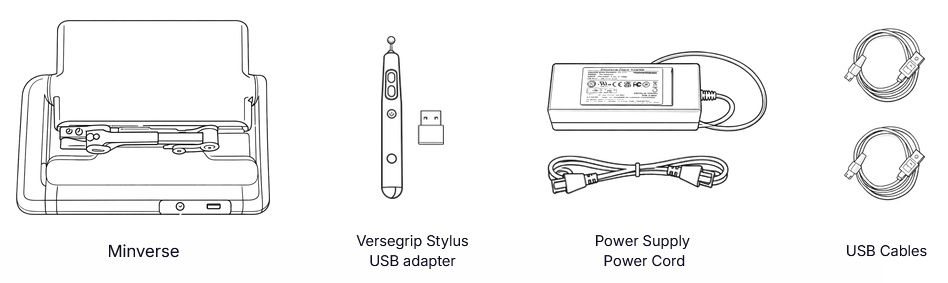
同梱の電源コードは、お住まいの地域のコンセントに適合する任意のIEC-C13ケーブルに、安全に交換することができます。
本機に接続されているAC/DCアダプタは交換しないでください。
電源に関する詳細情報は、AC/DCアダプターに貼られているラベルをご確認ください。
製品一覧
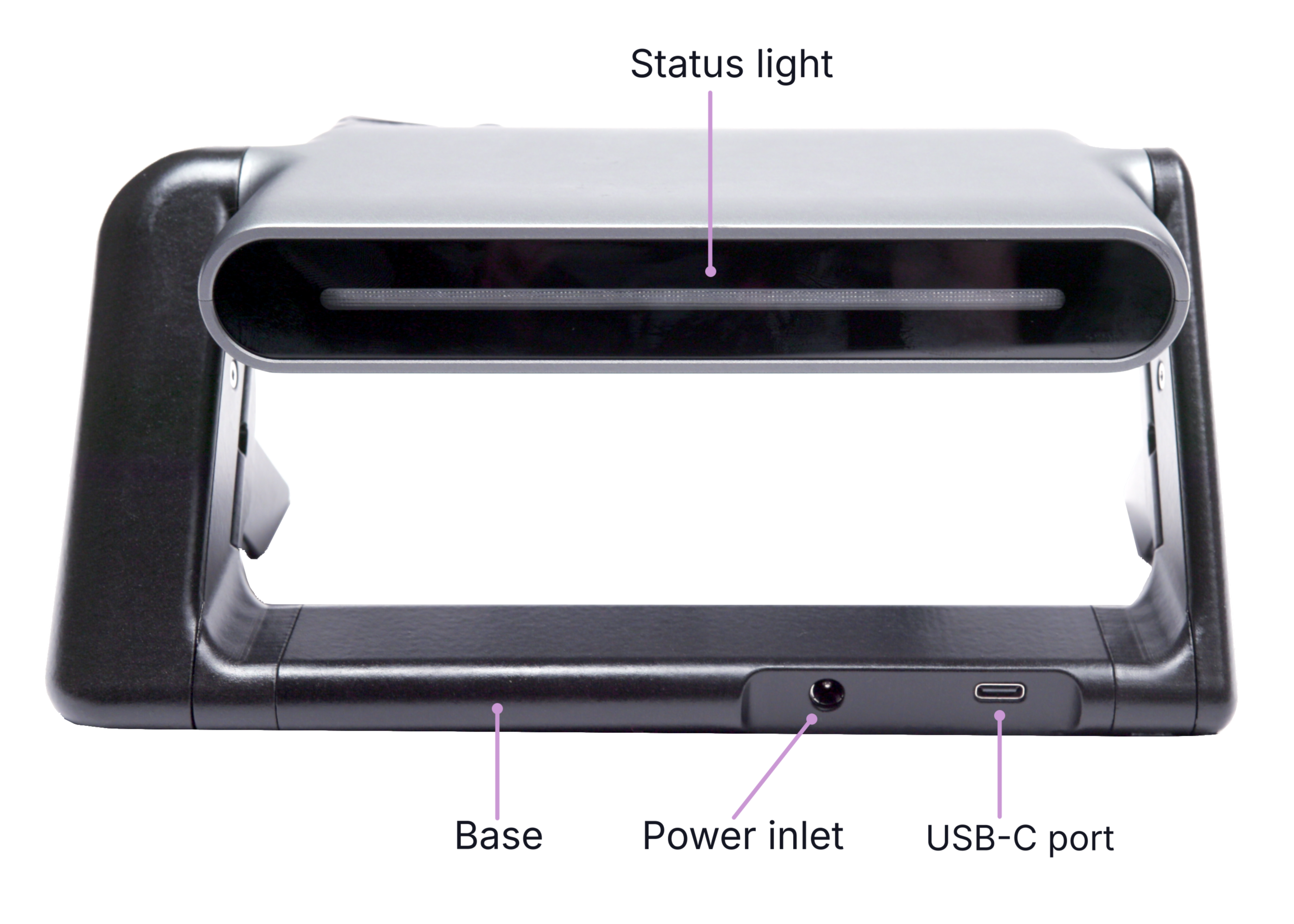
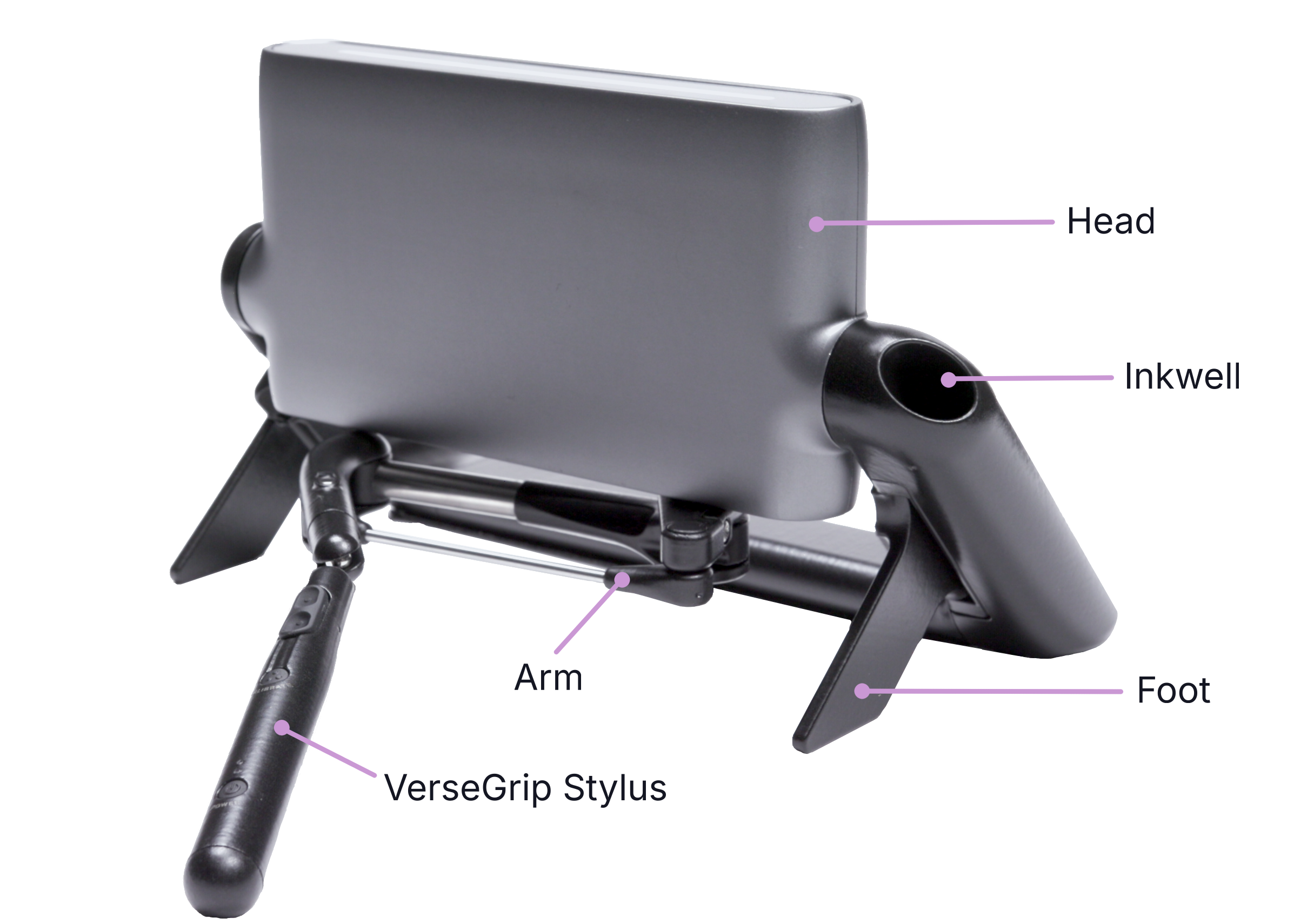
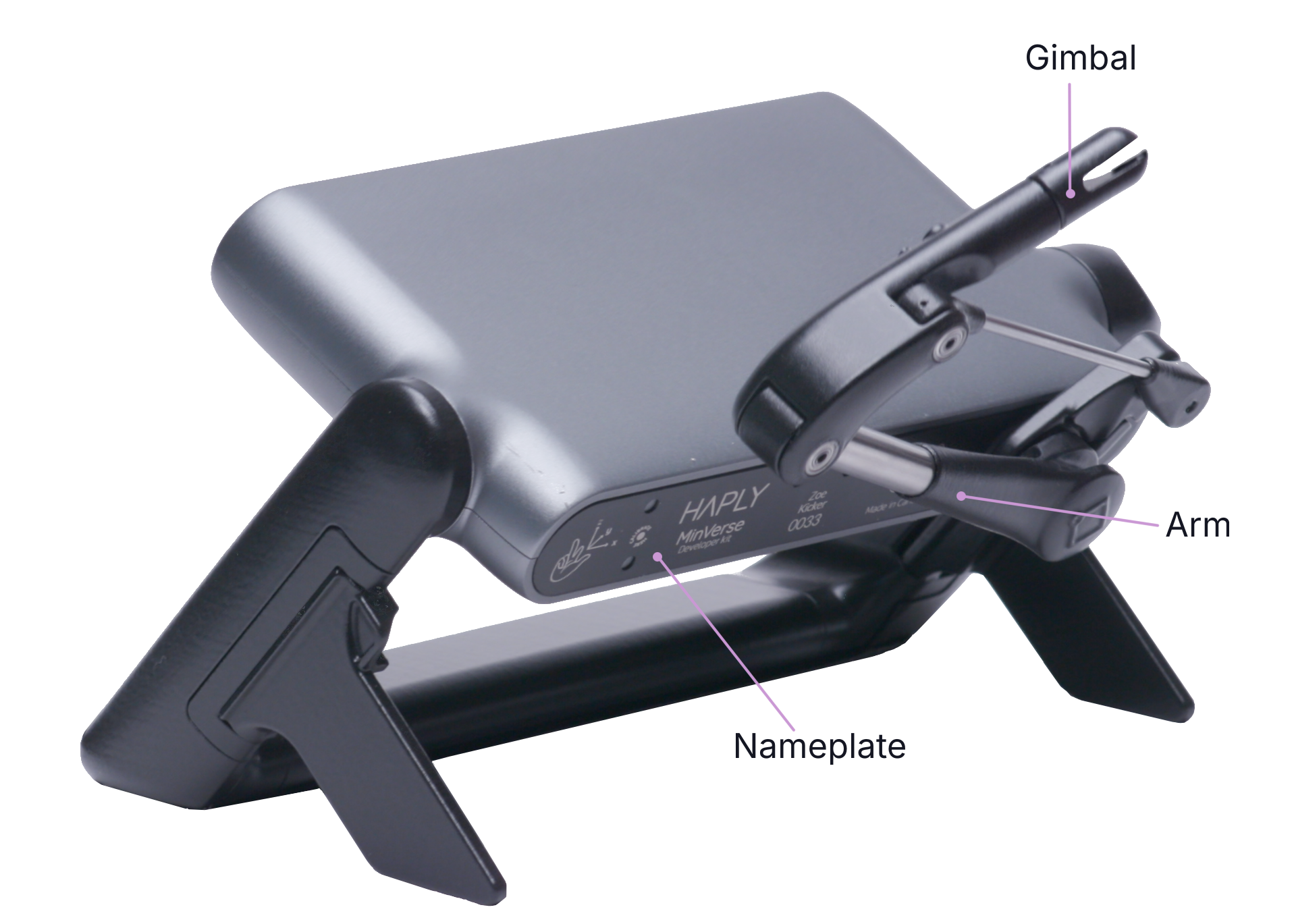
Minverse-コンポーネント
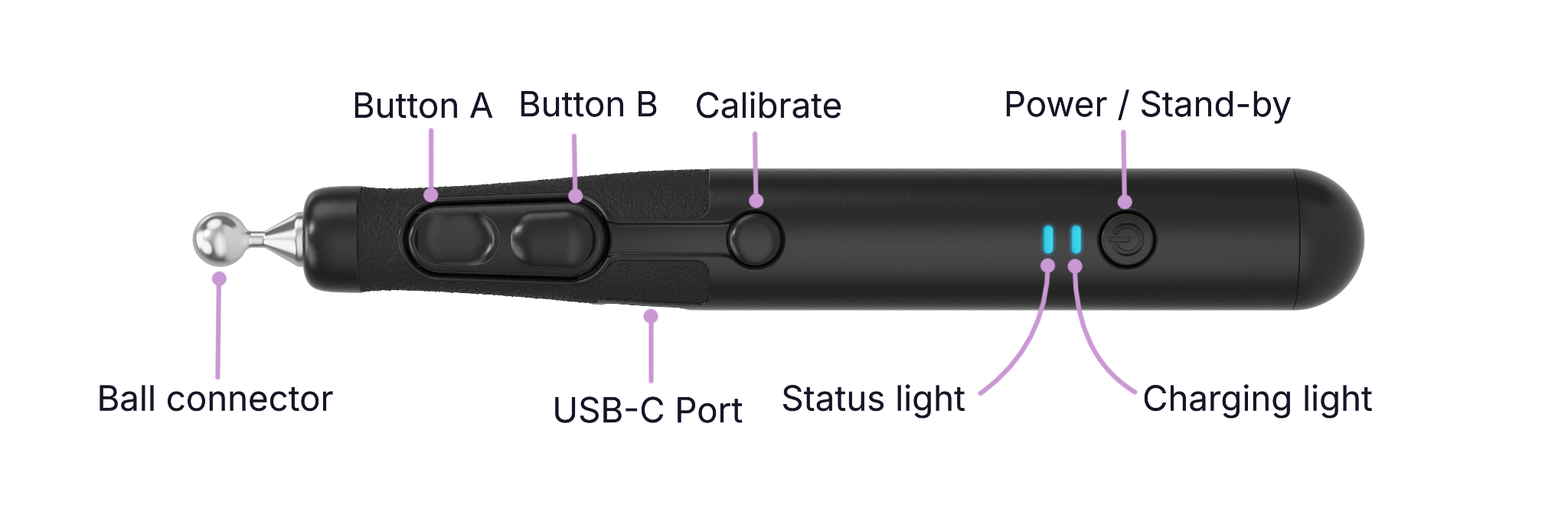
VerseGrip スタイラスの構成部品
システム要件
- Haply Hub & Service のインストールに必要なハードディスクの空き容量:45MB以上
- 最小表示解像度:1120 x 720
- USB 2.0 対応ポート 2 つ
対応OS
- Windows 11、64ビット
- Linux - Ubuntu 22.04 および 24.04
- macOS - Apple Silicon
ステータスランプ
各機器の状態は、機器に搭載されたLEDインジケーターによって表示されます。これは、問題の診断に役立ちます。
動作モードに応じて、ステータスランプは異なる色や点灯パターンを示します。
のステータスランプMinverse
| 色 | 発光順序 | 状態 | 説明 |
|---|---|---|---|
| Aus | Aus | 分離 | USB-Cケーブルが外れています |
| Aus | Aus | 分離 | USB-Cケーブルが外れています |
| 腐敗 | ブリンケン | 握手なし | サービスへの接続が確立されませんでした |
| SOS-ブリンケン | タイムアウト | 通信タイムアウトが検出されました。サービスからのコマンドを受信できませんでした。 | |
| ゲルブ | ブリンケン | 校正済みではありません&電源未接続 | 電源アダプターが外れています。キャリブレーションが必要です。 |
| 表示・非表示 | 未校正 | 機器の校正が必要です | |
| ヴァイス | 常時点灯 | アイドリング | 制御モードが有効になっていません |
| ブリンケン | 無負荷運転および電源未接続時 | 電源アダプターが外されており、制御モードが有効になっていない | |
| ヴィオレット | 白からの移行 | アイドリング&ハンドル離し | 制御モードが有効になっていない状態で、ユーザーがハンドルを離しました |
| Grün | 常時点灯 | クラフト規制 | 出力制御モードで動作中の装置 |
| ブリンケン | クラフト制御および電源なし | 電源アダプターが外されており、機器は出力制御モードになっています | |
| シアン | 常時点灯 | 位置制御 | 位置制御モードで動作中のデバイス |
| ブリンケン | 位置制御および電源なし | 電源アダプターが外されており、装置は位置制御モードになっています | |
| オレンジ | 常時点灯 | 安全装置の作動 | 不安定性が検出され、安全装置が作動しました |
VerseGrip スタイラス - ステータスランプ
| 色 | 発光順序 | 説明 |
|---|---|---|
| ゲルブ | 素早い表示・非表示の切り替え | センサー基準値の自動初期校正(作業中はVerseGripをテーブルの上に静かに置いてください) |
| 速い点滅 | 「方位校正」ボタンを押して、校正プロセスを開始しました | |
| 常時点灯 | 方位校正用のボタンを押すと、校正が完了しました | |
| 腐敗 | 素早い表示・非表示の切り替え | 電源アダプタが外れている、ホストからの信号がない |
| 速い点滅 | 電源ボタンを押して、シャットダウンを開始しました | |
| Grün | 表示・非表示 | 電源アダプターが接続されており、VerseGripはアクティブなデータストリームモードになっています |
| 常時点灯 | 電源アダプターが接続され、VerseGripがアクティブなデータ転送モードにあり、USB給電が接続されています | |
| ヴァイス | 表示・非表示 | 電源アダプターが接続されており、VerseGripはアイドル/スタンバイモードで、データ転送は行われていません |
| 常時点灯 | 電源アダプターが接続されており、VerseGripはアイドル/スタンバイモードで、データ転送は行われておらず、USB給電が接続されています | |
| オレンジ | ブリッツェン(入れ子) | バッテリー残量低下の警告表示。現在の状態では、通知がネストされています。 |
| ドッペルブリッツ(入れ子式) | バッテリー残量が危険なほど低くなった際の警告表示。現在の状態では、通知がネストされています。 | |
| ブラウグリュン | 表示・非表示 | 本機器のファームウェア更新モード |
| (ヘラー) | 常時点灯 | ユーザーボタンを押すと、現在の表示が点灯したまま、より明るく表示されます |
| Aus | 光がない | シャットダウン、電源オフ |
VerseGrip Stylusの充電インジケーター
| 色 | 発光順序 | 説明 |
|---|---|---|
| ブラウ | 常時点灯 | 読み込み中 |
| 速い点滅 | 充電がほぼ完了しました | |
| Aus | 光がない | 充電が完了しました |
Haply
Haply ハブを使用すると、設定および可視化ツール、ならびにすべてのHaply デバイスを調査するための機能が完全に統合されたスイートを利用でき、これが新しいデバイスのドライバーとして機能します。また、Haply ハブは、Haply サービスの最新バージョンを自動的にインストールします。
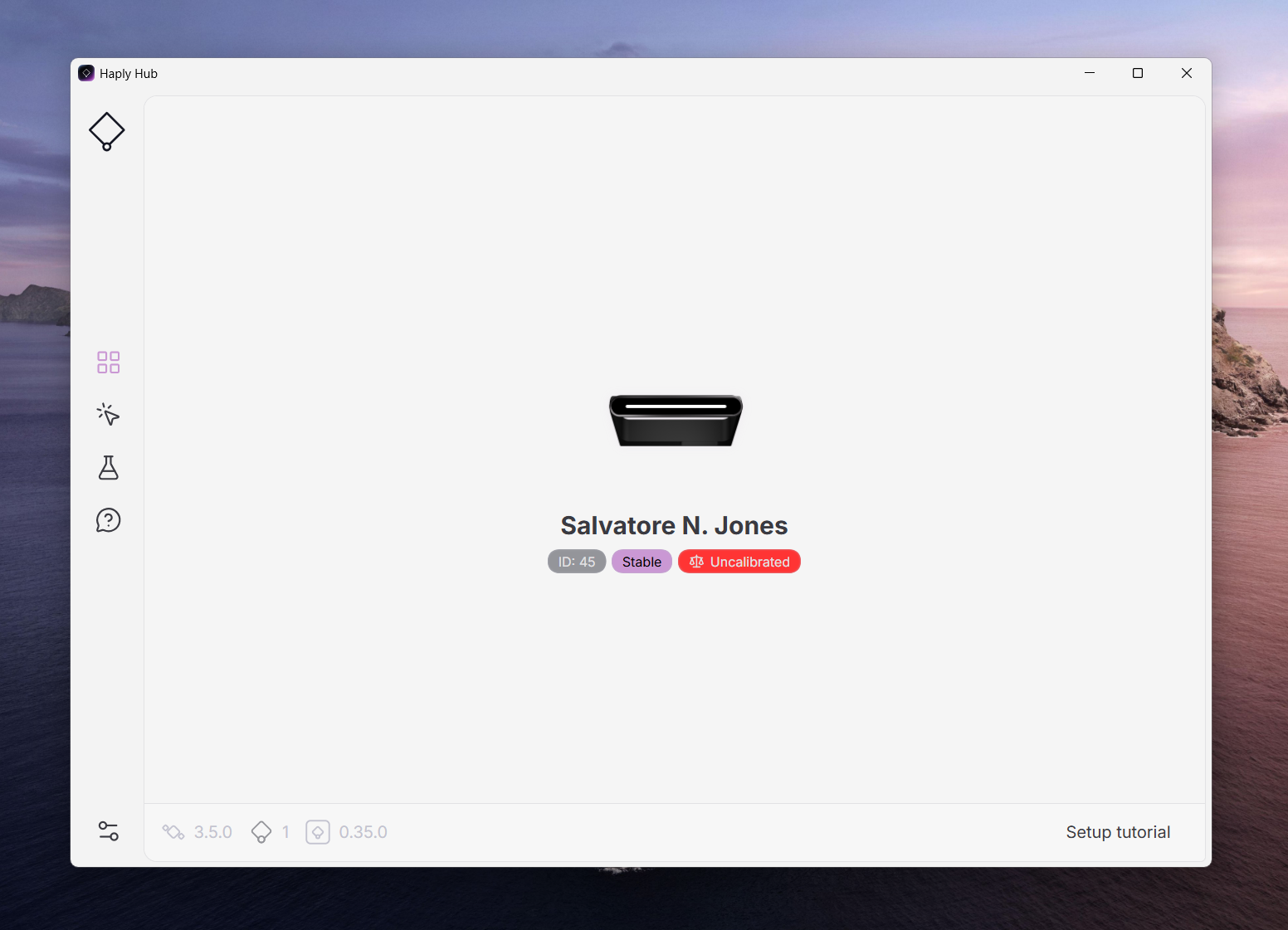
お使いのコンピュータがデバイスを認識できるようにするには、Haply ハブをインストールする必要があります。

Haply
Haply Hubの最新版をダウンロードしてください
Haply-サービス
Haply サービスは、リアルタイムの相互作用を実現し、当社の触覚デバイスをインタラクティブなアプリケーションに統合するために、バックグラウンドサーバーとして動作します。
その機能には以下が含まれます:
- デバイスの検出と管理:接続されたデバイスを検出し、自動的に設定を行います。
- 資産管理:複数のアプリケーションにまたがるデバイスのアクセス権を管理し、円滑な運用を確保します。
- リアルタイム状態ストリーミング:高頻度でデバイス状態の更新情報を提供し、精密な制御を実現します。
- コマンド処理:力や位置に関するコマンドを高精度で実行し、それによってハプティックフィードバックを向上させます。
- バックグラウンド動作:バックグラウンドで実行され、ユーザーの操作を必要とせずにデバイスを稼働可能な状態に保ちます。
Haply ハブの概要
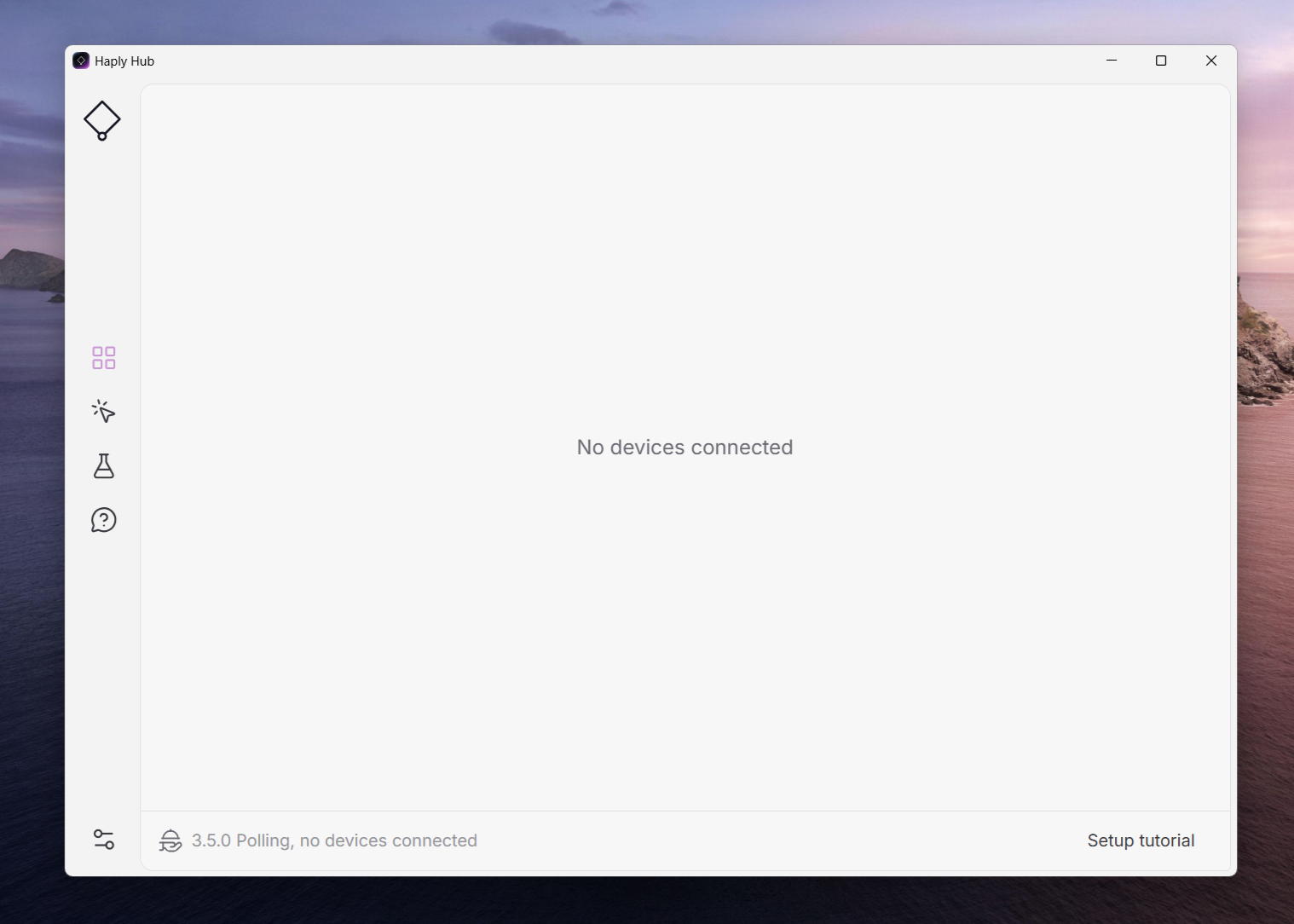
デバイスやグリップをコンピュータに接続すると、「概要」タブに表示されます。
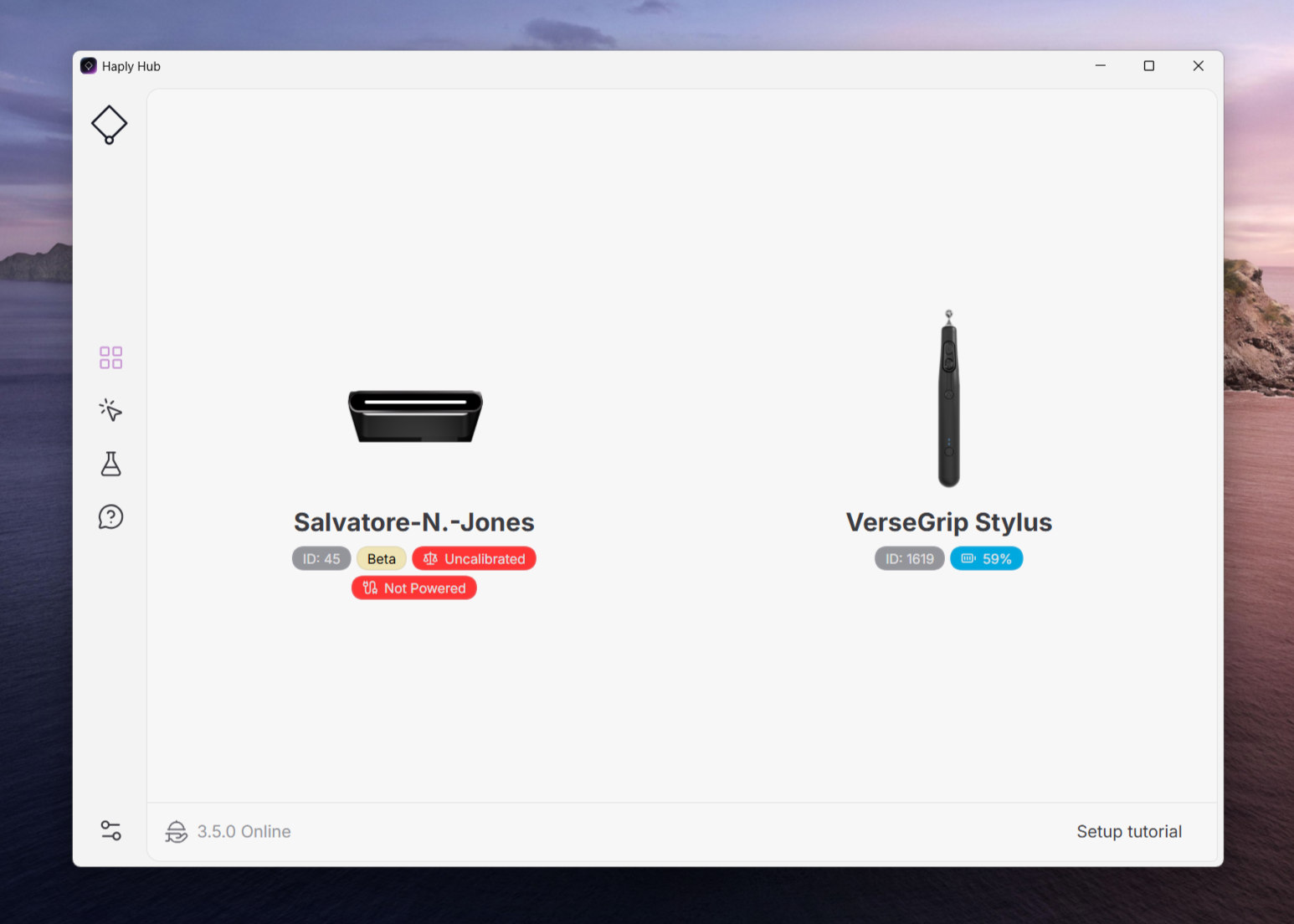
お使いのデバイスまたはグリップをクリックすると、「概要」タブにそのデバイスに関する詳細情報が表示されます。
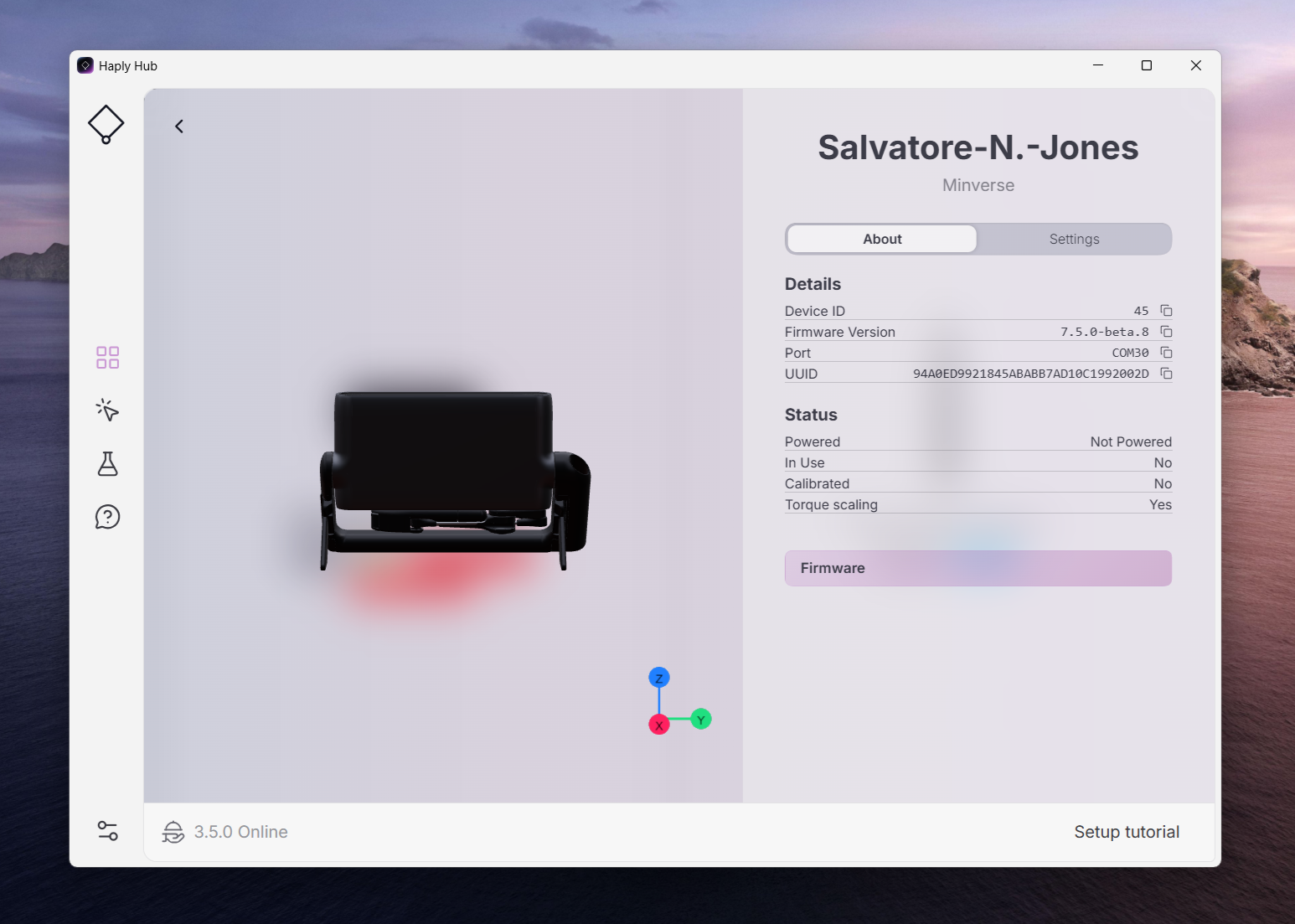
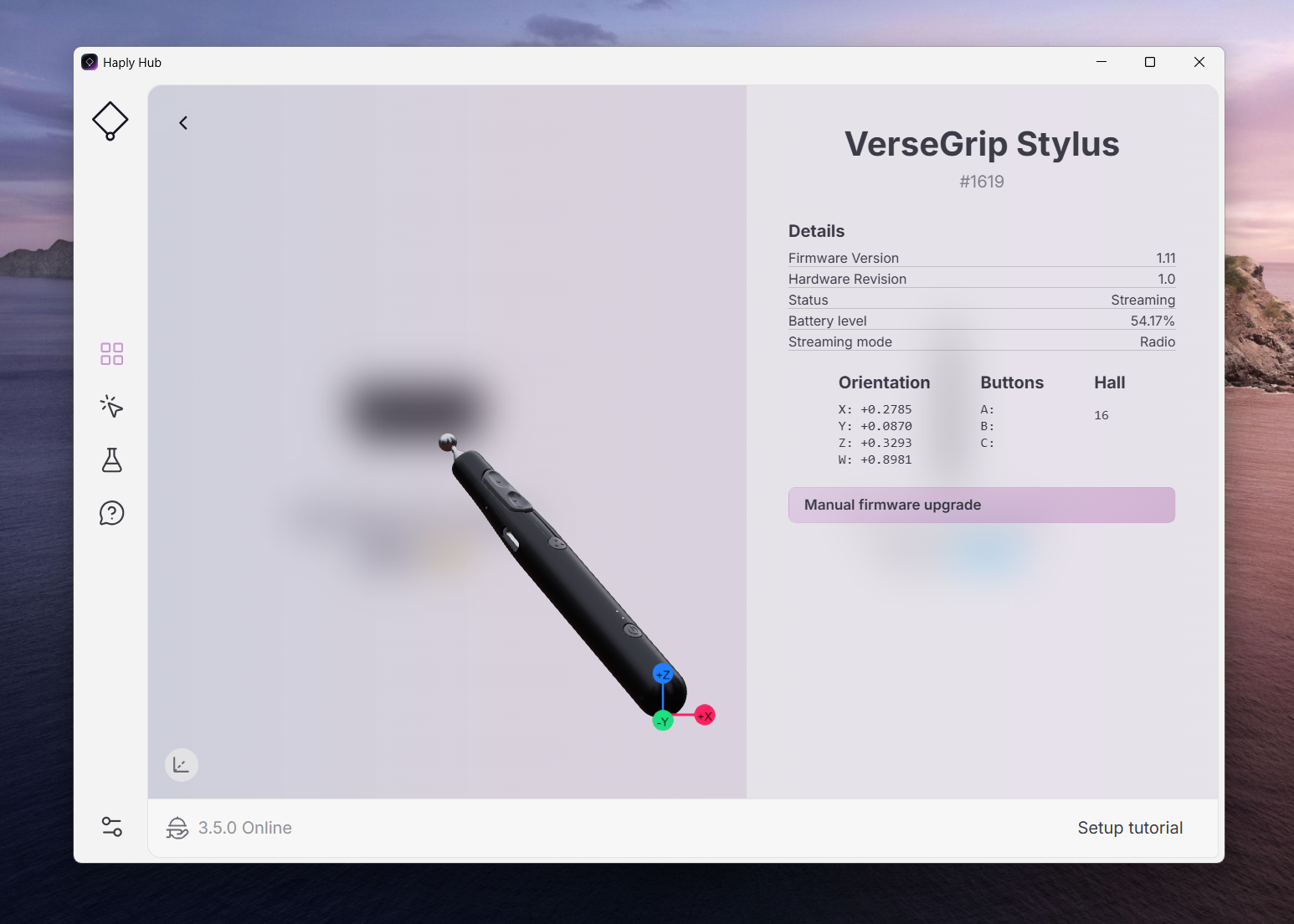
Haply Hubの「設定」タブでは、インストールされているHubのバージョンや、現在実行中のサービスのバージョンを確認できます。
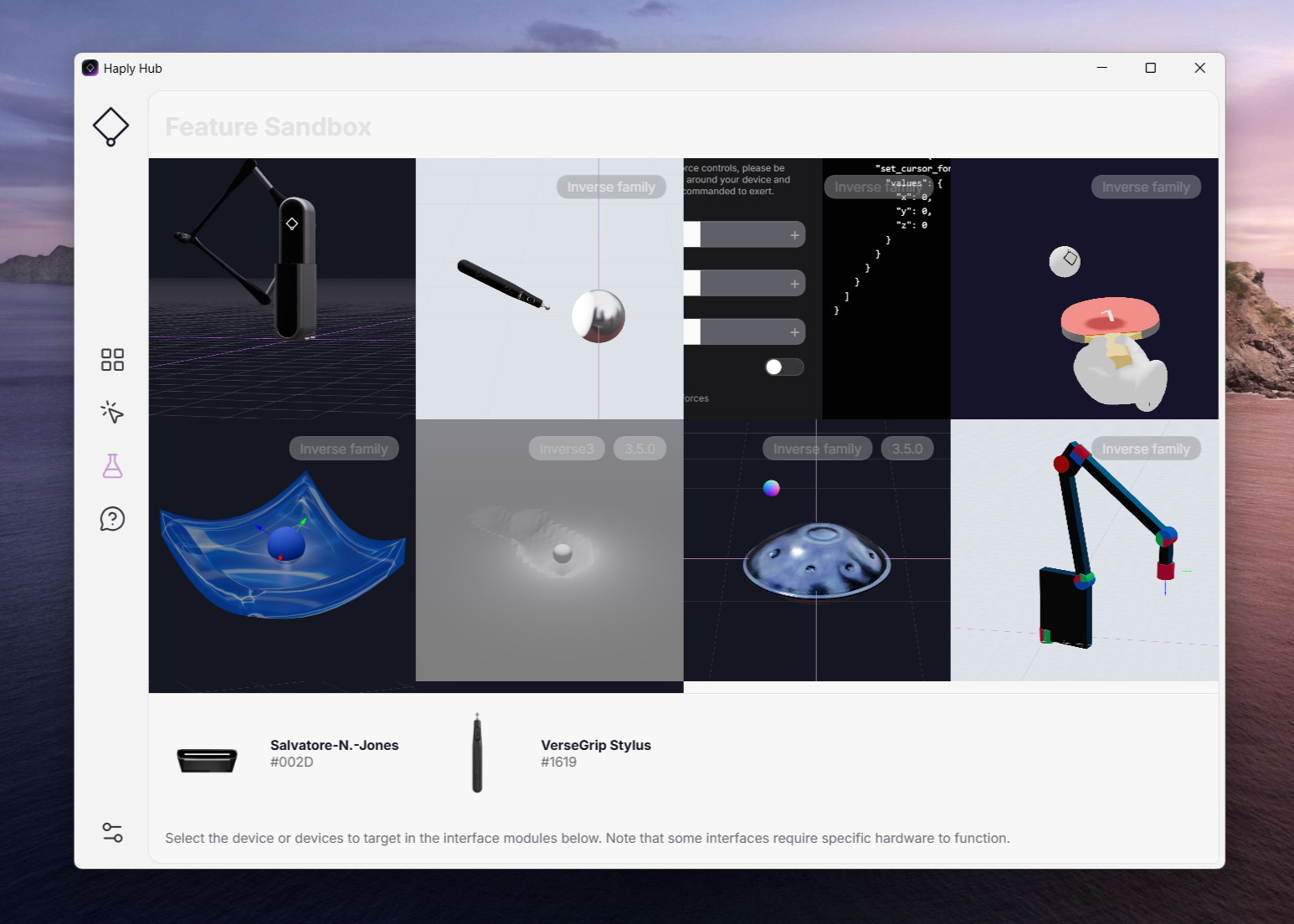
機能サンドボックス
ここでは、当社のチームが開発したさまざまな触覚シミュレーションを体験していただけます。
これらの機能を利用するには、Minverse およびVerseGrip Stylusをコンピュータに接続し、コンピュータに認識される必要があります。
Minverse を接続すると、Hub上で互換性のあるシミュレーションを試すことができます。
設備
始める前に:
- Haply Hubの最新バージョンがインストールされ、正常に動作していることを確認してください。
- Minverse の装着位置は、お好みに応じてお選びいただけます。さまざまな位置を試してみて、ご自身にとって最も快適な位置を見つけてください。
- 本機が落下したり転倒したりしないよう、安定した平らな場所に設置してください。
- 手の動きが妨げられないよう、機器の周囲のスペースを空けてください。
- 作業がしやすいように、機器を適切な位置に設置してください。使用中は、手首、前腕、または肘に負担がかからないようにしてください。
Minverse を展開する
- Minverse の脚を広げ、ご自身にとって最も使いやすい場所に本機を設置してください。
- Minverse のヘッドが机と平行になるよう、ステータスランプが自分から離れる方向を向き、アームが自分の方を向くようにしてください。
- アームを取り外すには、左ひじを慎重に持ち上げ、アームまたはジンバルの端をそっと掴んで、そっと引っ張ってください。
VerseGripスタイラスの取り付けと取り外し
スタイラスの取り付け方法は以下の通りです:
- 片手でMinverse の腕をしっかりつかんでください。
- ジンバルを、円形の切り欠きが上を向くまで回転させ、動かないようにしっかりと固定してください。
- もう一方の手でスタイラスを持ち、ボールジョイントをジンバルの円形のくぼみに慎重にはめ込んでください。 人差し指でボールジョイントを押さえておくと、ずれるのを防ぐことができます。
- スタイラスをレバーのようにしっかりと下方向に回し、ボール状の接続部が「カチッ」という音がして円形のくぼみに収まるまで押し込んでください。
スタイラスの取り外し方法:
- レバーのようにしっかりと回して、ボールジョイントが円形の切り欠きから飛び出すまで回してください。
デバイスの接続
- 電源ケーブルを電源アダプターに接続し、コンセントに差し込んでください。
- ACアダプターとUSB-CケーブルをMinverse に接続してください。
- スタイラスアダプターをコンピューターに接続してください。アダプターがVerseGripスタイラスに、遮るものなく接続されていることを確認してください。
- Haply Hubのステータスランプを確認し、お使いのデバイスが正常に接続されたかどうかを確認してください。
お使いのデバイスが、Haply Hubのデバイス一覧に表示されるようになりました。 表示されない場合は、「トラブルシューティング」のセクションをご参照いただくか、Haply のサポートまでお問い合わせください。
校正
位置、回転、および力の出力の精度を確保するため、使用前にデバイスを校正する必要があります。
Minverse のステータスランプが黄色に点灯している場合は、キャリブレーションが必要です:
- スタイラスの電源を入れ、ボタンが右を向くようにインクウェルにセットしてください。
- スタイラスをインクウェルに、カチッという感触がしてキャリブレーション音が聞こえるまで押し込んでください。スタイラス内のIMUが安定するまで、2秒間お待ちください。
- キャリブレーションが完了すると、本体とグリップのステータスランプが点灯し、キャリブレーションが正常に完了したことを示します。
VerseGrip Stylusの向きを変更する必要がある場合は、以下の手順に従って再キャリブレーションを行ってください。
- 再校正したい向きに、その物を保持してください。
- キャリブレーションボタンを、ステータスランプの点滅(黄色)が点灯(黄色)に変わるまで押し続けてください。
デバイスが切断された場合は、キャリブレーションの手順を再度実行する必要があることにご注意ください。
Haply ハブは、お使いのデバイスのアクティブ状態を表示し、キャリブレーションが正常に完了したことを確認します。
Minverse 収納する
Minverse の使用が終わったら、持ち運び用にさっと収納できます:
- VerseGrip Stylusの電源を切るには、電源ボタンをステータスランプが消えるまで長押ししてください。
- スタイラスをアームから外すには、レバーのように内側に回して、ボールジョイントがジンバルから外れるまで回してください。
- Minverse からUSB-CケーブルとACアダプターを取り外してください。
- Minverse のヘッドを、ステータスランプが自分に対して45°の角度になるまで自分の方に向けてください。
- ベースの脚を再び折りたたみ、Minverse およびすべての付属品を収納バッグに入れてください。
机の上に置いておきたい場合は、以下のヒントが役立ちます:
- ハプティック対応のアプリを実行していなくても、スタイラスとMinVerse を接続したままにしておくことができます。
- 使用後は必ずスタイラスの電源を切ってください。電源を入れたままにしておくと、バッテリーを節約するために、操作がない状態が続くと自動的にスタンバイモードに移行します。ただし、その間もバッテリーは徐々に消耗し続けます。
- Minverse をコンピュータから取り外した場合は、再キャリブレーションが必要になる可能性があることにご留意ください。
- お使いの機器や付属品は、使用しないときは保護のためにキャリングケースに収納してください。
トラブルシューティングとサポート
ここでは、Minverse やVerseGrip Stylusの使用中に発生しがちな問題を解決するためのヒントやコツをいくつかご紹介します。
1. 「Minverse 」のステータスランプが点灯しません。
- USB-Cケーブルが、お使いのコンピュータとMinverse のUSB-Cポートに正しく接続されているか確認してください。
- お使いのコンピュータのUSBポートが正常に動作しているか確認するか、別のUSBポートを試してみてください。
2.Minverse を電源に接続しても、ステータスランプが点滅から点灯に切り替わりません。
- 電源コードが電源アダプターに正しく接続されていること、およびコンセントが正常に機能していることを確認してください。
- ACアダプターとMinverse 端子との接続が正しく行われているか確認してください。
- 電源コードを別のコンセントに差し込んでみてください。
3.Haply Hub上でHaply サービスが「オンライン」と表示されているにもかかわらず、Minverse のステータスランプが赤く点灯しています。
- Haply 状況によっては、Hubが実行中のサービスを正しく認識できない場合があります。タスクマネージャーで「Haply Hub」を終了し、再起動してください。
- Haply Hubの「設定」画面で、サービス設定のボタンをクリックし、サービスを無効にしてから、再度有効にしてください。
4. スタイラスの電源は入っていますが、赤く点滅しており、Haply ハブに表示されません。
- スタイラスアダプターがコンピュータに正しく接続されていることを確認してください。
- スタイラスアダプターを別のUSBポートに接続してみてください。
- オペレーティングシステムの設定から、USBポートが正常に動作しているか確認するか、コンピュータを再起動してください。 また、別のUSBデバイスを接続してポートが有効かどうかを確認し、その後、スタイラスの接続を再度試してみてください。
5. 本体とアクセサリーの電源は入っていますが、Haply ハブに表示されません。
- Haply Hubの最新バージョンを使用していることを確認してください。
- コンピュータのタスクバーにあるロゴを右クリックし、「終了」を選択して、Haply ハブを再起動してください。その後、Haply ハブを再度開いてください。
6. VerseGripスタイラスとアプリケーション内のカーソルが同期していないか、位置がずれているようです。
- スタイラスのキャリブレーションが正しく行われていない可能性があります。Inkwell またはスタイラスのキャリブレーションボタンを使用して、キャリブレーションをやり直してみてください。
上記の提案でも問題が解決しない場合は、https://haply.odoo.com/support-requestまたはHaply Hub からサポートまでご連絡ください。
詳細情報
詳細なユーザーマニュアルやその他の役立つリソースは、MinVerse のクイックスタートページでご覧いただけます。
保証に関する最新情報およびその他の法的注意事項については、haply.co/legal をご覧ください。