【入門ガイド】Minverse
この記事では、Minverse および同梱のアクセサリーについて、製品の概要、クイックセットアップの手順、トラブルシューティングのヒントをご紹介します。
箱の中には何が入っているの?
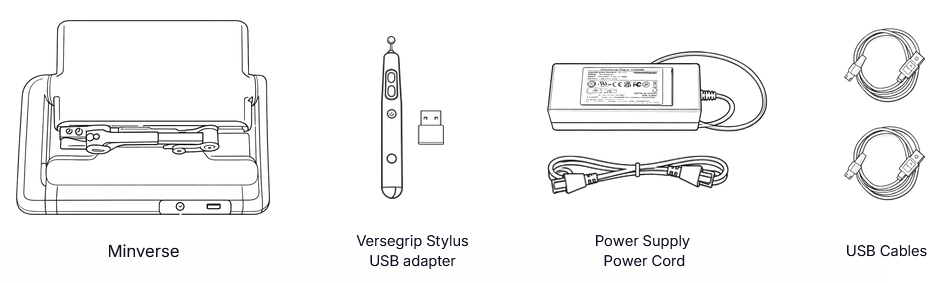
付属の電源コードは、お住まいの地域の壁コンセントに対応したIEC C13規格のコードであれば、どれでも安全に交換できます。
本体に接続されているAC/DCアダプターは交換しないでください。
電源アダプターに関する詳細については、AC/DCアダプターに貼られているラベルをご確認ください。
製品概要
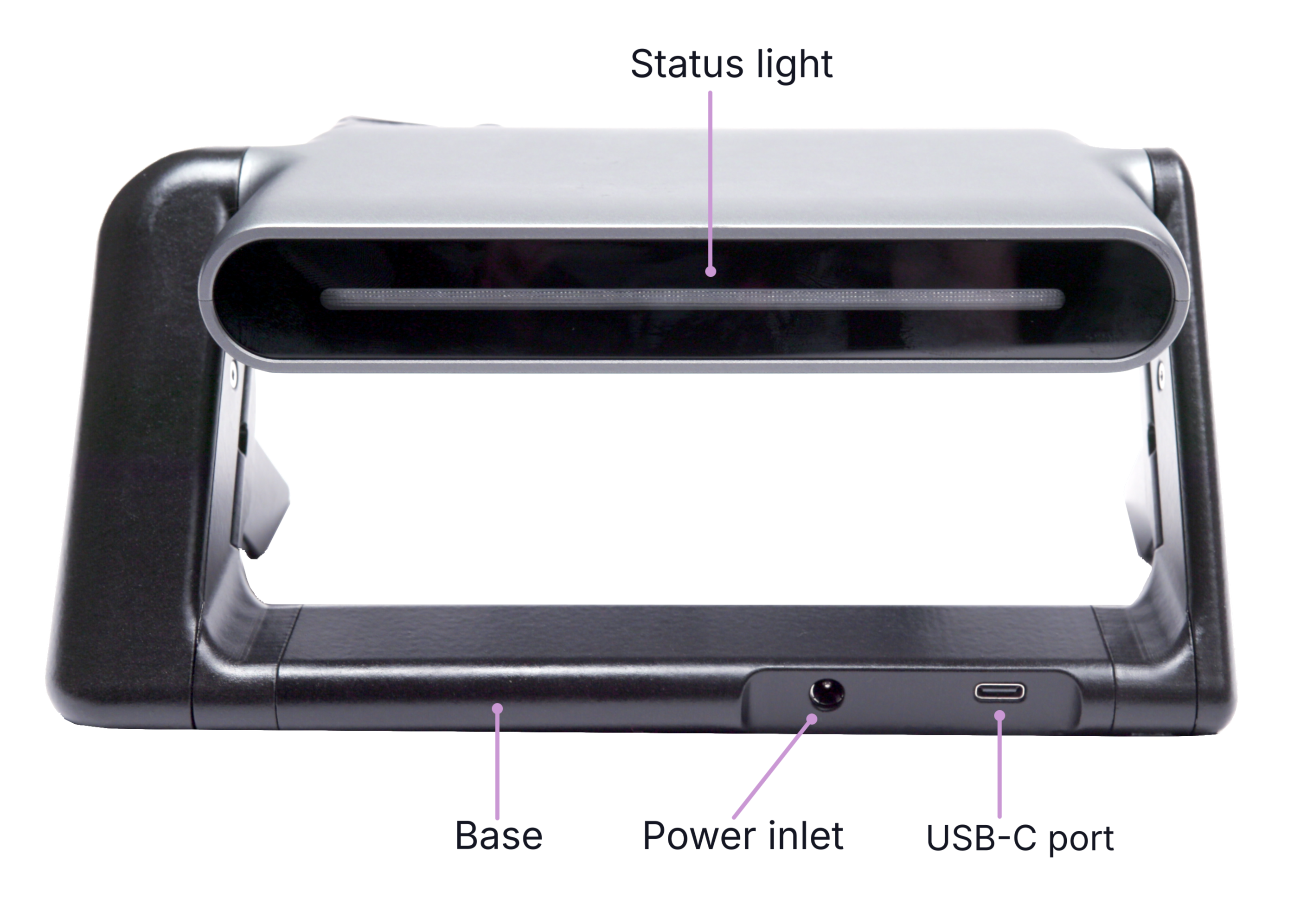
構成要素Minverse
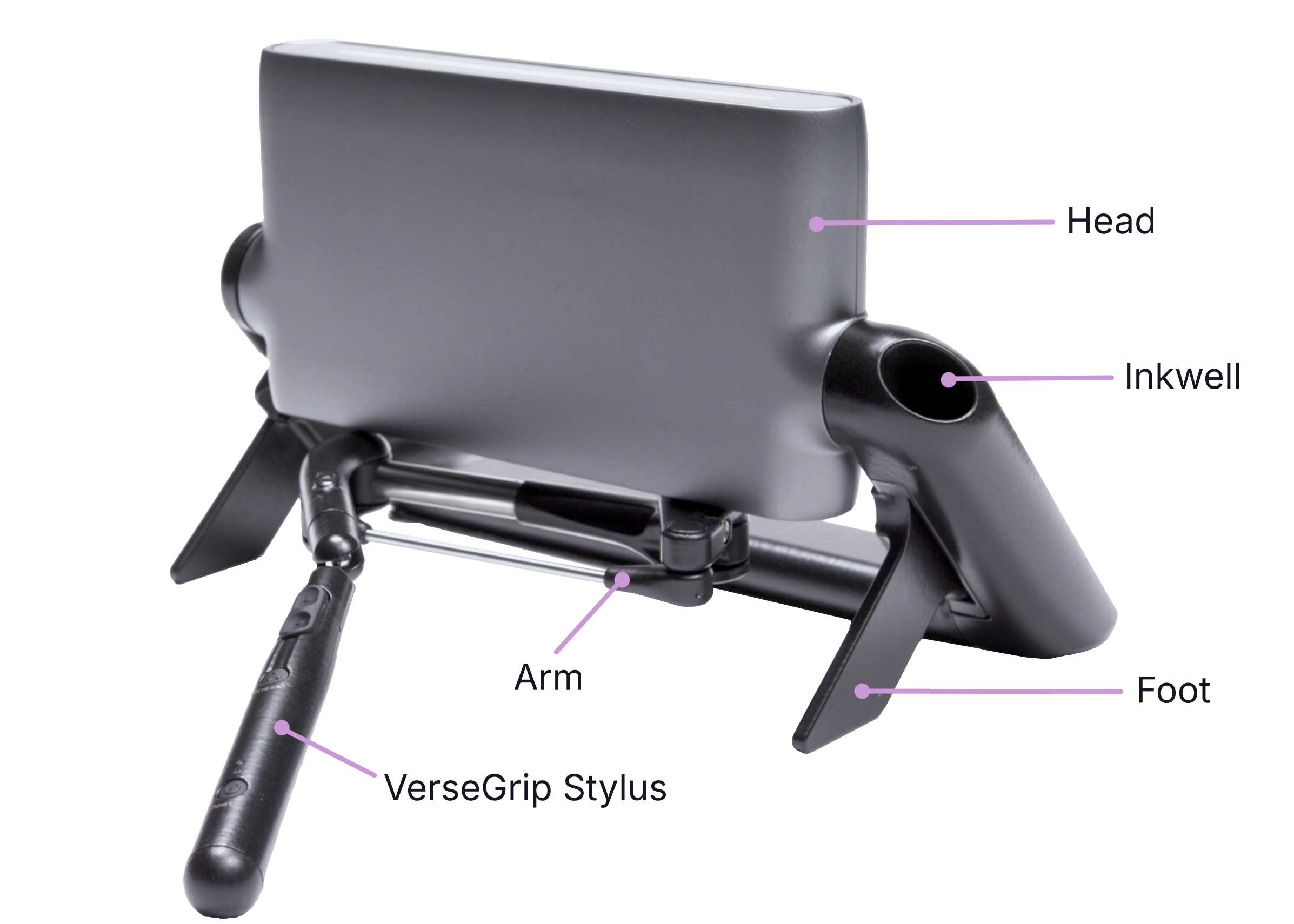
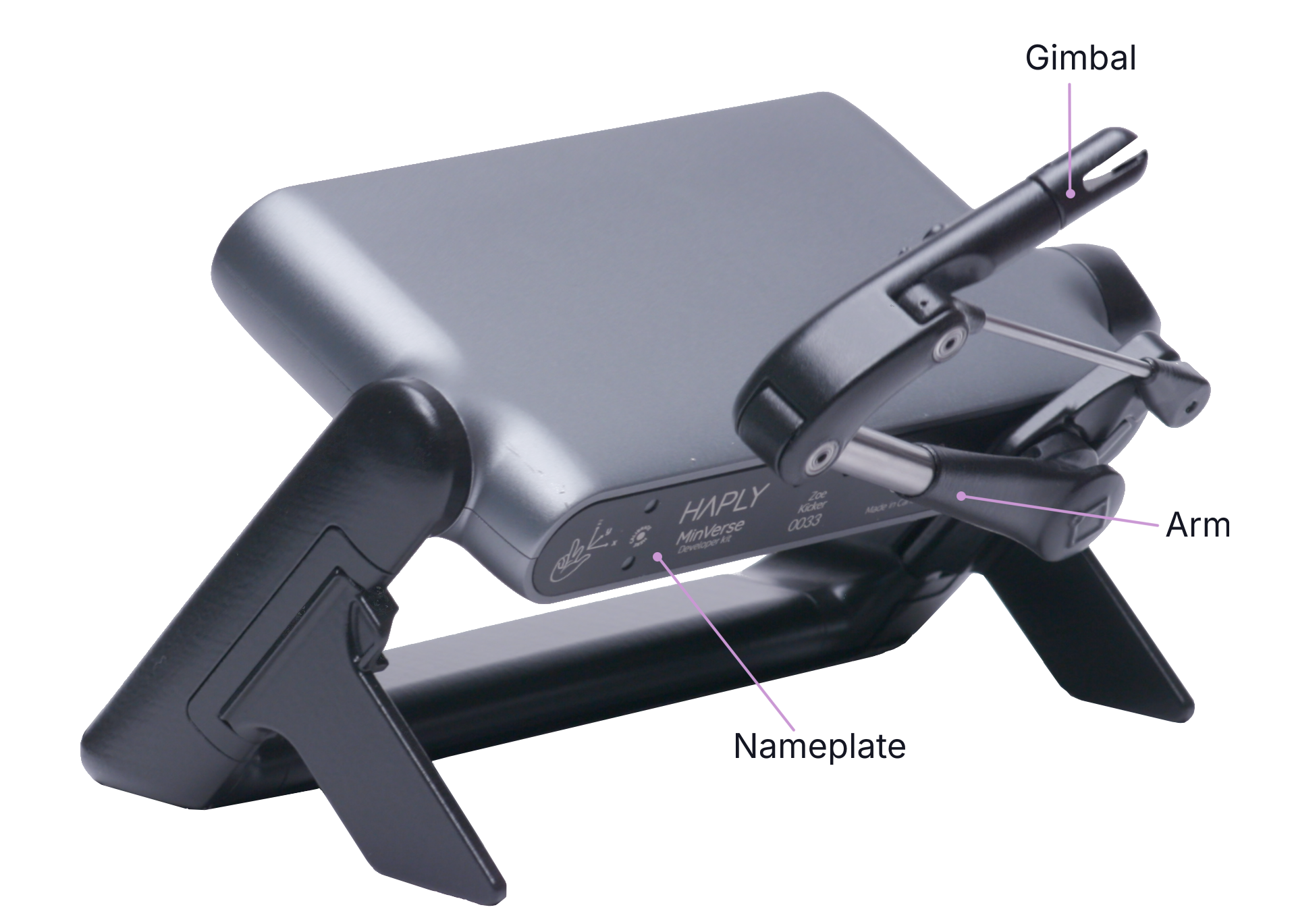
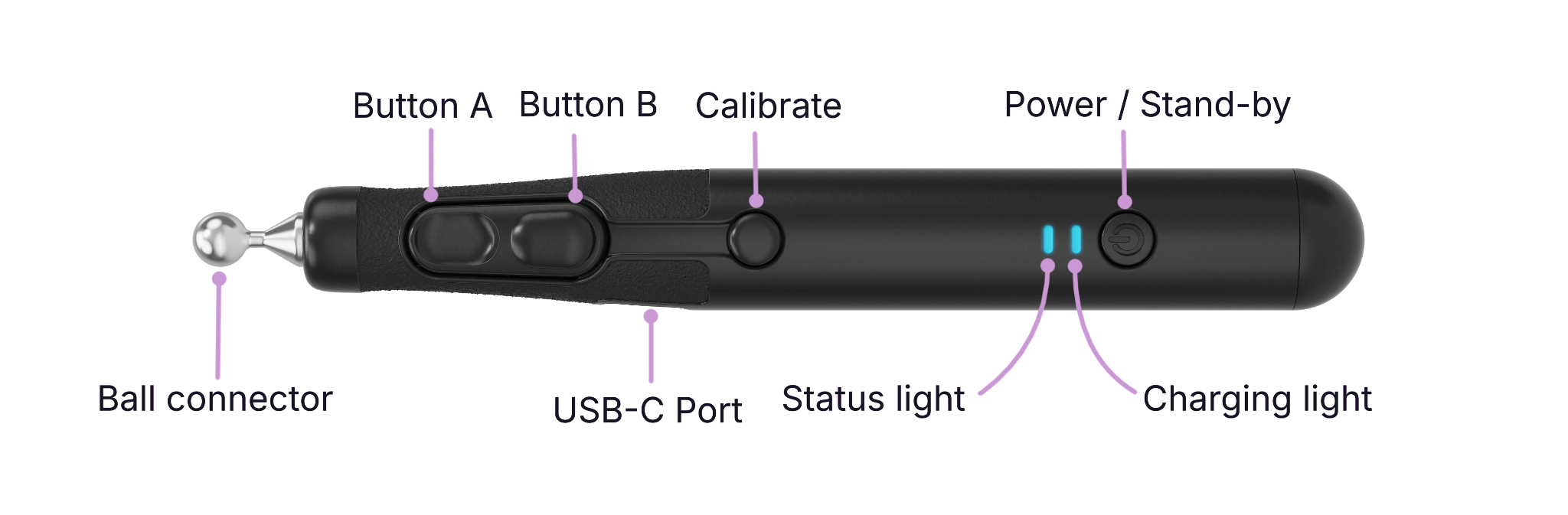
VerseGrip スタイラスの構成部品
システム要件
- Haply Hubおよびサービスのインストールに必要な最小ディスク容量:45MB
- 最小表示解像度:1120 x 720
- USB 2.0 対応ポート 2つ
対応OS
- Windows 11、64ビット
- Linux - Ubuntu 22.04 および 24.04
- macOS - Apple Silicon
ステータスインジケーター
各機器の状態は、本体に搭載されたLEDインジケーターによって表示されるため、問題の診断が容易になります。
ステータスインジケーターは、動作モードに応じてさまざまな色や点灯パターンで表示されます。
ステータスインジケーターMinverse
| カラー | 光のシーケンス | 状態 | 説明 |
|---|---|---|---|
| オフ | オフ | 電源を切る | USB-Cケーブルが外れています |
| オフ | オフ | 電源を切る | USB-Cケーブルが外れています |
| ルージュ | 点滅 | 連絡なし | サービスへの接続が確立されていません |
| SOS点滅 | 期限切れ | 通知期限が過ぎました。サービスからの注文は受信されていません。 | |
| ジョーン | 点滅 | 校正済みではなく、電源がオフの状態 | 電源アダプターが接続されておらず、キャリブレーションが必要です |
| 入力/出力フォンデュ | 校正済みではない | 本機の校正が必要です | |
| ブラン | Fixe | 非アクティブ | アクティブな制御モードなし |
| 点滅 | 非アクティブかつ電源オフ | 電源アダプターが接続されておらず、有効な制御モードがない | |
| バイオレット | 白からの遷移 | 非アクティブかつ緩んだ状態 | 制御モードが有効になっていない状態で、ユーザーがハンドルを離しました |
| Vert | Fixe | 強制的な管理 | 力制御モードのアクティブ装置 |
| 点滅 | 動力制御および無電圧制御 | 電源アダプターが外されており、機器は強制制御モードになっている | |
| シアン | Fixe | 位置制御 | 位置制御モードのアクティブ装置 |
| 点滅 | 位置制御および電源オフ時の制御 | 電源アダプターが外されており、機器は位置制御モードになっています | |
| オレンジ | Fixe | 安全装置の作動 | 不安定状態が検出されました。安全トリガーが作動しました。 |
VerseGrip スタイラスのステータスインジケーター
| カラー | 光のシーケンス | 説明 |
|---|---|---|
| ジョーン | 高速入出庫 | センサーの初期自動キャリブレーション(VerseGripをテーブルの上に動かさずに置く) |
| 速い点滅 | 方位校正ボタンを押下、校正処理が開始されました | |
| Fixe | 方位校正ボタンを押しました。校正が完了しました。 | |
| ルージュ | 高速入出庫 | アダプタが外れています。ホストからの信号がありません。 |
| 速い点滅 | 電源ボタンを押しました。シャットダウン処理が開始されました。 | |
| Vert | 入力/出力フォンデュ | 接続済みアダプター、VerseGripがデータ転送モードで動作中 |
| Fixe | アダプターが接続済み、VerseGripがデータ転送モードで動作中、USB電源が接続済み | |
| ブラン | 入力/出力フォンデュ | 接続済みアダプター、VerseGripがスタンバイ状態、データ通信なし |
| Fixe | 接続済みのアダプター、VerseGripがスタンバイ状態、データ通信なし、USB給電接続中 | |
| オレンジ | エクレア(エントレラセ) | バッテリー残量低下の警告、現在のステータスに通知が混在している |
| ダブル・エクレア(エントレラセ) | バッテリー残量が危険なほど少ないという警告。現在のステータスに通知が混在しています。 | |
| サルセル | 入力/出力フォンデュ | 本機のファームウェアの更新方法 |
| (プラス・ヴィーヴ) | Fixe | ユーザーボタンが押されている状態では、現在の表示色が固定され、より鮮やかになります |
| オフ | 明かりがない | 停止、電源オフ |
VerseGrip Stylus の充電インジケーター
| カラー | 光のシーケンス | 説明 |
|---|---|---|
| ブルー | Fixe | 担当 |
| 速い点滅 | 充電がほぼ完了しました | |
| オフ | 明かりがない | 充電完了 |
Haply
Haply Hubは、すべてのHaply デバイス向けの設定、表示、機能探索ツールを完全に統合したスイートであり、新しいデバイスのドライバーとして機能します。Haply また、HubはHaply の最新バージョンを自動的にインストールします。
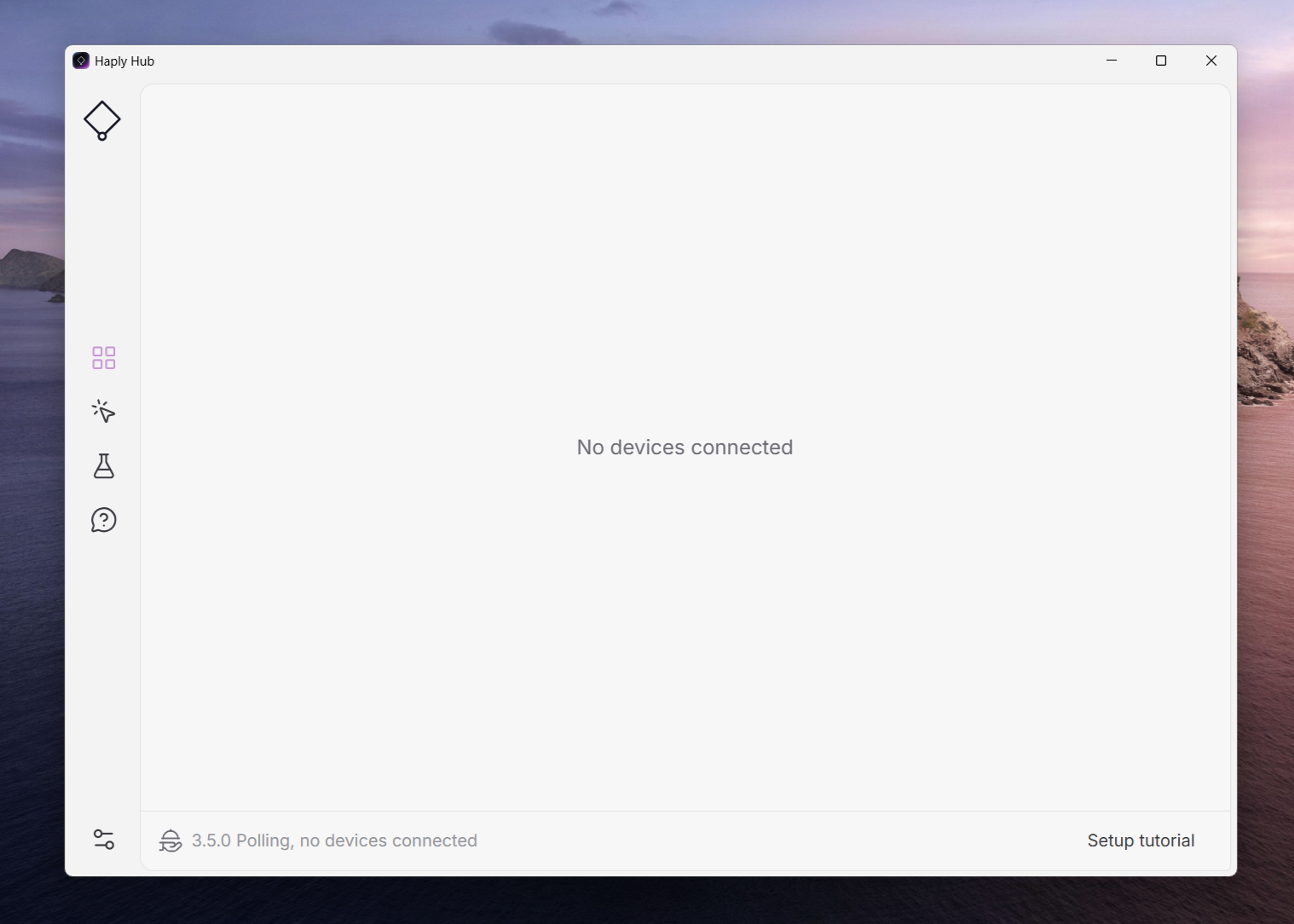
お使いのコンピュータがデバイスを認識できるようにするには、Haply Hubをインストールする必要があります。

Haply
Haply Hubの最新版をダウンロードしてください
サービスHaply
Haply サービスは、リアルタイムのやり取りを可能にし、当社のハプティックデバイスをインタラクティブなアプリケーションに統合するためのバックグラウンドサーバーとして機能します。
その機能には以下が含まれます:
- デバイスの検出と管理:接続されたデバイスを自動的に識別し、設定を行います。
- プロパティ管理:複数のアプリケーション間でデバイスへのアクセスを管理し、スムーズな動作を確保します。
- リアルタイムの状態配信:デバイスの状態情報を高頻度で更新し、正確な制御を実現します。
- コマンド処理:力や位置に関するコマンドを高い精度で実行し、ハプティックフィードバックを向上させます。
- バックグラウンドでの動作:バックグラウンドで実行され、ユーザーの操作を必要とせずに、デバイスを常に使用可能な状態に保ちます。
Haply Hubの概要
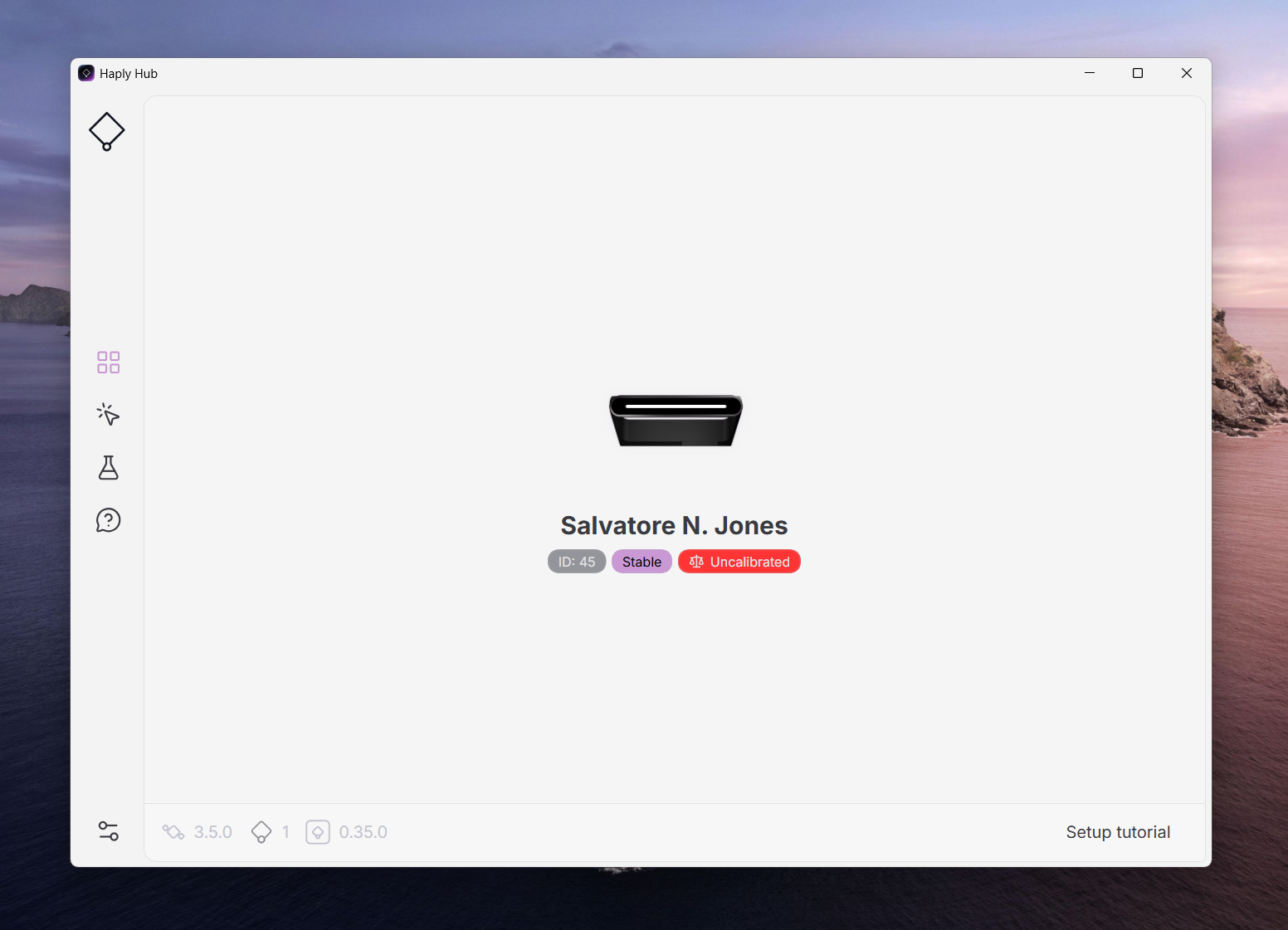
デバイスやマウスなどをコンピュータに接続すると、すぐに「プレビュー」タブに表示されます。
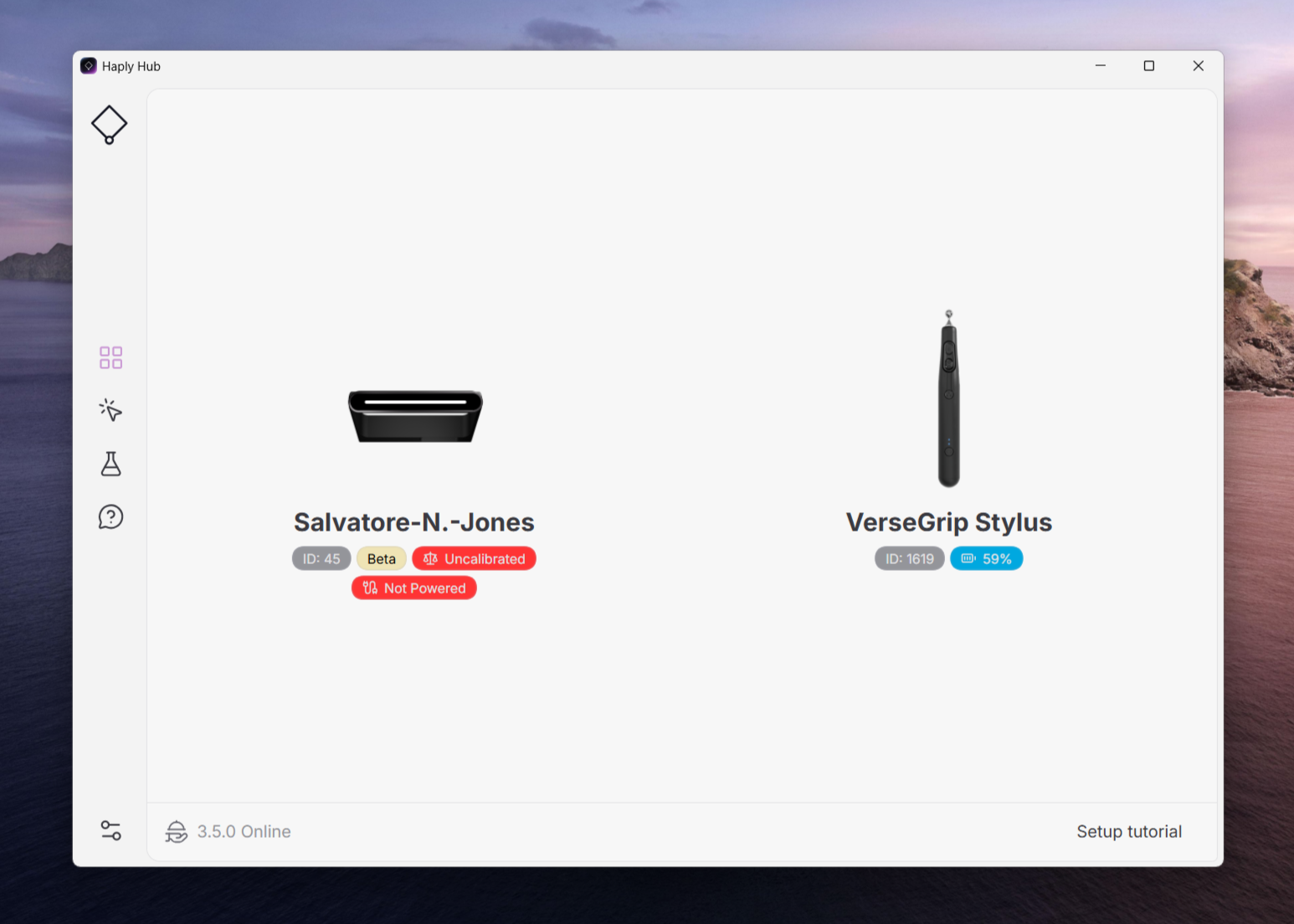
デバイスまたはハンドルをクリックすると、「概要」タブにそのデバイスに関するその他の情報が表示されます。
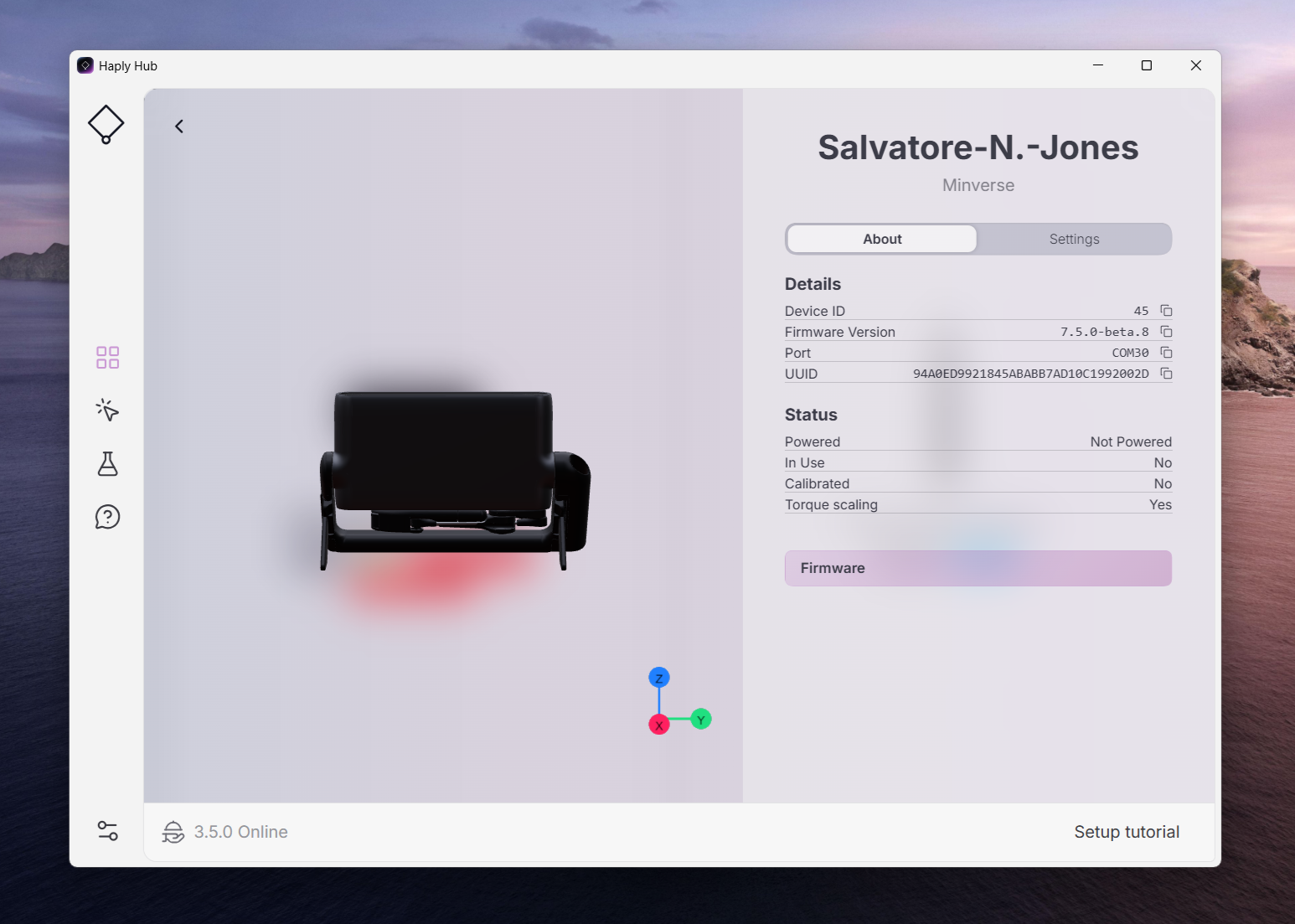
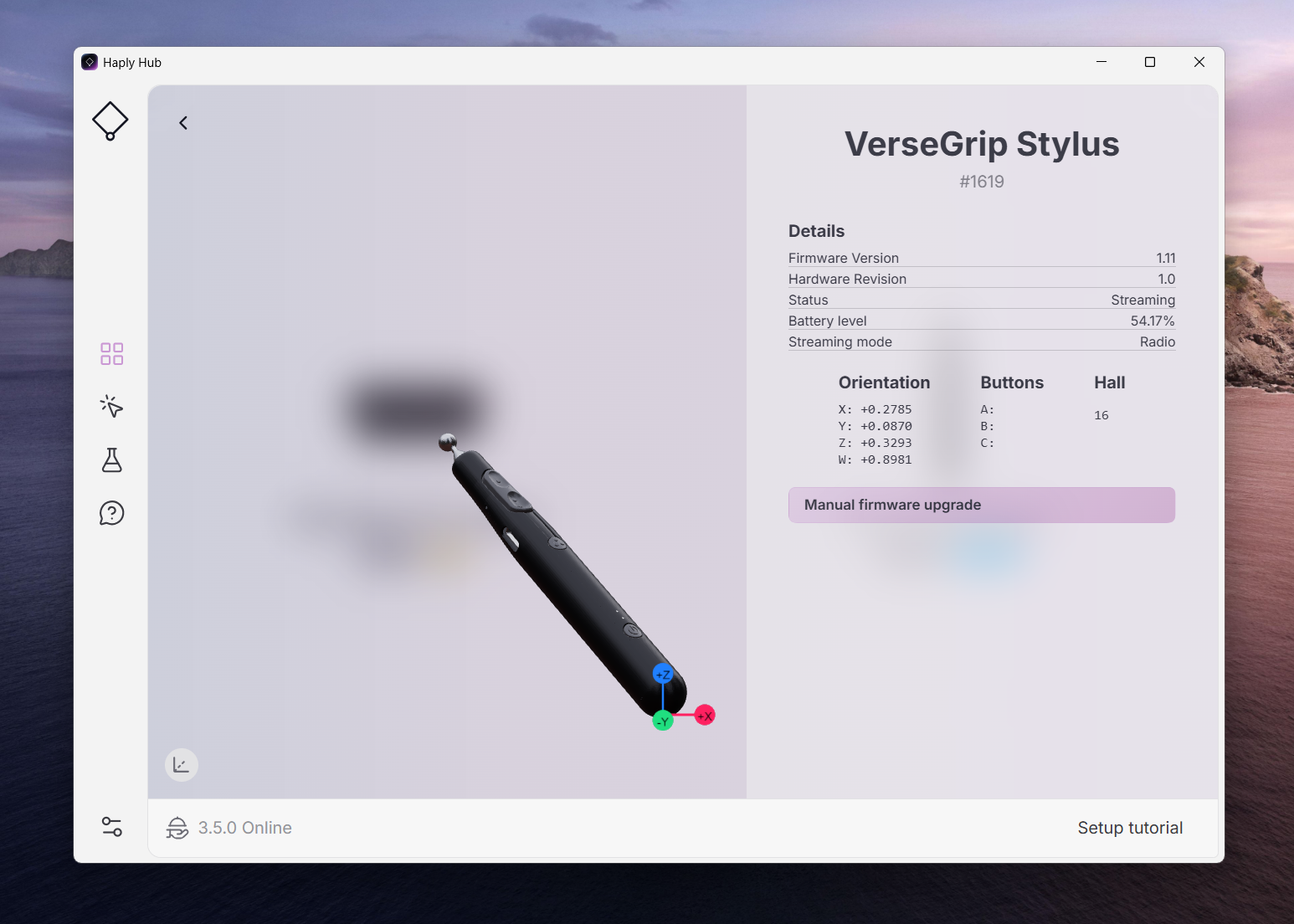
「Haply Hub」の「設定」タブでは、インストールされているHubのバージョンや、現在実行中のサービスのバージョンを確認できます。
機能のサンドボックス
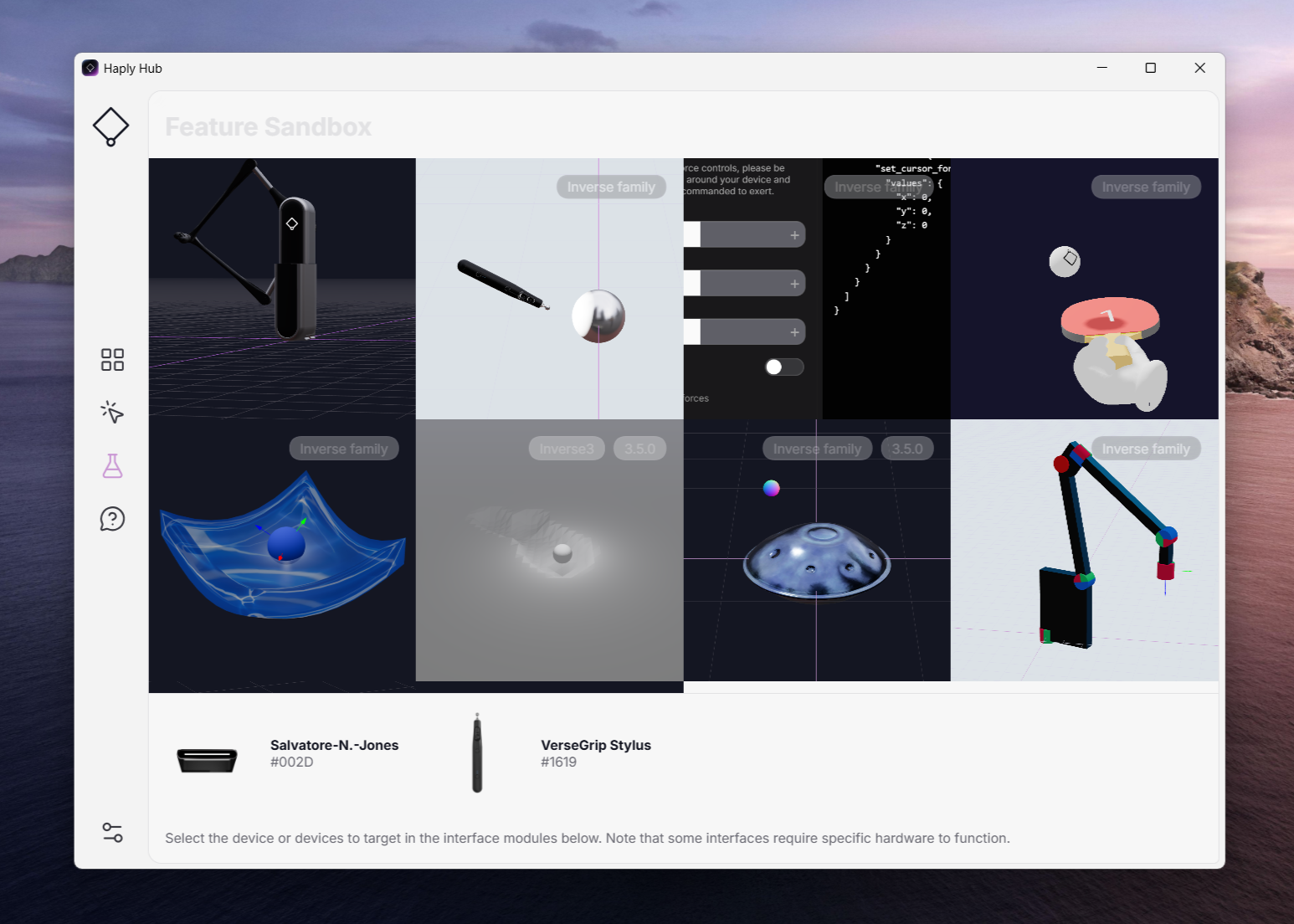
ここでは、当チームが作成したさまざまなハプティックシミュレーションをお試しいただけます。
これらの機能をご利用いただくには、Minverse とVerseGrip Stylusが接続され、お使いのコンピュータに認識されている必要があります。
Minverse を接続すると、対応するシミュレーションが Hubで利用可能になり、試すことができます。
準備
始める前に:
- Haply Hubの最新バージョンがインストールされ、 実行されていることを確認してください。
- Minverse の配置は、個人の好みに応じて異なります。ぜひ いろいろ試してみて、自分に最も適した方法を見つけてください。
- 本体が 落下したり転倒したりしないよう、安定した平らな場所に設置してください。
- 手の動きの邪魔にならないよう、機器の周囲のスペースを空けてください。
- 作業がしやすいように本機を設置してください。使用中に手首、前腕、または肘に負担がかからないようにしてください。
「展開」Minverse
- Minverse の安定脚を広げ、最も居心地の良い場所に本機を設置してください。
- Minverse のヘッドが机と平行になるようにしてください。この際、ステータスランプが自分とは反対側を向いており、アームが自分の方を向いている状態にしてください。
- アームを取り外すには、左肘をそっと持ち上げ、アームまたはカルダンの先端を優しく掴んで引き抜いてください。
VerseGripスタイラスの取り付けと取り外し
スタイラスの取り付け方法:
- 片手で、Minverse の腕をしっかりと握ってください。
- カルダンを、円形の開口部が上を向くように回転させ、動かないようしっかりと固定してください。
- もう一方の手でスタイラスを持ち、球形のコネクタをジャイロの円形の開口部にそっと差し込んでください。 人差し指を使って球形のコネクタを固定し、ずれないようにすることができます。
- レバーのような動きで、スタイラスをしっかりと下方向に回転させ、球形のコネクタが円形の開口部にカチッと嵌まるまで押し込んでください。
スタイラスの取り外し方法:
- てこ作用を利用して、球形のコネクタが円形の開口部から外れるまで、しっかりと回転させてください。
デバイスを接続する
- 電源コードを電源アダプターに接続し、その電源アダプターを壁のコンセントに差し込んでください。
- 電源アダプターとUSB-CケーブルをMinverse に接続してください。
- スタイラスのアダプターをコンピューターに接続してください。アダプターとVerseGrip Stylusの間に障害物がないことを確認してください。
- お使いのデバイスがHaply Hubに正しく接続されていることを確認し、ステータスランプの状態を確認してください。
これで、お使いのデバイスが「Haply Hub」のデバイス一覧に表示されるようになります。 表示されない場合は、「トラブルシューティング」セクションを参照するか、Haply のサポートにお問い合わせください。
キャリブレーション
位置、回転、および発生する力の精度を確保するため、使用を開始する前に本機のキャリブレーションを行う必要があります。
Minverse の状態インジケーターが黄色に点灯している場合は、キャリブレーションが必要です:
- スタイラスの電源を入れ、ボタンが右を向くようにしてインク壺に差し込んでください。
- スタイラスをインクタンクに、カチッという感触とキャリブレーション音が聞こえるまで差し込み、スタイラスの慣性計測ユニット(IMU)が安定するまで2秒間お待ちください。
- キャリブレーションが完了すると、本体とハンドルのステータスランプが点灯し、キャリブレーションが成功したことを示します。
VerseGrip Stylusの向きを変更する必要がある場合は、以下の手順で再キャリブレーションを行うことができます:
- 再調整したい方向に向けて、それを保持してください。
- キャリブレーションボタンを、ステータスランプが黄色で点滅している状態から黄色で点灯する状態になるまで押し続けてください。
なお、デバイスが切断された場合は、キャリブレーションの手順を再度行う必要がありますのでご注意ください。
Haply ハブには、お使いのデバイスのアクティブ状態が表示され、キャリブレーションが正常に完了したことが確認されます。
レンジャー・ヴォートルMinverse
Minverse での作業が終わったら、持ち運びのためにさっと片付けることができます:
- VerseGrip Stylusの電源を切るには、電源ボタンを、ステータスランプが消えるまで押し続けてください。
- スタイラスをアームから取り外すには、内側に向かってひねりながらてこ作用を利用して、球形コネクタがカルダンジョイントから外れるまで操作してください。
- Minverse からUSB-Cケーブルと電源アダプターを取り外してください。
- Minverse のヘッドを自分の方へ回転させ、ステータスランプが自分の方を45°の角度で向くようにしてください。
- ベースの脚を折りたたみ、Minverse とすべての付属品をキャリングケースに収納してください。
デスクトップに保存しておきたい場合は、以下のヒントが役立ちます:
- 触覚機能に対応したアプリが実行されていなくても、スタイラスとMinVerse を接続したままにしておくことができます。
- 使用が終わったら、必ずスタイラスの電源を切ってください。電源を入れたままにしておくと、バッテリーを節約するために、操作がない状態になると自動的にスタンバイモードに移行しますが、それでもバッテリーは徐々に消耗し続けます。
- Minverse がコンピュータから切り離された場合、再キャリブレーションが必要になる可能性があることをご留意ください。
- お使いの端末や付属品は、使用しないときはいつでも、保護のためにキャリングケースに収納してください。
トラブルシューティングとサポート
Minverse やVerseGrip Stylusの使用中に発生しがちな問題に対処するためのヒントやコツをいくつかご紹介します。
1. 「Minverse 」の状態インジケーターが点灯しません。
- USB-Cケーブルが、お使いのコンピュータとMinverse のUSB-Cポートに正しく接続されていることを確認してください。
- お使いのコンピュータのUSBポートが正常に動作しているか確認するか、別のUSBポートを試してみてください。
2. 「Minverse 」の状態インジケーターは、電源に接続しても、点滅から点灯に切り替わりません。
- 電源コードが電源アダプターと、正常に機能する壁のコンセントにしっかりと接続されていることを確認してください。
- 電源ユニットとMinverse のポートが正しく接続されていることを確認してください。
- 電源コードを別の壁のコンセントに差し込んでみてください。
3. 「Minverse 」のステータスランプが赤く点灯しているにもかかわらず、Haply のサービスでは、Haply Hubでオンライン状態と表示されています。
- Haply Hub が実行中のサービスを正しく検出できない可能性があります。タスクマネージャーでHaply Hub を終了し、再起動してください。
- 「Haply Hub」の「設定」セクションで、サービス設定の切り替えボタンを切り替え、サービスを一度停止してから再起動してください。
4. スタイラスの電源は入っていますが、赤く点滅しており、Haply Hubには表示されません。
- スタイラスのアダプターがコンピュータにしっかりと接続されていることを確認してください。
- スタイラスのアダプターを別のUSBポートに接続してみてください。
- お使いのコンピューターのUSBポートが、OSの標準設定で正常に動作しているか確認するか、コンピューターを再起動してください。 別のUSB機器を接続してポートが正常に動作しているか確認した後、スタイラスの接続を再度試してみてください。
5. 本体とアクセサリーの電源は入っているが、Haply Hub に表示されない。
- Haply Hubの最新版がインストールされていることを確認してください。
- コンピュータのタスクバーにあるHaply ハブのロゴを右クリックし、「終了」をクリックして ハブを再起動してから、Haply ハブを再度開いてください。
6. VerseGripスタイラスとアプリ内のカーソルの動きがずれているか、向きが一致していないようです。
- スタイラスのキャリブレーションが正しく行われていない可能性があります。インク壺またはスタイラスのキャリブレーションボタンを使用して、キャリブレーションをやり直してみてください。
上記の対処法を試しても問題が解決しない場合は、https://、haply.odoo.com/support-request、またはHaply Hub を通じてサポートまでご連絡ください。
その他の情報
詳細なユーザーマニュアルやその他の役立つリソースをご覧になるには、 「クイックスタート」ページ(MinVerse )をご覧ください。
保証に関する最新情報やその他の法的情報については、haply.co/legal をご覧ください。