新しいプロジェクトを作成する
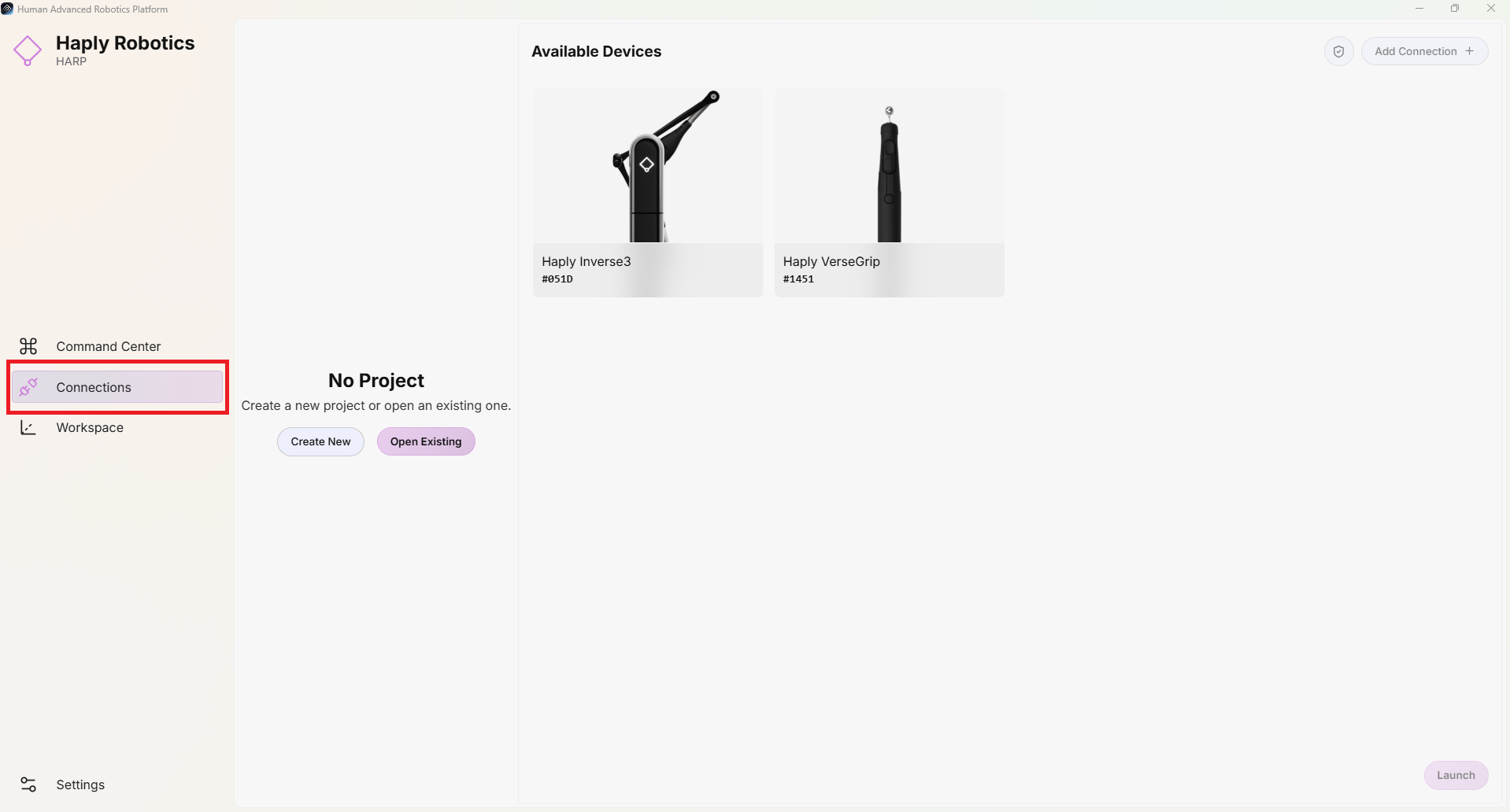
HARP 起動時に「接続」タブが自動的に開きます。このタブでは、新しいプロジェクトを作成したり、既存のプロジェクトを開いたりすることができます。
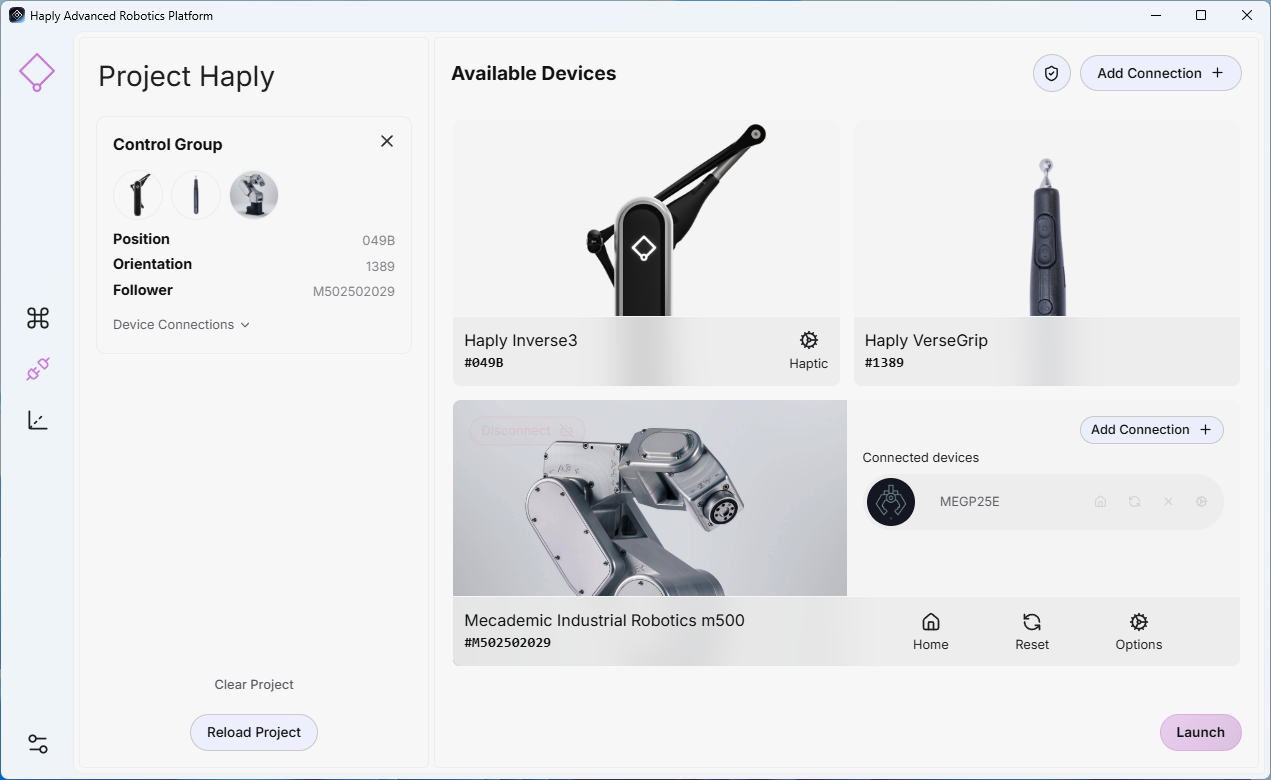
HARP Haply の対応デバイス(例: Inverse3、VerseGrip、Rukoなどです。下図に示すように、接続された各デバイスは、そのデバイスIDとともに「接続」タブに表示されます。
「新規作成」ボタンをクリックし、必要なプロジェクト名を入力します。その後、もう一度「新規作成」をクリックし、新しいプロジェクトフォルダを作成するディレクトリを選択します。
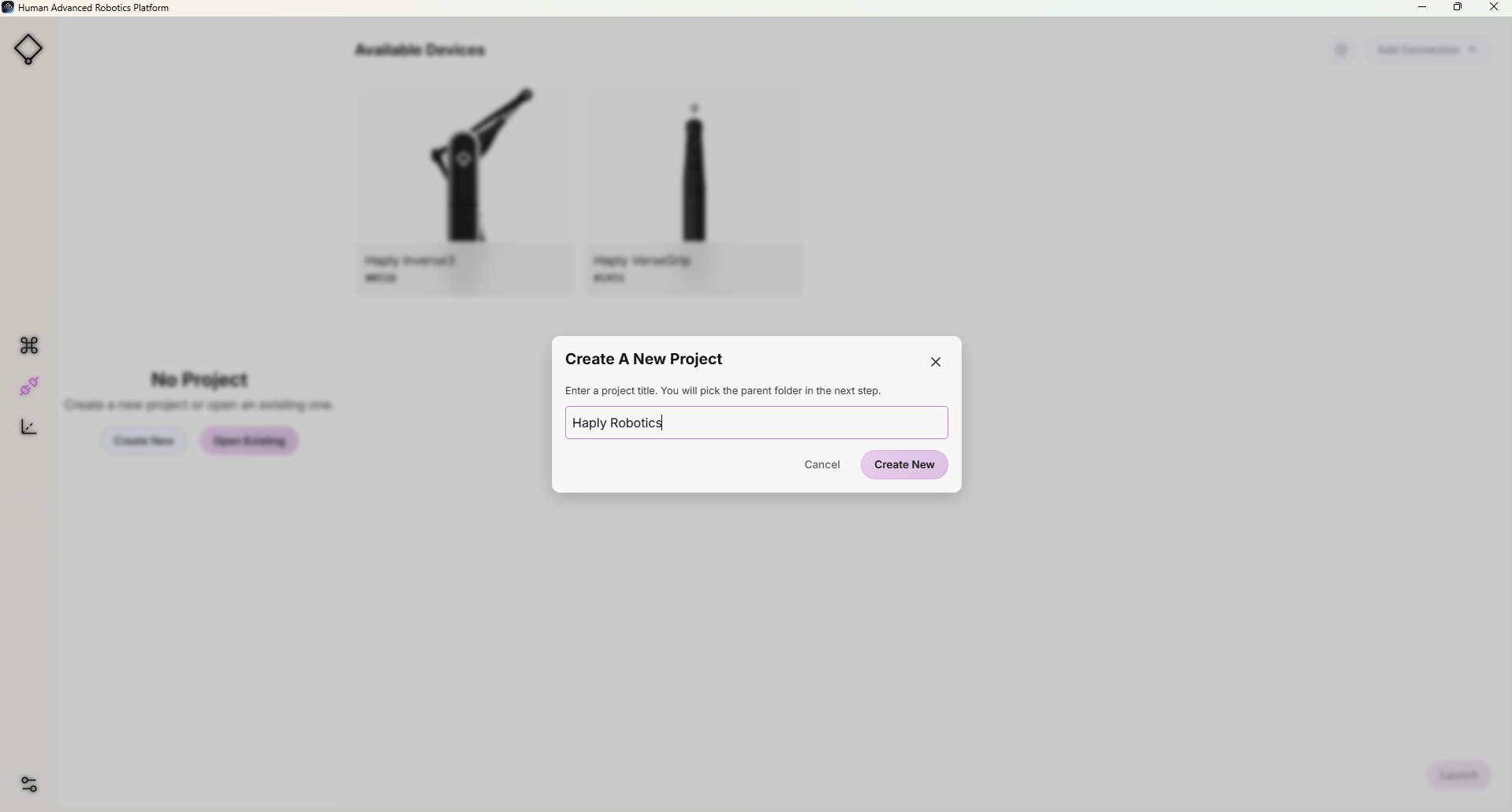
たとえば、プロジェクト名が 初めてのプロジェクト,選択したディレクトリは マイドキュメント,HARP を実行すると、以下のプロジェクトフォルダが作成されます:My Documents/MyFirstProject/
プロジェクトに関連するすべてのファイルは、このフォルダに保存されます。
デバイスから追加
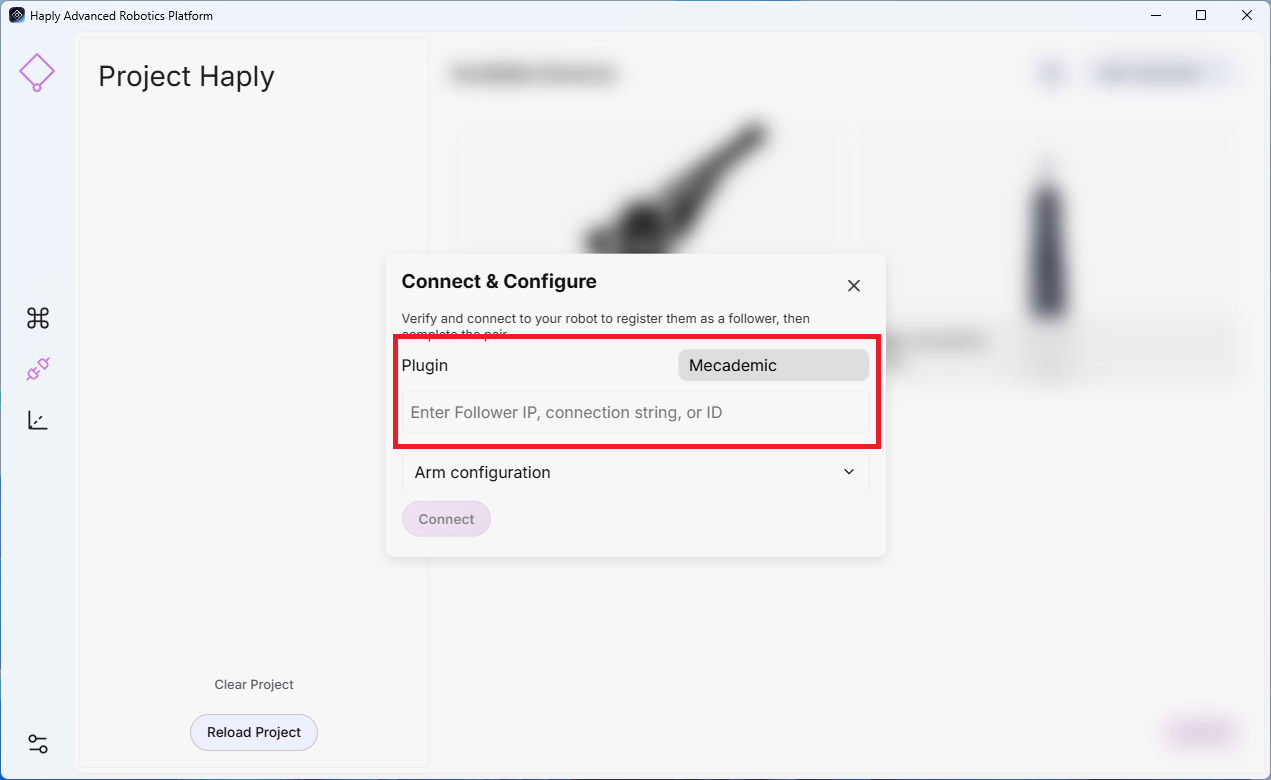
- 画面上部の「リンクを追加」をタップします。
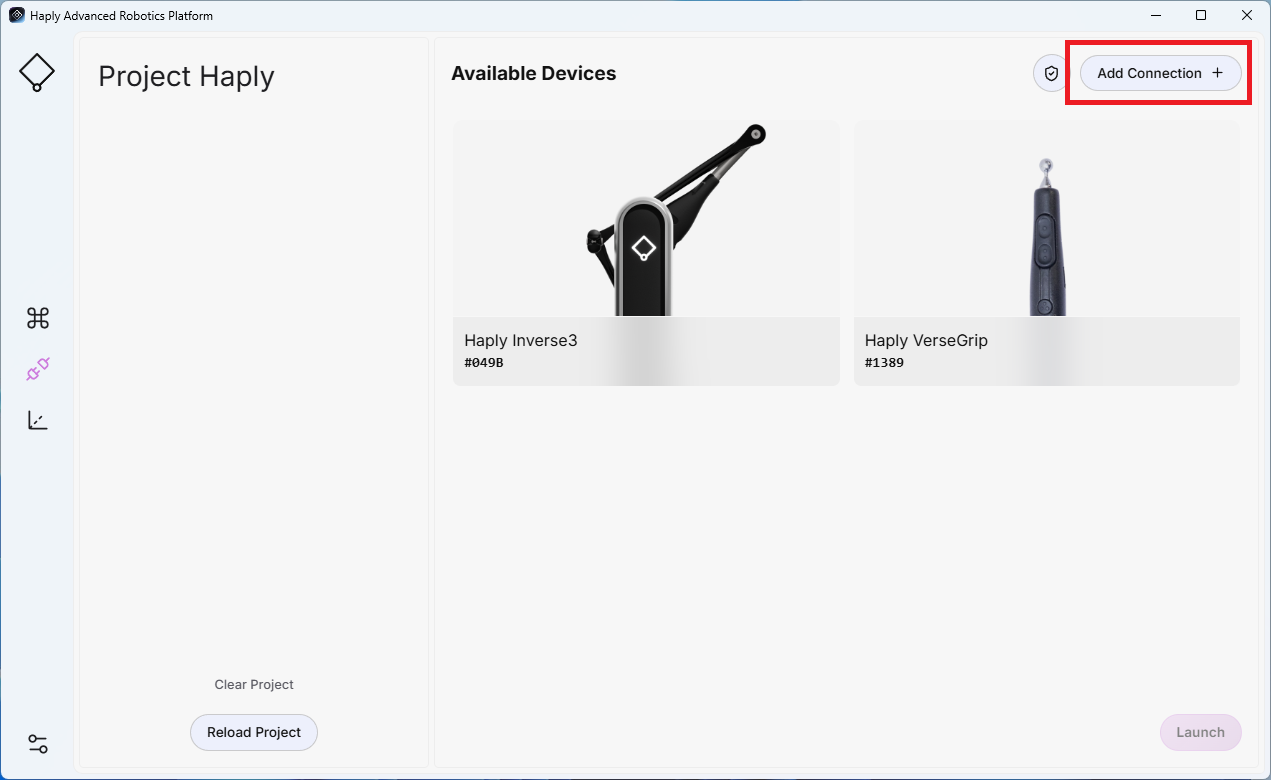
- お使いのロボットアームに適したプラグインを選択し、そのIPアドレス、接続文字列、またはIDを入力してください。
-
ロボットアームの設定(オプション):これらの設定は、遠隔操作を開始する前のロボットの初期TCP姿勢および運動パラメータを定義するために使用されます。
- 姿勢(度):望ましい TCP 姿勢を定義します。
- 位置オフセット(米):期待される TCP 位置オフセットを定義します。
- 速度(%):ロボットの最大許容移動速度を設定します。
- 移動を許可:「はい」に設定すると、HARP は接続確立後に、ロボットが設定された姿勢へ移動することを許可します。
-
リンクをクリックしてください。
末端アクチュエータの追加
エンドエフェクタは、所属する従属デバイスに関連付けられています。まずロボットアームを接続して設定を行い、その後、対応するエンドエフェクタの接続を追加してください。
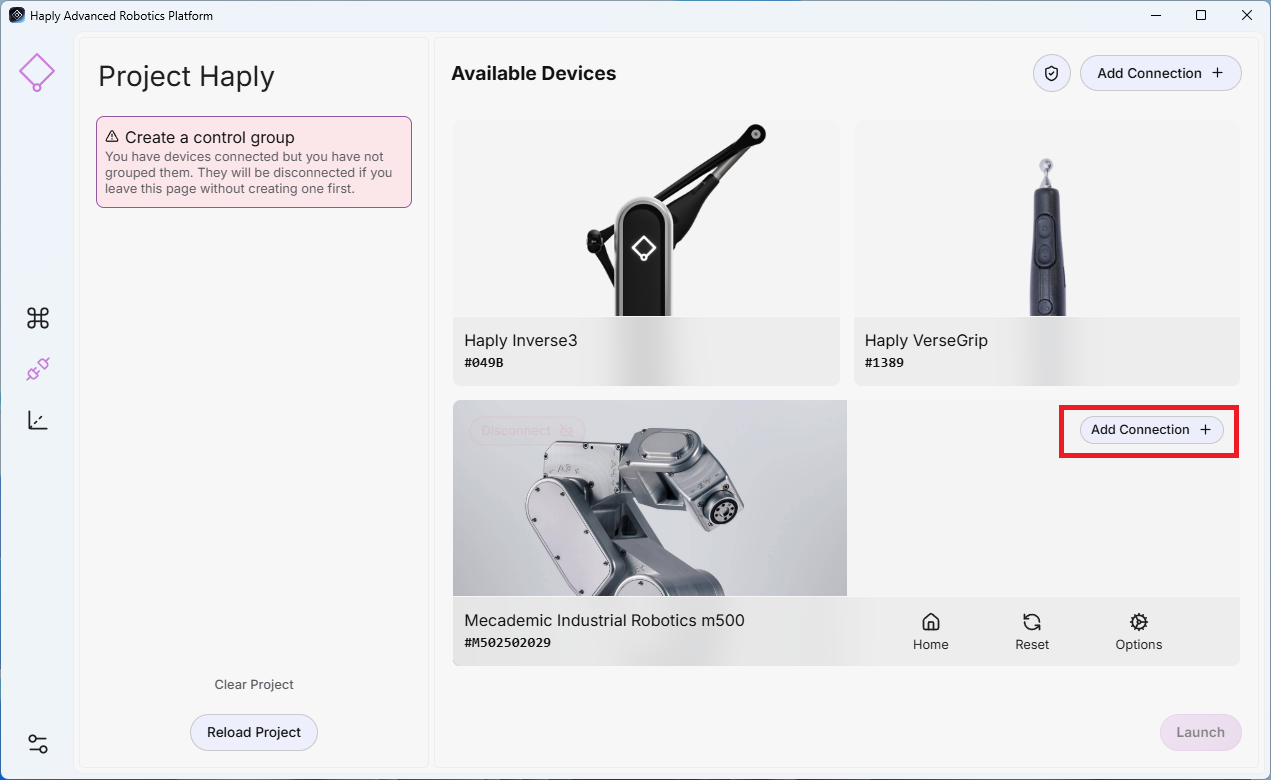
- ロボット接続を追加した後、エンドエフェクタが接続されている親ロボットで「接続の追加」を選択します。
- プラグインの選択:ご自身の「爪」という名前のプラグインを選択してください。
- アドレス:デバイスの IP アドレスまたは COM ポート(例:COM11)を入力してください。
- リンクをクリックしてください。
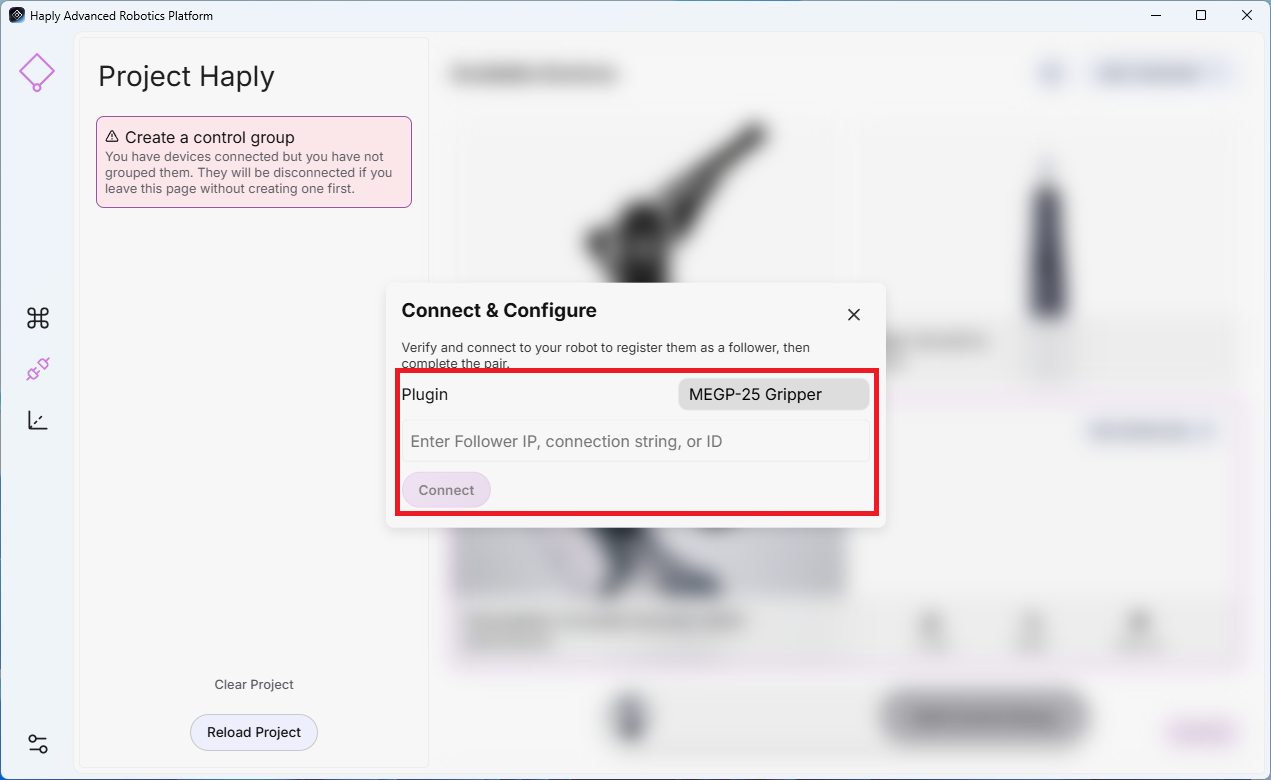
HARP 現在、Mecademicの末端装置、Robotiqのグリッパー、およびUniversal Robots用のBota F/Tセンサーに対応しています。
- Mecademic 末端装置については、接続先の Mecademic ロボットと同じ IP アドレスを使用してください。
- サードパーティ製のRobotiq グリッパーまたは Bota F/Tセンサーについては、各デバイス固有のIP アドレスを使用して設定を行ってください。
コントロールグループを作成する
- [接続] 画面で、[コントロールグループ] に含める各デバイスを選択します。
- ページ下部の「コントロールグループを追加」をクリックします。
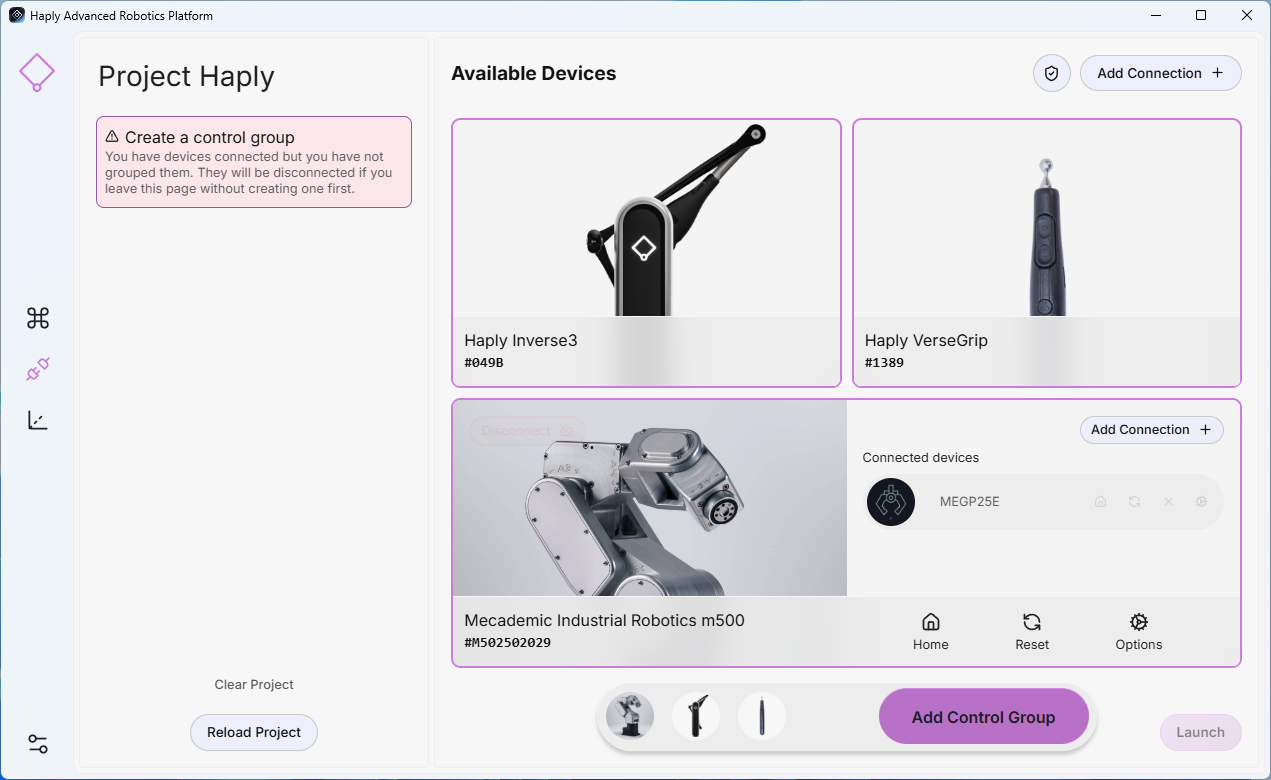
- 新しく作成されたコントロールグループは、左側のパネルに表示され、現在のプロジェクトの一部として保存されます。
新しい機器を接続した後は、低速で動作方向と速度が正しいことを確認し、作業エリア内に人や機器がないことを確認してください。
遠隔操作を開始する
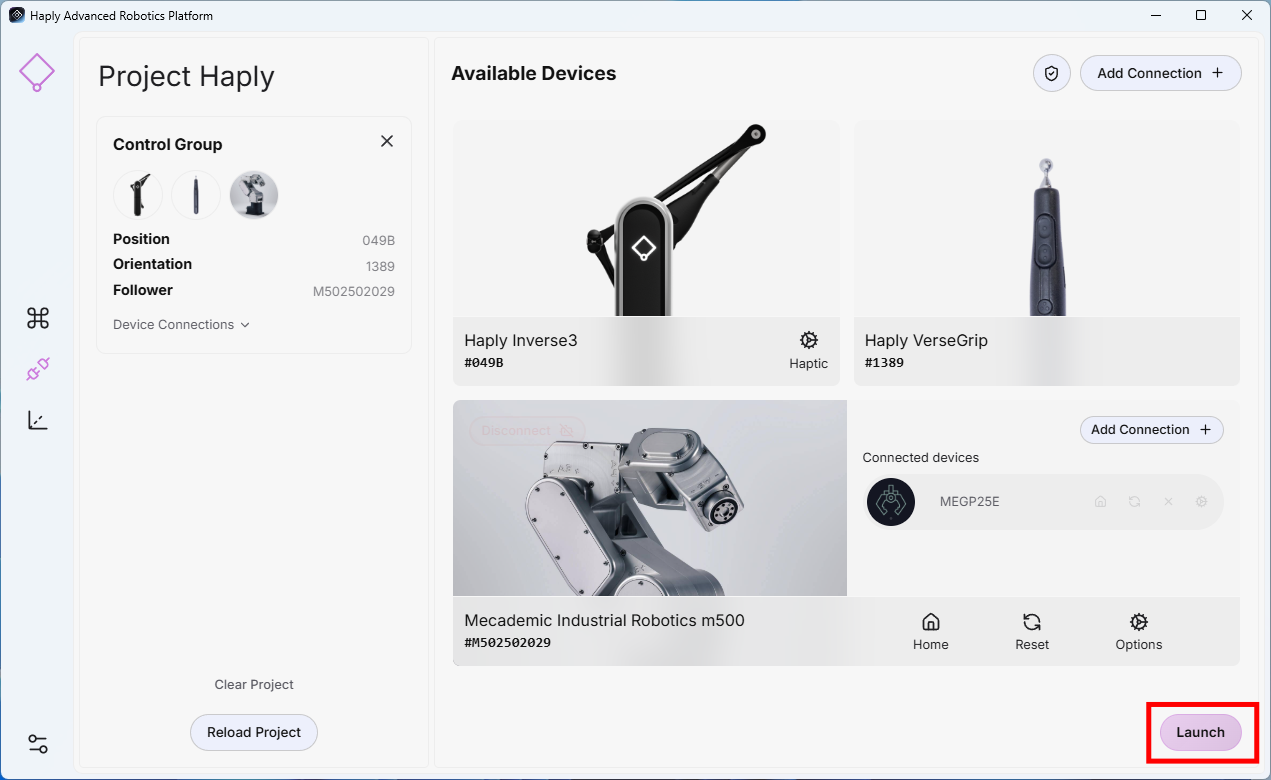
コントロールグループを配置し、必要なすべての機器を接続したら、右下の「開始」をクリックして遠隔操作を開始してください。