新しいプロジェクトを作成する
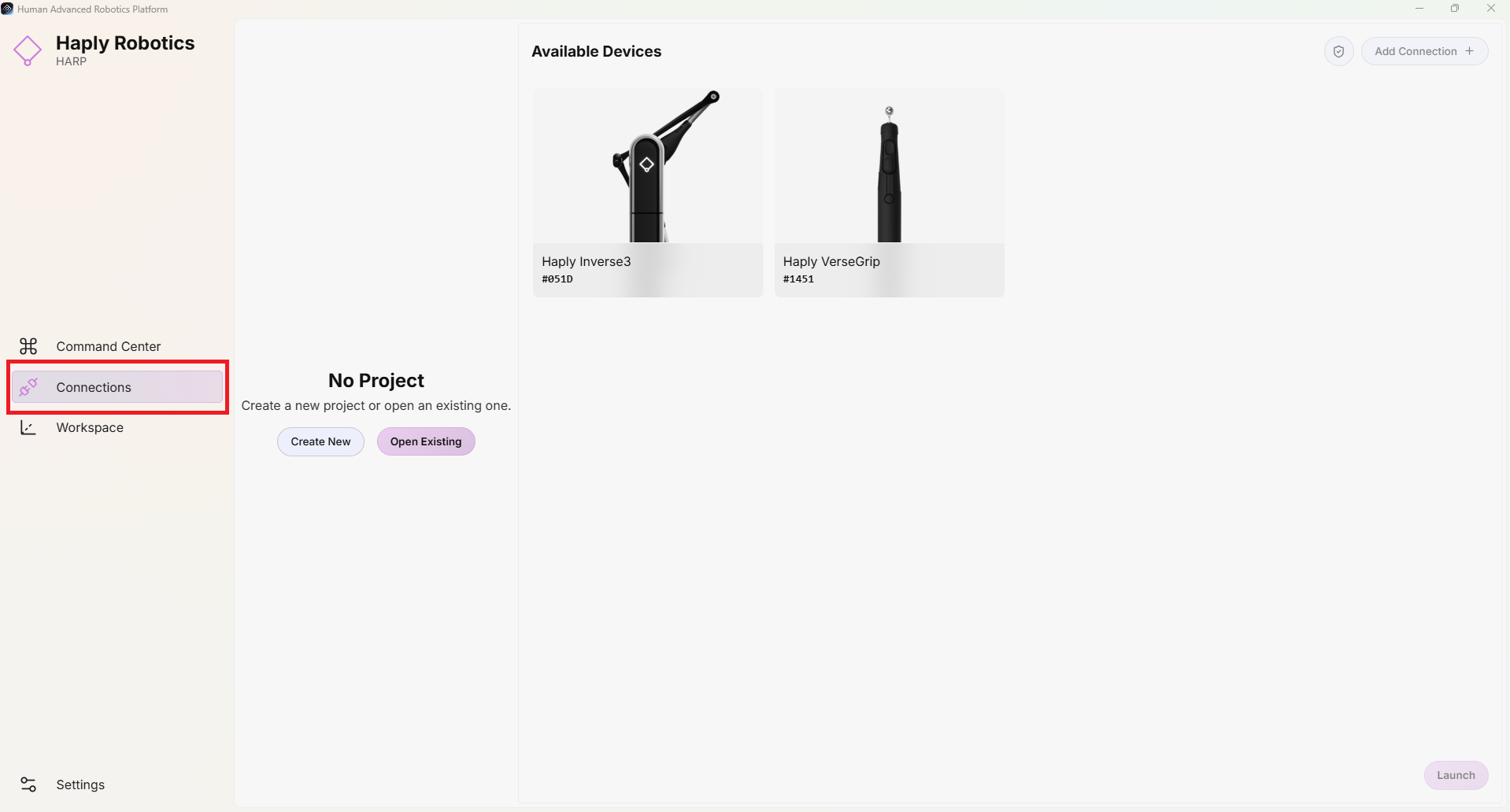
HARP を起動すると、自動的に「Connections」タブが開きます。このタブから、新しいプロジェクトを作成したり、既存のプロジェクトを開いたりすることができます。
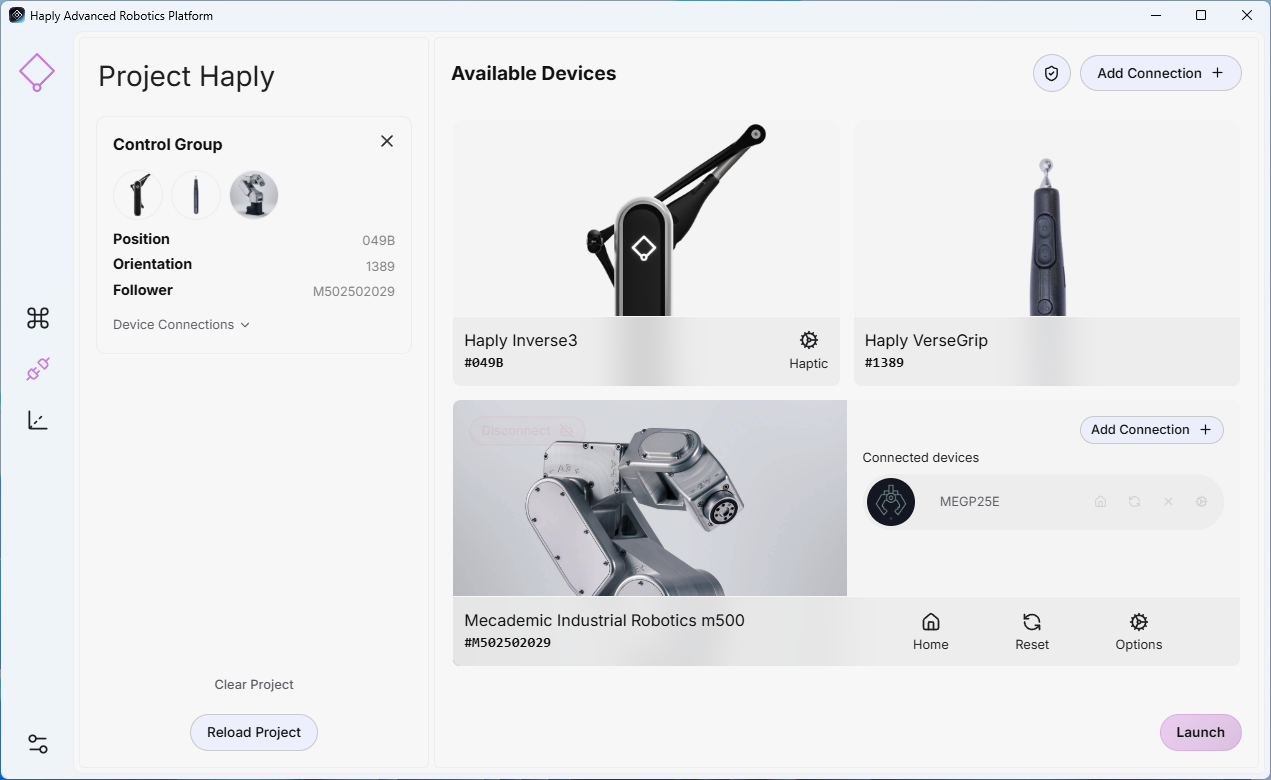
Haply がサポートするデバイス( Inverse3、VerseGrip、Rukoなどの HARP対応デバイスは、 によって自動的に検出されます。下の画像に示すように、接続された各デバイスは、そのデバイスIDとともに「接続」タブに表示されます。
[新規作成] ボタンをクリックし、希望するプロジェクト名を入力します。その後、もう一度[新規作成]をクリックし、新しいプロジェクトフォルダを作成するディレクトリを選択します。
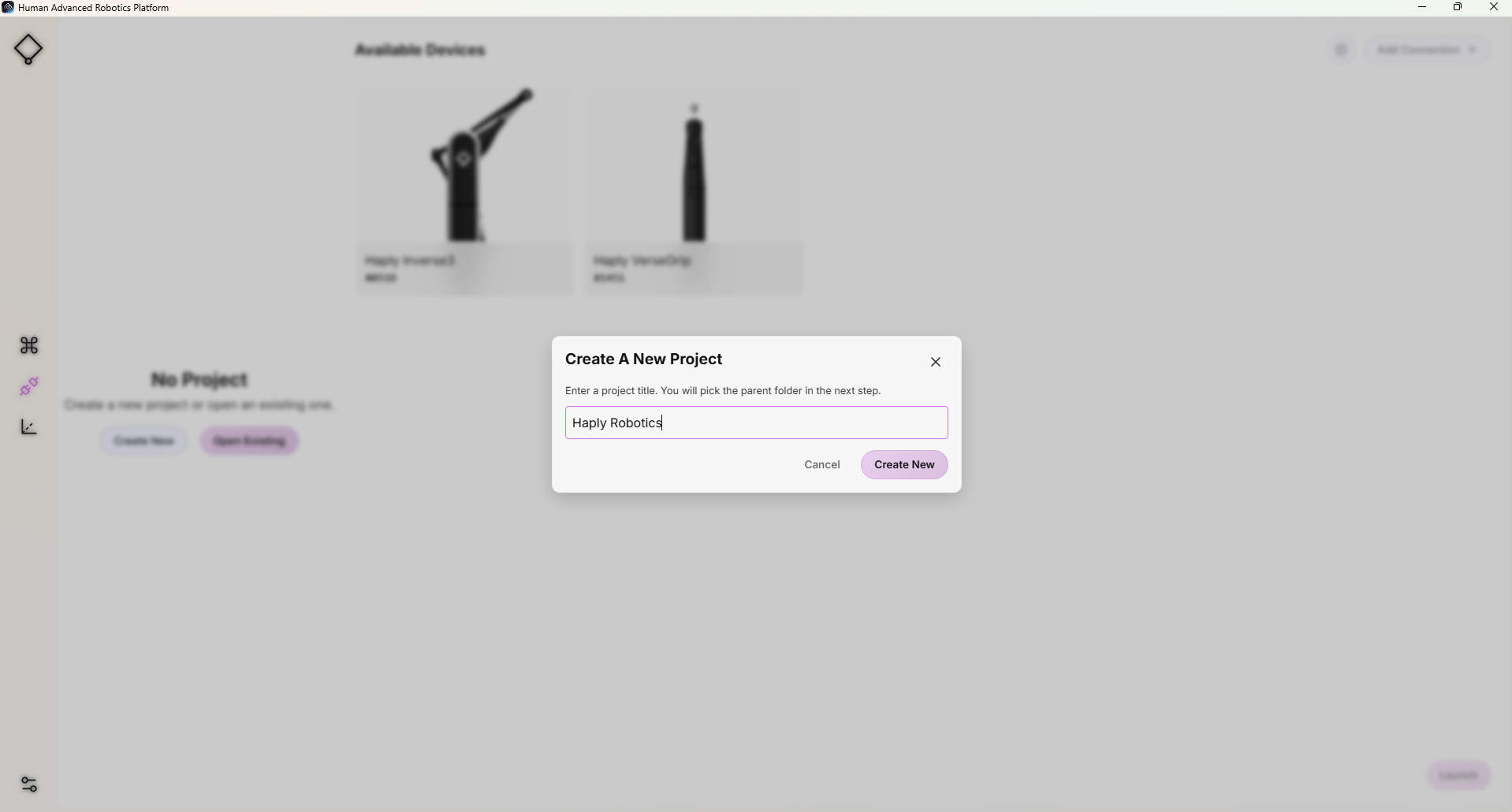
たとえば、プロジェクト名が 初めてのプロジェクト そして、選択されたディレクトリは マイドキュメント, `HARP ` を実行すると、次のようなプロジェクトフォルダが作成されます: My Documents/MyFirstProject/
プロジェクトに関連するすべてのファイルは、このフォルダ内に保存されます。
フォロワーを追加する
- 画面上部の「接続を追加」をクリックしてください。
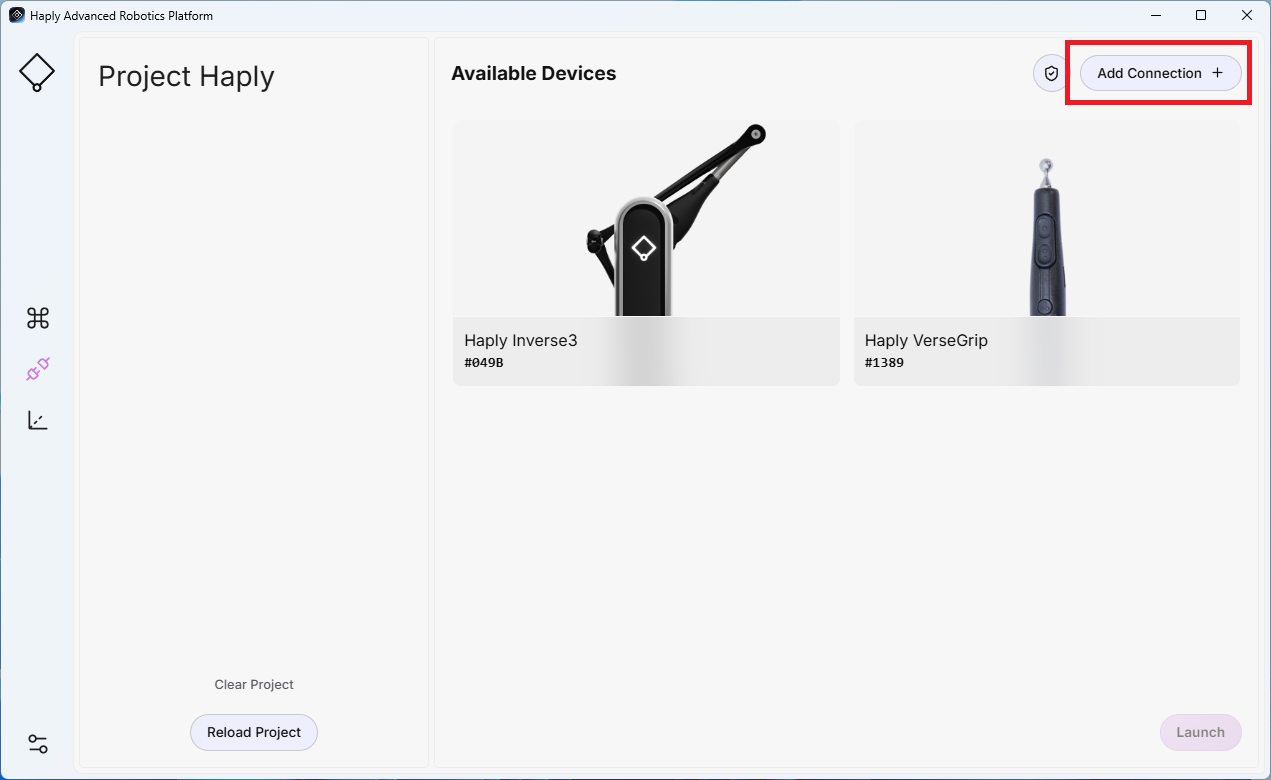
- ロボットアームに適したプラグインを選択し、そのIPアドレス、接続文字列、またはIDを入力してください。
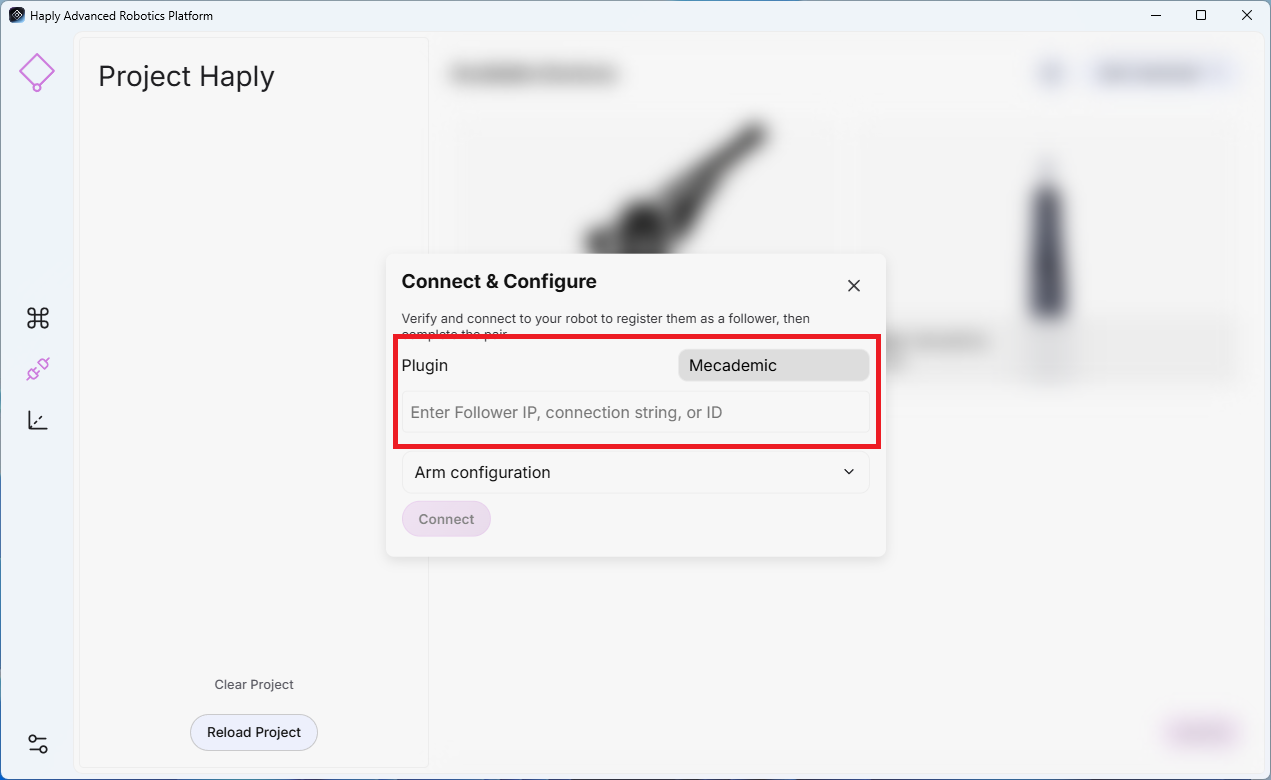
-
アームの設定(オプション):これらの設定は、遠隔操作を開始する前のロボットの初期TCP姿勢および運動パラメータを定義します。
- 向き(度):希望するTCPの向きを指定します。
- 位置オフセット(メートル):希望するTCP位置オフセットを指定します。
- 速度(%):ロボットの最大許容移動速度を設定します。
- 移動を許可:この設定を「はい」にすると、HARP は、接続が確立された後、ロボットが設定された姿勢に移動することを許可します。
-
「接続」をクリックしてください。
エンドエフェクタを追加する
エンドエフェクタは、その親となるフォロワーデバイスに関連付けられています。まずロボットアームを接続して設定し、その後、対応するエンドエフェクタの接続を追加してください。
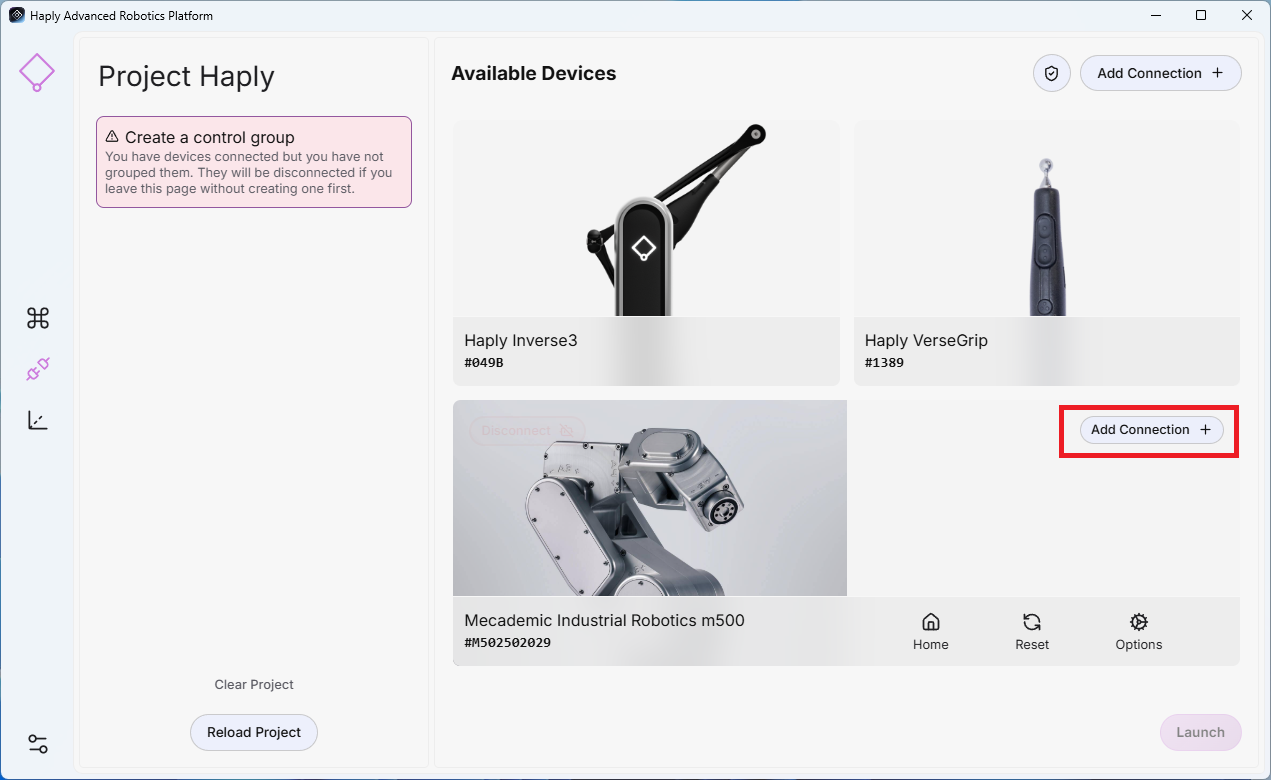
- ロボットの接続を追加したら、エンドエフェクタが接続されている親ロボットで「接続の追加」を選択します。
- プラグインを選択:グリッパーの名前が付いたプラグインを選択してください。
- アドレス:デバイスのIPアドレスまたはCOMポート(例:COM11)を入力してください。
- 「接続」をクリックしてください。
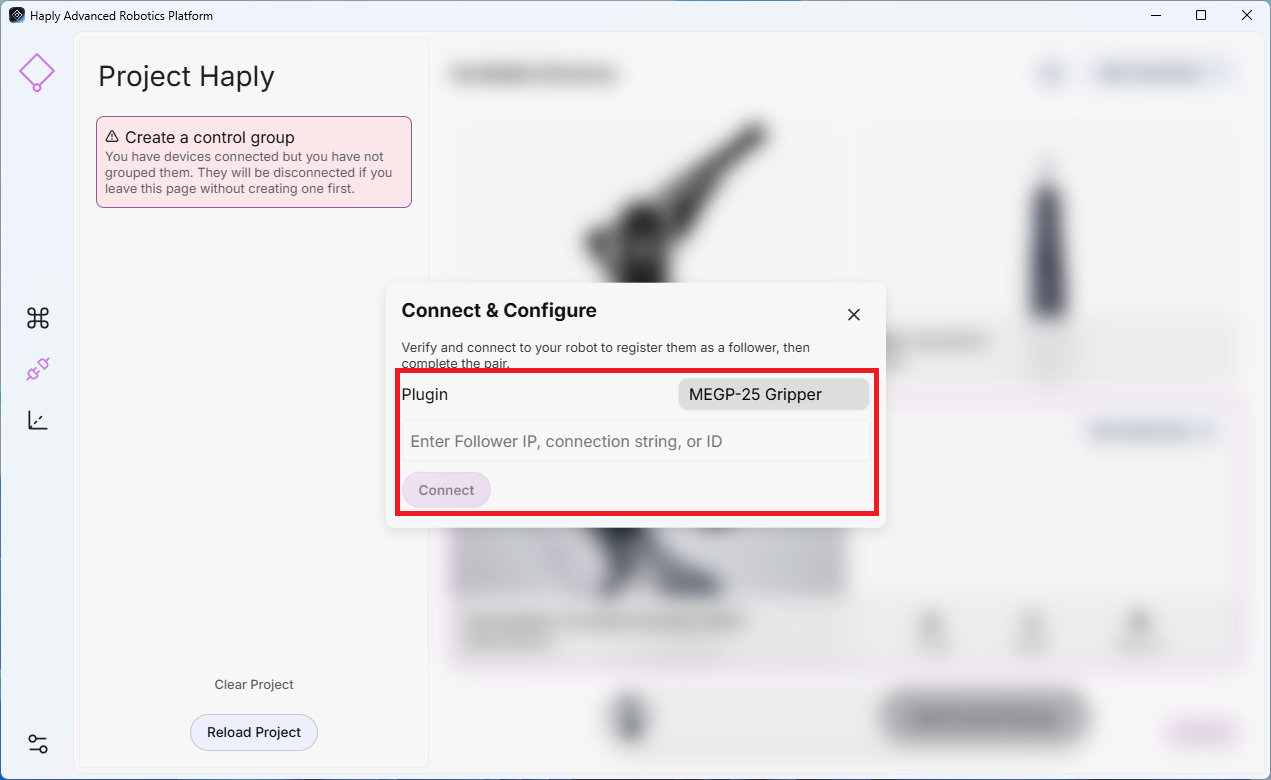
HARP 現在、Universal Robots向けに、Mecademic製エンドエフェクタ、Robotiq製グリッパー、およびBota F/Tセンサーに対応しています。
- Mecademicのエンドエフェクタについては、接続先のMecademicロボットと同じIPアドレスを使用してください。
- 外部のRobotiqグリッパーまたは Bota F/Tセンサーを使用する場合は、そのデバイス固有のIPアドレスを使用して設定を行ってください。
コントロールグループを作成する
- [接続] 画面で、コントロールグループに含めたい各デバイスを選択します。
- ページの下部にある「コントロールグループを追加」をクリックします。
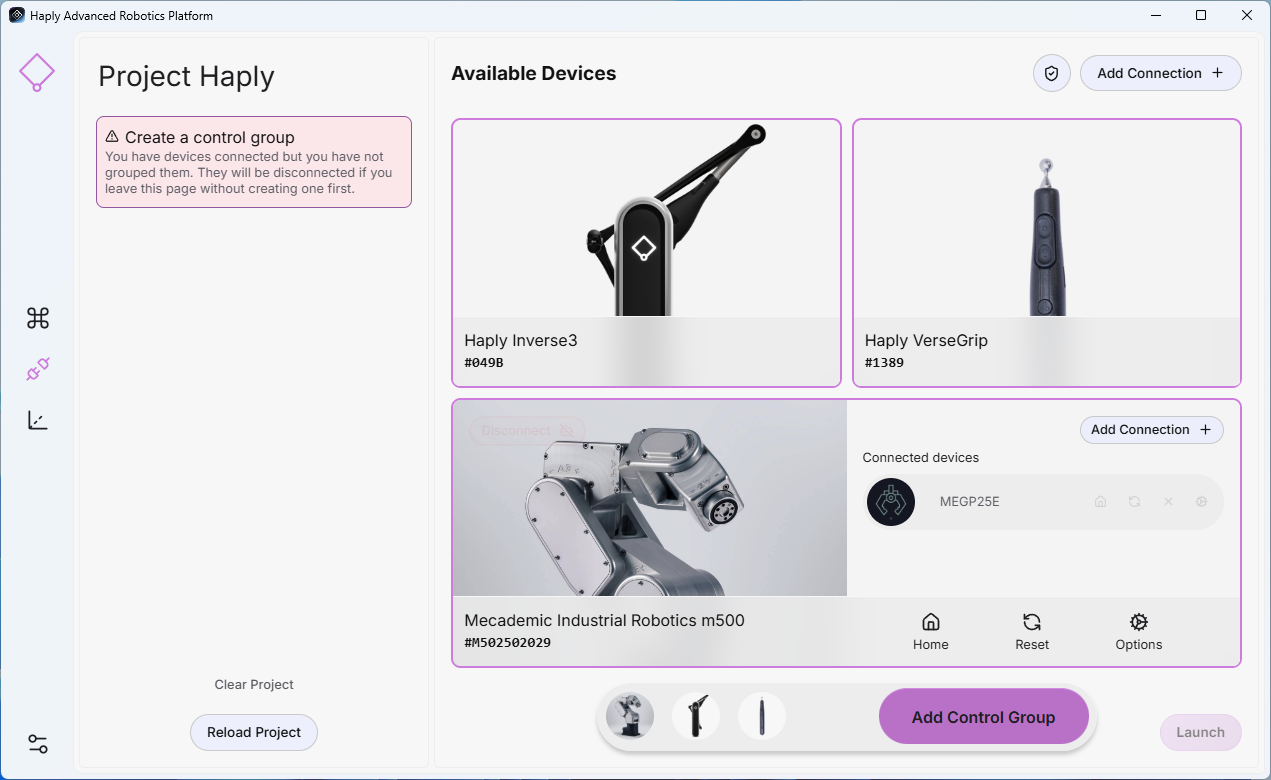
- 新しいコントロールグループが左側のパネルに表示され、現在のプロジェクトの一部として保存されます。
新しい装置を接続した後、作業エリアから人や機器を退避させた状態で、低速運転時に動作方向と速度が正しいことを確認してください。
遠隔操作を開始する
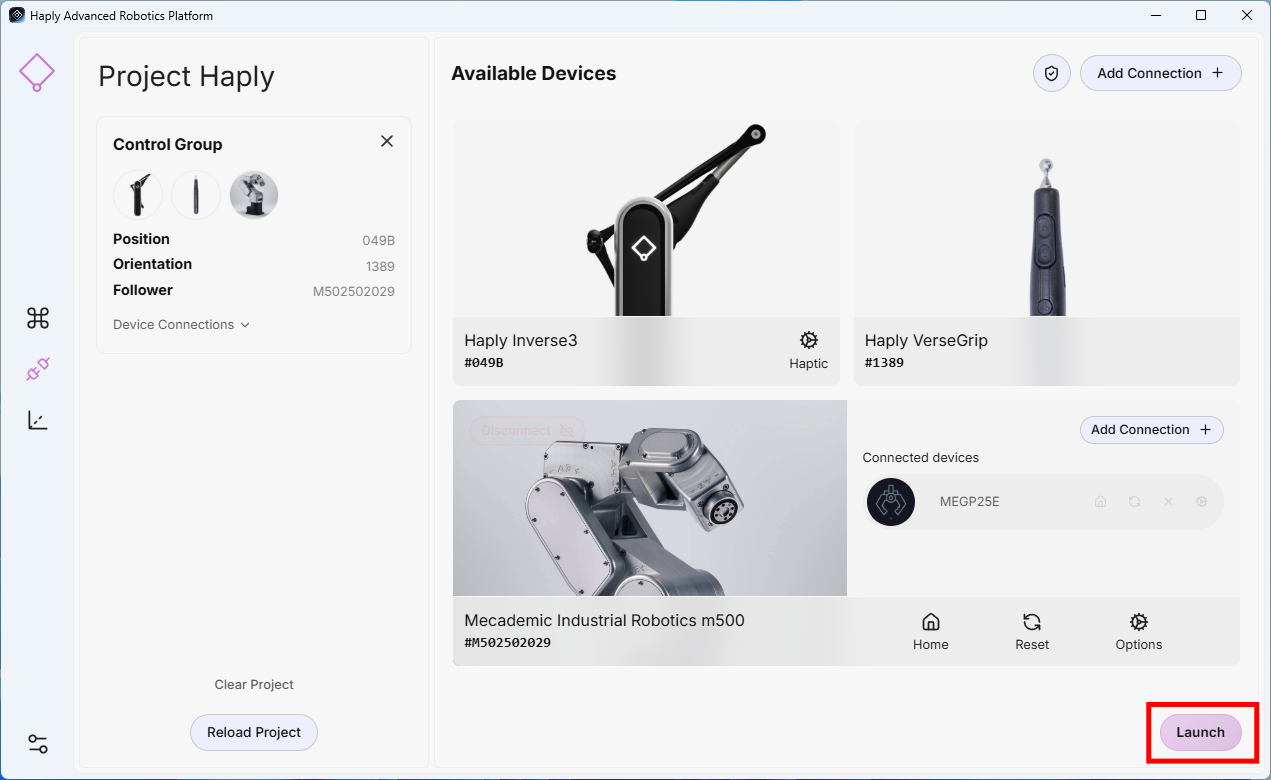
コントロールグループの設定が完了し、必要なすべてのデバイスが接続されたら、右下隅にある「起動」をクリックして遠隔操作を開始してください。