7. 遠隔操作
7.1 概要と安全性
遠隔操作とは、3Dリーダーの入力をフォロワー(ロボットアーム/エンドエフェクタ)の動きに変換するモードです。
始める前に:
- セル内に前回の作業で使用した工具や部品が残っていないことを確認してください。
- 緊急停止ボタンへのアクセスと、適切な速度/制限設定を確認してください。
- 正しい制御グループが接続されていることを確認し(セクション5.3.4 制御グループの作成を参照)、コマンド画面が表示されていることを確認します( 6. コマンド画面)。
7.2 基本動作(クラッチ操作)
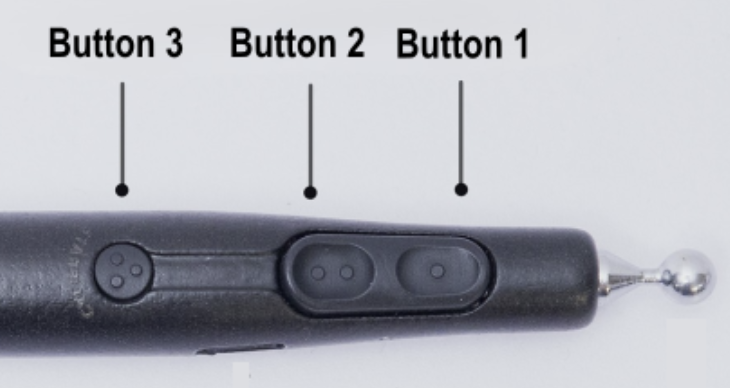
- ボタン1 - クラッチ(長押し) :押し続けるとロボットが動きます。離すとロボットが現在の姿勢で停止します。
- 方向制御をオフにしてクラッチ操作を行う場合、動作は直交座標系における位置のみとなります(ハンドルの向きは無視されます)。
7.3 画面の向きの制御(切り替え)
- ボタン2 - 方向切り替え(押す): 方向遠隔操作のオン/オフを切り替えます。
- オフ:直交座標系での移動のみ(ツールの向きが決まれば、直線作業に便利です)。
- オン:クラッチを握っている間、ロボットはハンドルの位置と向きの両方に従います。
7.4 エンドエフェクタの作動
- ボタン3 - ツールアクション(押す)エンドエフェクタを操作する。
- グリッパー:開閉。
- ポンプ/その他のツール:ツールのプラグインに従って、作動/停止します。
7.5 精度を高めるための入力スケーリング
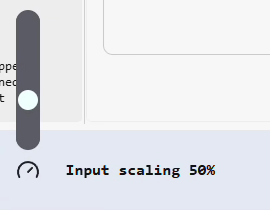
入力スケーリングを使用して、リーダーとフォロワーの動きを調整します。
- 100% : リーダー 5 cm → フォロワー 5 cm。
- 50% :リーダー5cm → フォロワー2.5cm。
| 🛈 ヒント: 新しいロボットやツールを初めて操作するときは、入力スケールを低く設定し、自信がついてきたら徐々に上げていきましょう。 |
|---|
7.6 リーダーの再中心化
クラッチ操作中にリーダーデバイスの通信範囲制限に達した場合:
- クラッチを放す(ロボットは位置を保持する)。
- リーダーをより楽な姿勢に移動させてください。
- クラッチをもう一度握ると、新しい入力位置から動作が再開します。
7.7 実践的なワークフローのヒント
- ボタン2を使用してツールを一度向き調整した後、ボタンをオフにして純粋な直交座標空間で作業します。
- 低入力スケーリングとクラッチングを組み合わせることで、非常に小さな部品を操作し、精密なピックアンドプレースを実行し、治具に位置合わせすることができます。
- 予期しない動作が発生した場合は、セッションを停止し(コマンドバーまたはEscキー)、セッション情報とイベントストリームを確認し( 6.1 セッション情報および6.3 イベントストリーム)、ワークスペースの制限を確認します( 5.4.1 ロボットワークスペース)。
7.8 電源オフ手順
近いHARP
- 閉じる前にプロジェクトを保存してください。 HARP 接続画面で保存ボタンをクリックします( 5.3.6 プロジェクトの保存)
- 右上隅にある X をクリックしてください。 HARP アプリケーションを閉じるためのウィンドウ。
- ロボットは自動的に接続を切断するはずです。
シャットダウンInverse3 デバイス
- デバイスマネージャーのウィンドウが開いている場合は、閉じてください。
- USB-CケーブルをInverse3 デバイス。
- 電源ケーブルを外してInverse3 デバイス。
ワイヤレスVerseGripスタイラスの電源を切る
- 電源ボタンを3秒間押し続けてください。
- LEDインジケーターが消灯している(点滅していない)ことを確認してください。
VerseGrip スタイラスを充電して次回使用するには、USB ケーブルで PC に接続してください。機器を保管または移動する前に、 HARP ソフトウェアが閉じられると、 Inverse3 デバイスは完全に切断されており、VerseGripハンドルは電源がオフになっています。