10.作業スペースにおけるロボットの設定、制限および排除区域
10.1 ロボットの向き
ユーザーはまず、ワークスペース設定ページでロボットを設定する必要があります。設定の結果、ユーザーが入力デバイスを左に動かすと、ロボットも左に動くはずです。同様に、ユーザーが入力デバイスを上に動かすと、ロボットも上に動くはずです。
ユーザー設定ページには、接続されているロボットが表示されます。
左側のオブジェクトリストにあるロボットをクリックしてください。
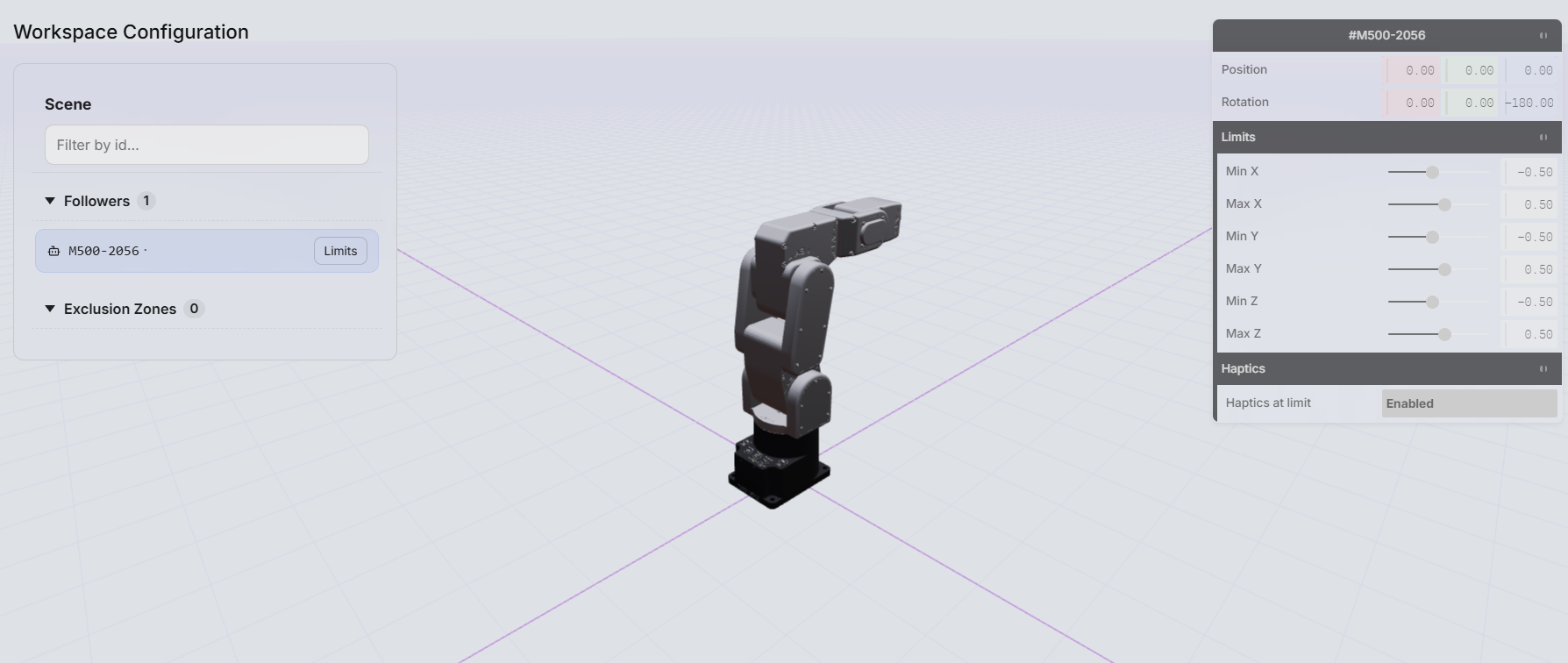
画面右側には、ロボットの各種設定項目が表示されます。ここで、作業空間におけるロボットベースの位置や向きを変更できます。デフォルト設定とは異なる回転角度でロボットを取り付けたい場合は、これらの設定を行ってください。
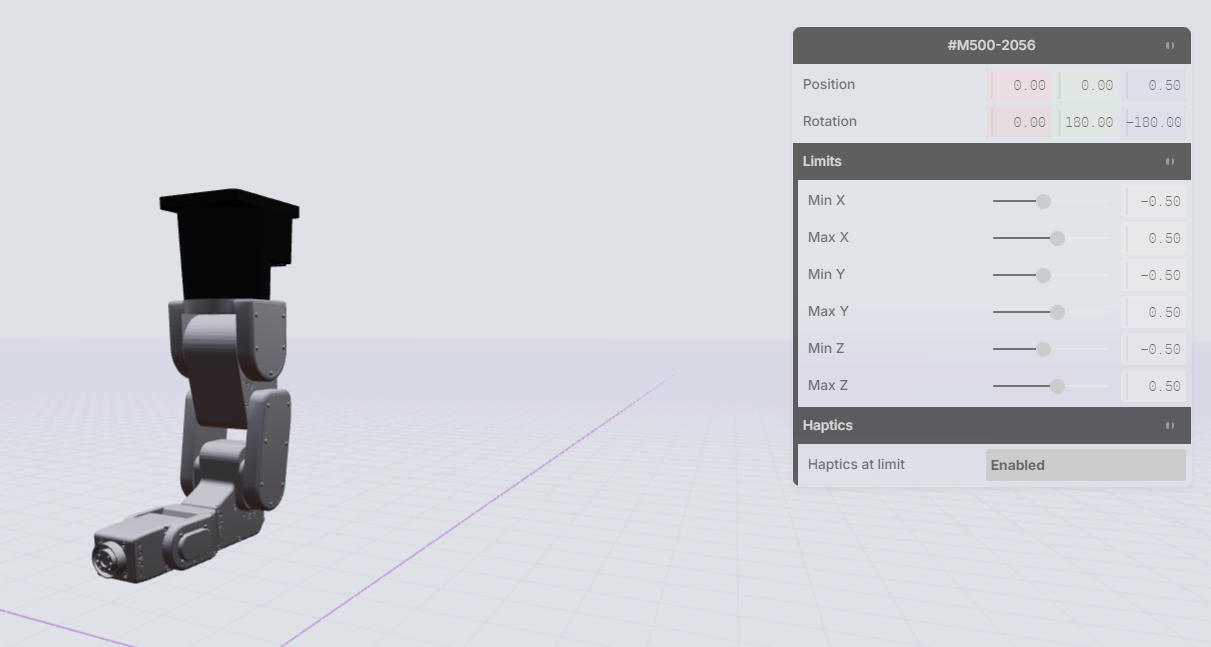
変更内容を保存するには、ページを離れる前に「保存」ボタンを押してください。
10.2 ロボットの制限設定
ユーザーは、作業空間の制限を設定することで、ロボットの到達範囲を制限できます。これらのロボット制限は、ロボットに進入させたくない領域がある場合に役立ちます。
例えば:
A) ロボットがロボットセル内にあり、その囲いの天井が低い場合、ロボットの可動範囲の天井の高さを低く設定することで、ロボットアームがエンドエフェクタのTRFに対してその空間に入り込むのを防ぐことができます。
ワークスペース設定ページの右側には、制限設定ポイントがあります。ここで、各軸の正方向と負方向におけるワークスペースの最大移動量と最小移動量を設定できます。
作業空間の制限や立ち入り禁止区域の設定が不適切だと、ロボットが危険区域に侵入する可能性があります。人や機器の周囲で作業を行う前に、すべての制限と区域を低速で実際に動作確認する必要があります。
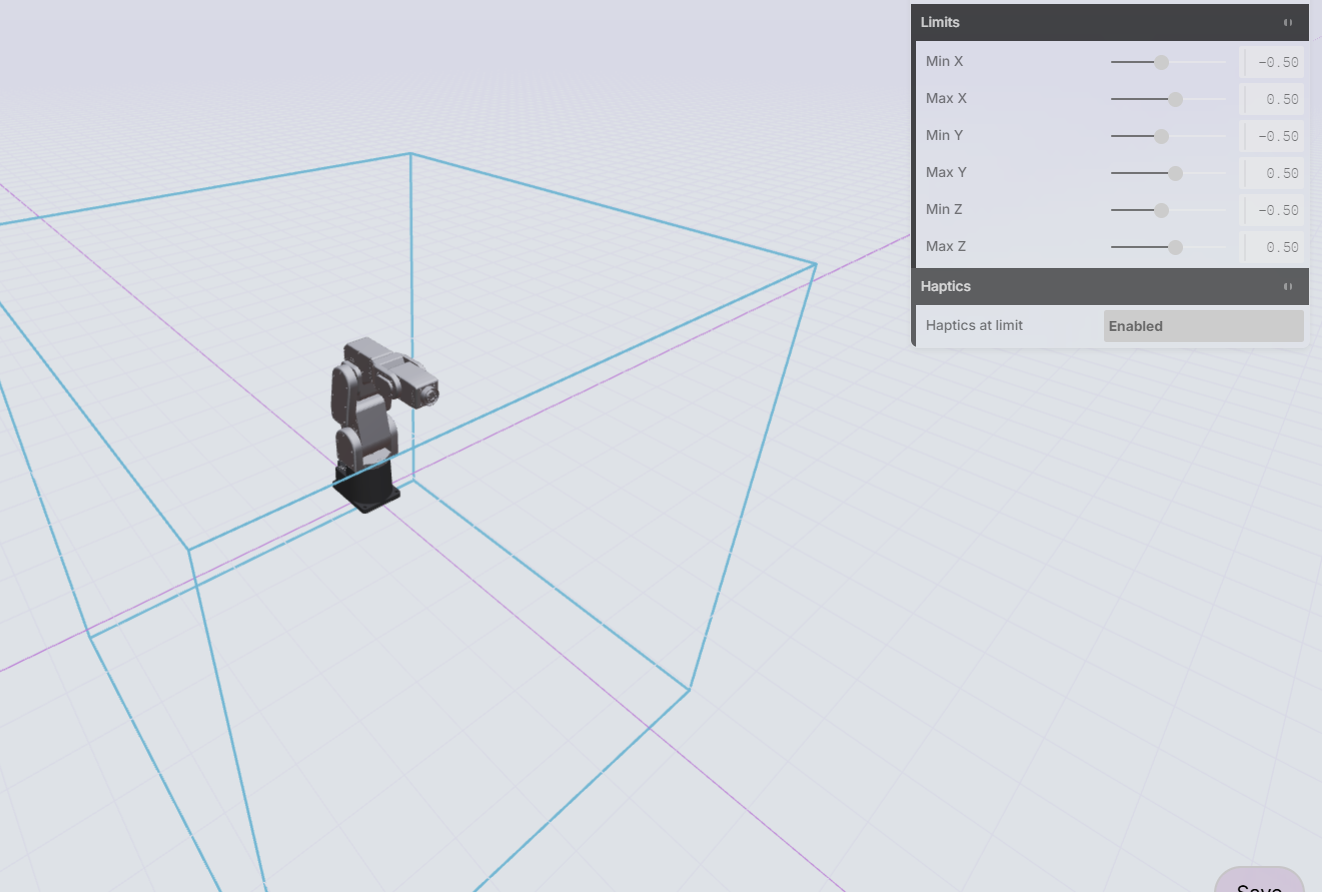
Mecademicロボットプラグインは、このワークスペースの制限設定を取得し、1cmを追加します。これにより、Mecademicコントローラーは、以下の場合にこれらの制限を適用します。 HARPの仮想制限システムは利用できませんでした。
変更内容を保存するには、ページを離れる前に「保存」ボタンを押してください。
10.3 除外ゾーンの設定
排除ゾーンとは、エンドエフェクタがワークスペース内の物理オブジェクトと衝突するのを防ぐために、ワークスペース内に配置できる仮想オブジェクトです。
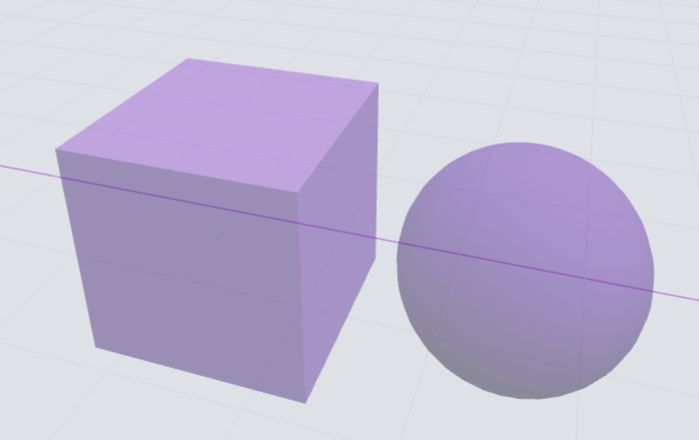
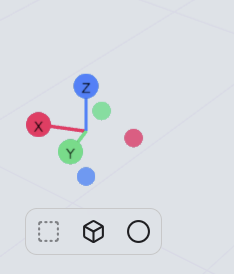
左下には、立方体と球体の2つのアイコンが表示されます。ワークスペースに追加したい形状をクリックしてください。
オブジェクトリストに新しい除外ゾーンが追加されました。
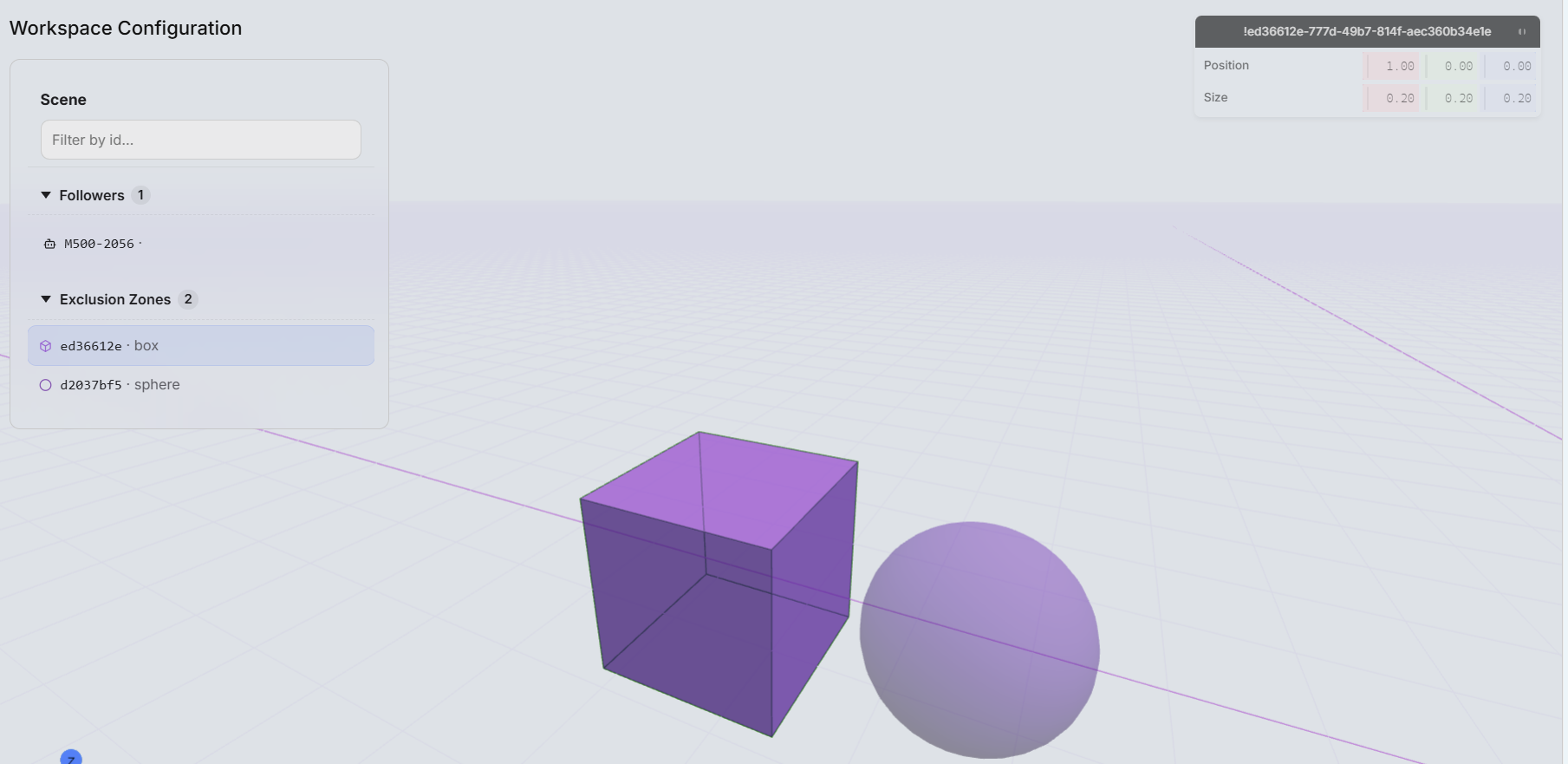
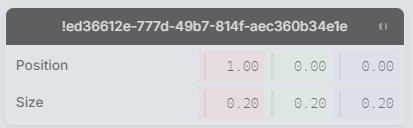
右側には、この除外区域で使用可能な変数が表示されます。
キューブ 位置、長さ、幅、高さの設定があります。
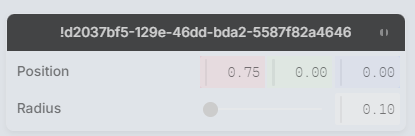
球体には位置と直径の設定があります。
変更内容を保存するには、ページを離れる前に「保存」ボタンを押してください。
10.4 除外ゾーン - 再生時の衝突
ロボットの録画を再生している間、 HARP ロボットが排除領域を通過しようとするとエラーが発生します。記録されたパス ファイルは他のプロジェクトや他のユーザーと共有できるため、記録されたパスの経路にある排除領域が、記録されたワークスペースには存在しなかったという状況も発生する可能性があります。そのため、 HARP ファイル内の先を読み込み、エンドエフェクタの将来の経路と排除領域との間で衝突が発生するかどうかを判断します。
ケース1:もしHARP ロボットの現在位置と再生ファイルの開始位置との間で衝突が発生すると判断された場合、記録されたパスの経路に除外ゾーンが存在することを示すエラーがスローされます。
ケース2:もしHARP 記録されたパスを再生中に衝突が発生すると判断した場合、再生を停止し、記録されたパスの経路に除外ゾーンが存在することを示すエラーをスローします。