5. はじめに
5.1 ライセンスのアクティベーション
最初に始めるときHARP各ページで利用できる機能が限られていることに気づくでしょう。ライセンスを有効化するには:
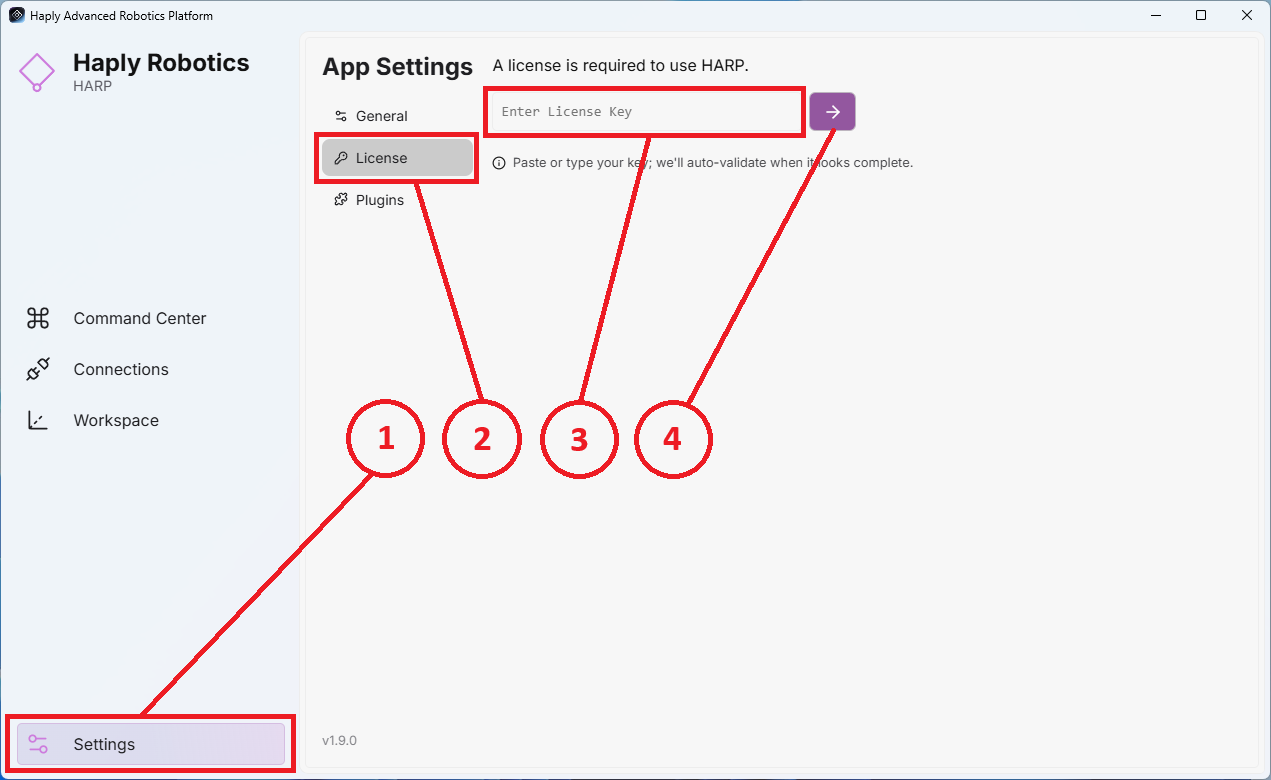
- 左側のパネルにある設定アイコンを見つけてクリックすると、設定ページが開きます。
- 設定ページの右上部分にある指定のテキストフィールドに、ライセンスキーを入力してください。
- ライセンスキーを入力してください。
- ライセンス認証を完了するには、 「ライセンス認証」ボタンをクリックしてください。
- ライセンスが正常に有効化されると、新しいボタンが表示されます。 ライセンスの取り消し 出現する。
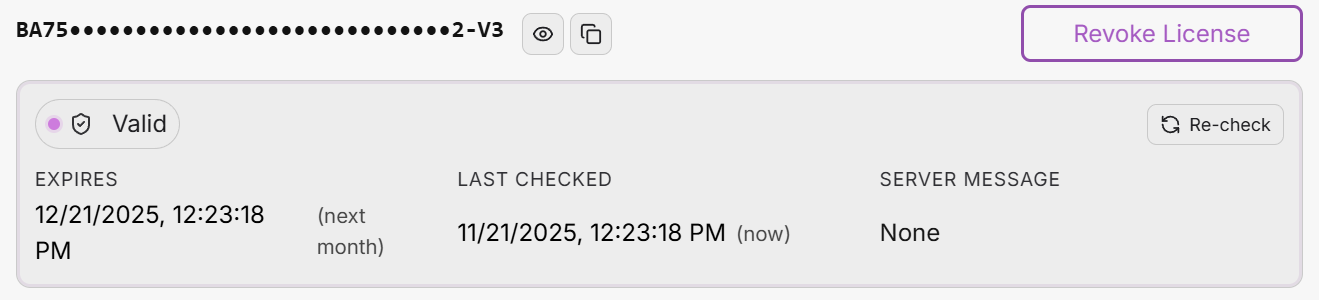
インターネット接続を有効にするには、インターネット接続が必要です。
ライセンス購入時に別途交渉がない限り(セキュリティ関連アプリケーションの場合) HARP 起動時には常にインターネット接続が必要です
5.1.2 ライセンスリリース
別のマシンで使用するためにライセンスを解放するには、 「ライセンスの取り消し」ボタンをクリックしてください。
5.2 プロジェクトの作成
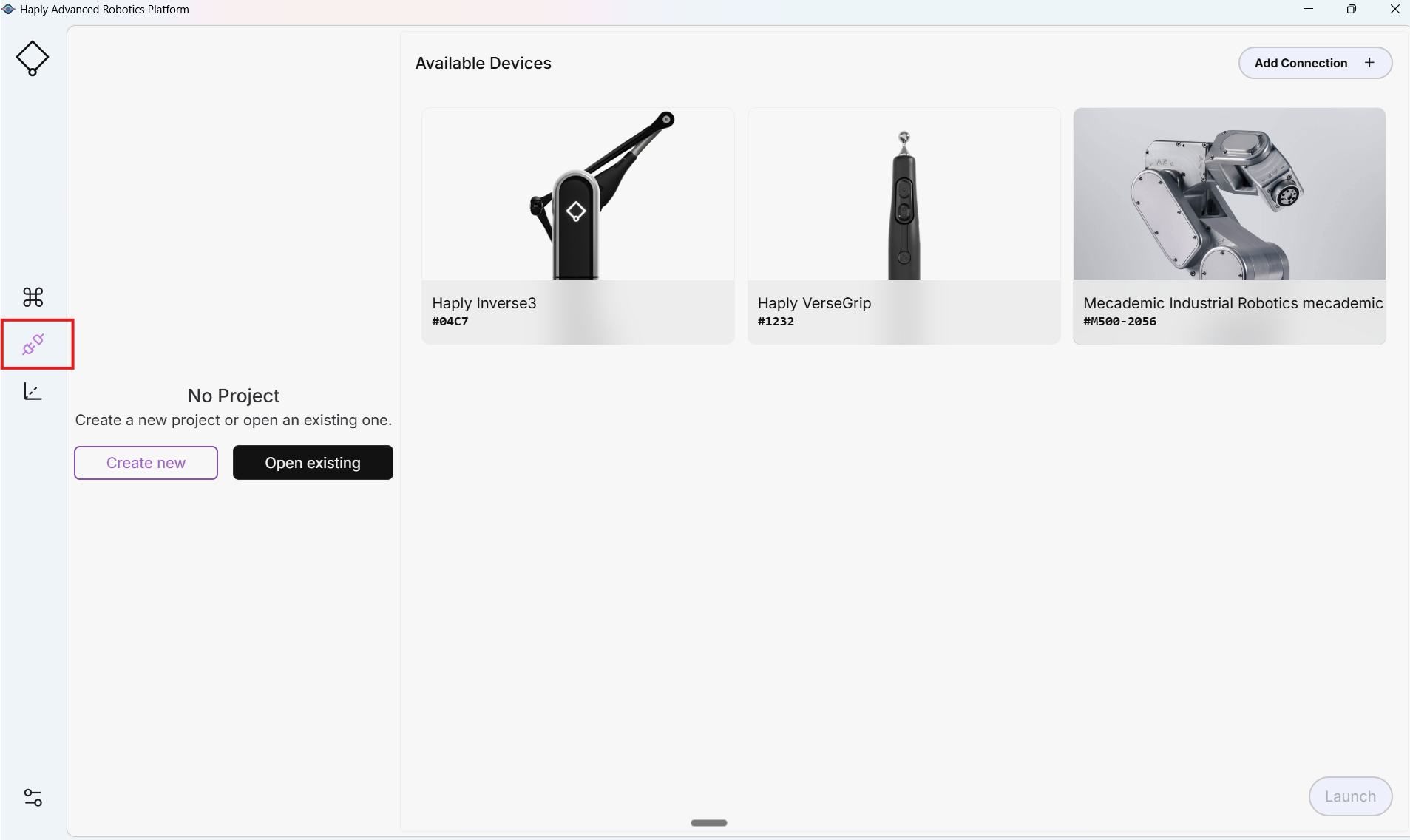
プロジェクトを作成するには、接続画面に移動してください。
- いつHARP 起動すると、接続画面に移動し、最新のプロジェクトを自動的に読み込もうとします。
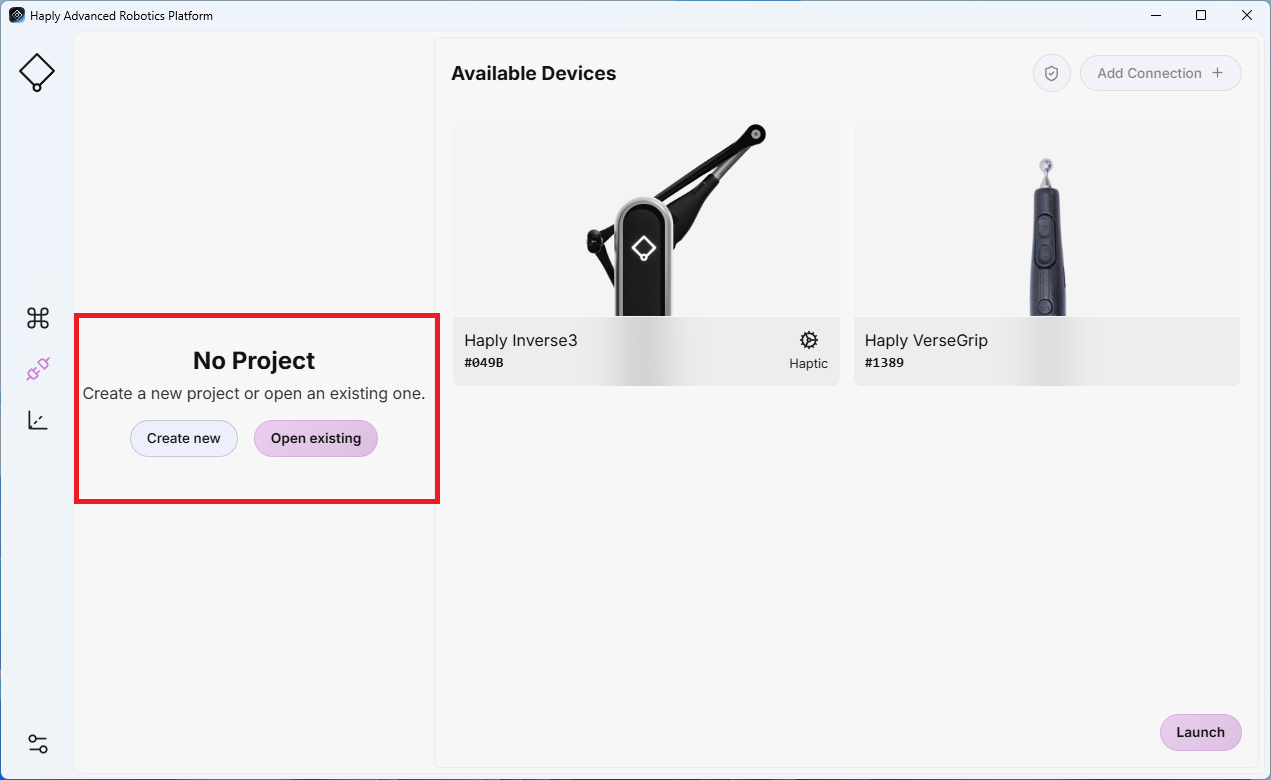
- 以前のプロジェクトが見つからない場合、 HARP プロジェクトの作成ボタンまたはプロジェクトを開くボタンが表示されます。
選択肢は2つあります。
- 新規作成:プロジェクト名を入力し、新しいプロジェクトフォルダを作成するディレクトリを選択してください。
例:
プロジェクト名: MyFirstProject
選択されたディレクトリ: マイドキュメント
プロジェクトファイルがすべて格納されたフォルダが「マイドキュメント/MyFirstProject/」に作成されます。 - 既存のファイルを開く:作業を続けるために、既存のプロジェクトファイルを選択します。
各プロジェクトには、 Project.jsonというプロジェクトファイルが含まれています。このファイルは、プロジェクトの設定と構造を定義します。
「新規作成」または「既存ファイルを開く」のいずれかを使用した後、デバイスの接続を開始する準備が整いました。
5.3 デバイスの接続
配線方法はシステムごとに異なりますが、付録Aには一般的な構成の配線図がいくつか掲載されています。
新しいデバイスを接続した後、人や機器のない状態で、低速で正しい動作方向と速度を確認してください。
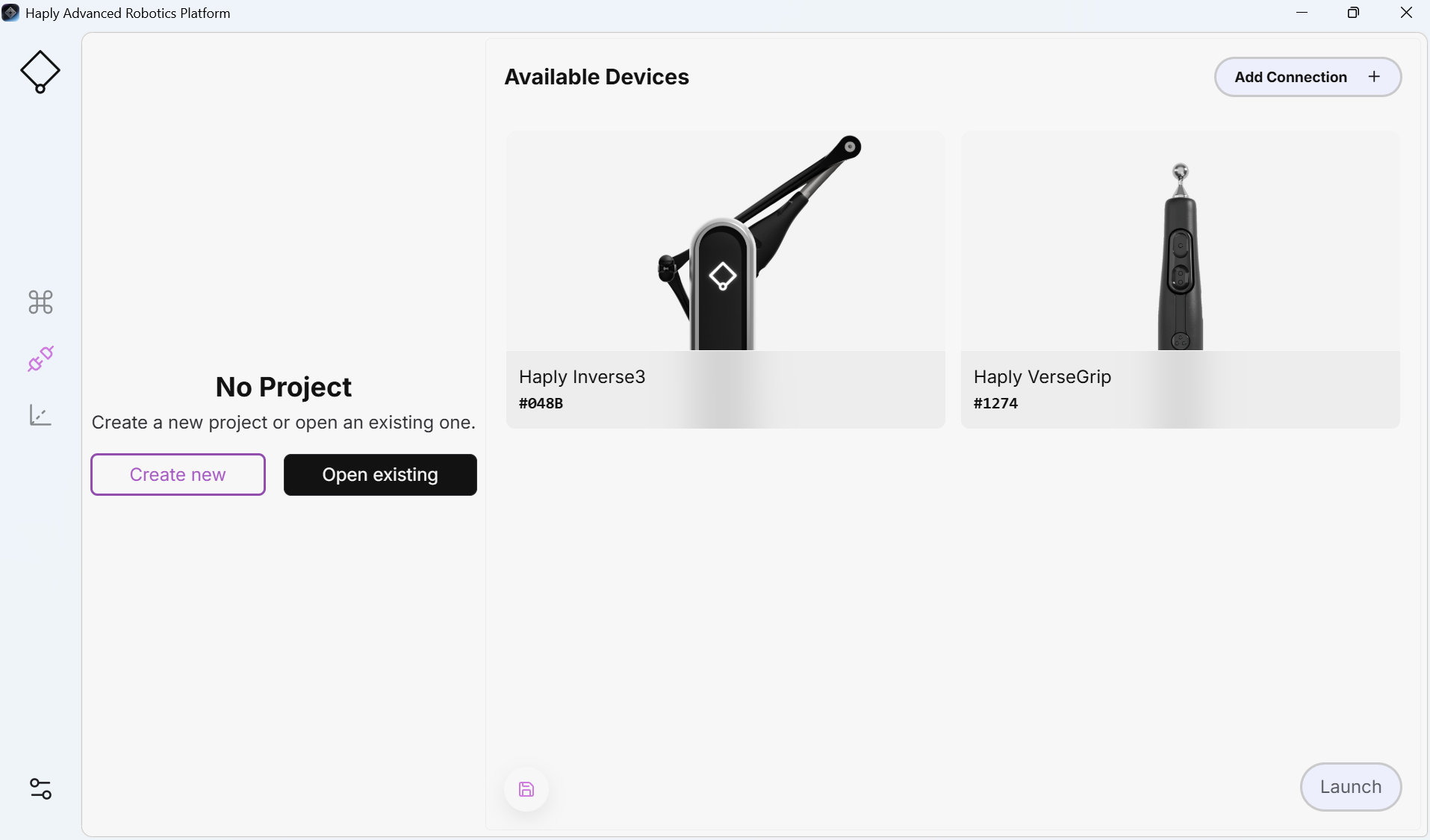
5.3.1 接続画面
- 接続画面が更新され、 Haply 現在接続されているデバイス、および以前にオープンプロジェクトに保存されたデバイス。
- デバイスはCOMポートまたはIP経由で接続できます(ネットワーク接続については4.3「接続」を参照してください)。
- 接続するすべての機器は、操作前に校正する必要があります。校正手順の詳細は付録Cに記載されており、初期設定時に必ず従ってください。
5.3.2 フォロワーを追加する
- フォロワーを追加する前にプロジェクトを作成または開いてください
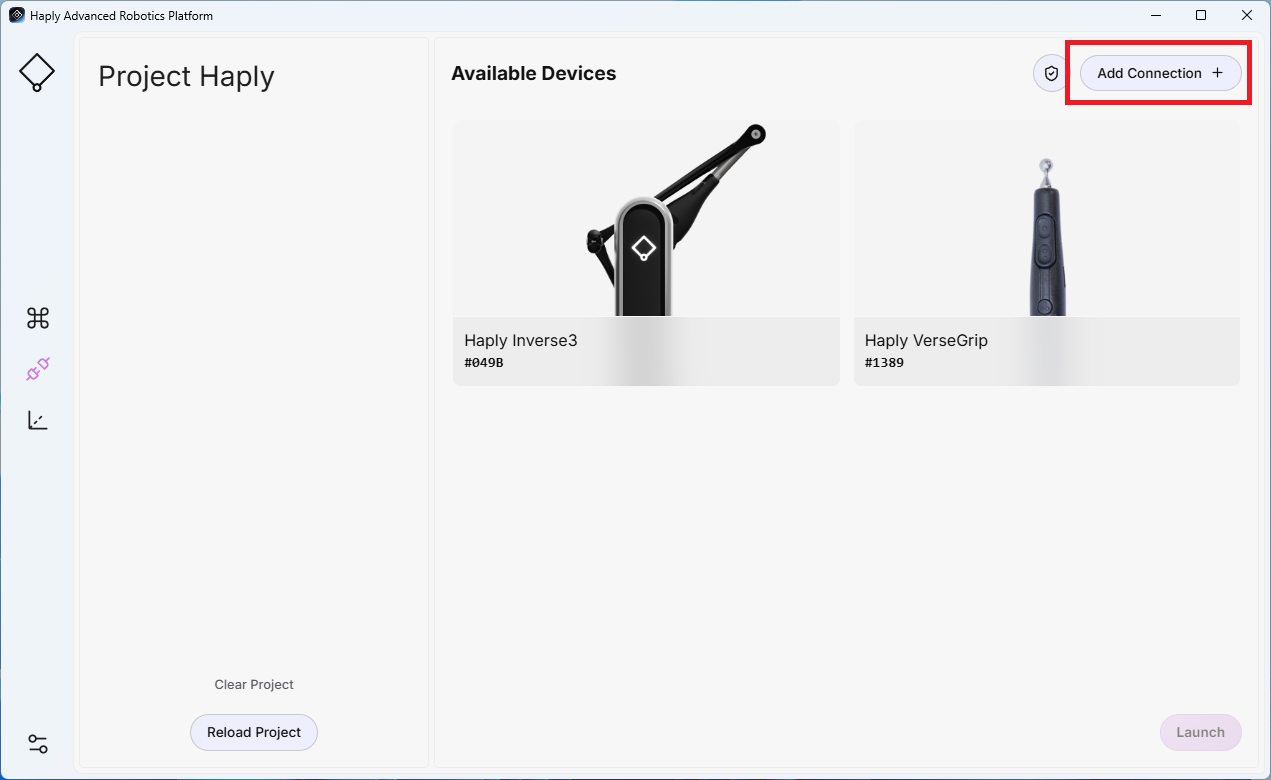
- 画面上部の「接続を追加」をクリックしてください。
- ロボットアームに適したプラグインを選択し、そのIPアドレス、接続文字列、またはIDを入力してください。
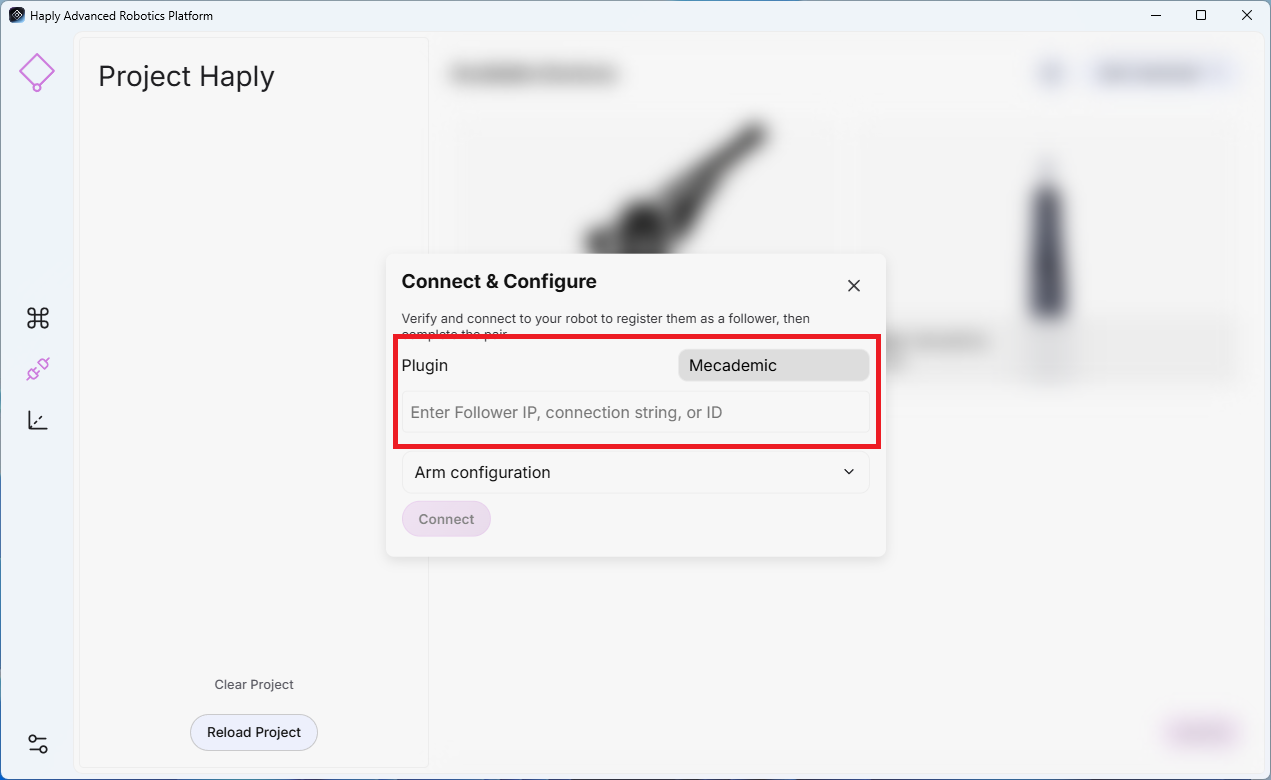
- アーム構成(オプション):
- 方位(度) (X、Y、Z)
- 未定義の移動(X、Y、Z)に対する位置オフセット(メートル)
- 安全なデフォルト動作における速度制限(%)
- 移動を許可: アームがすぐに動いても安全な場合にのみ有効にしますHARP 開始します。
- 「接続」をクリックしてください。
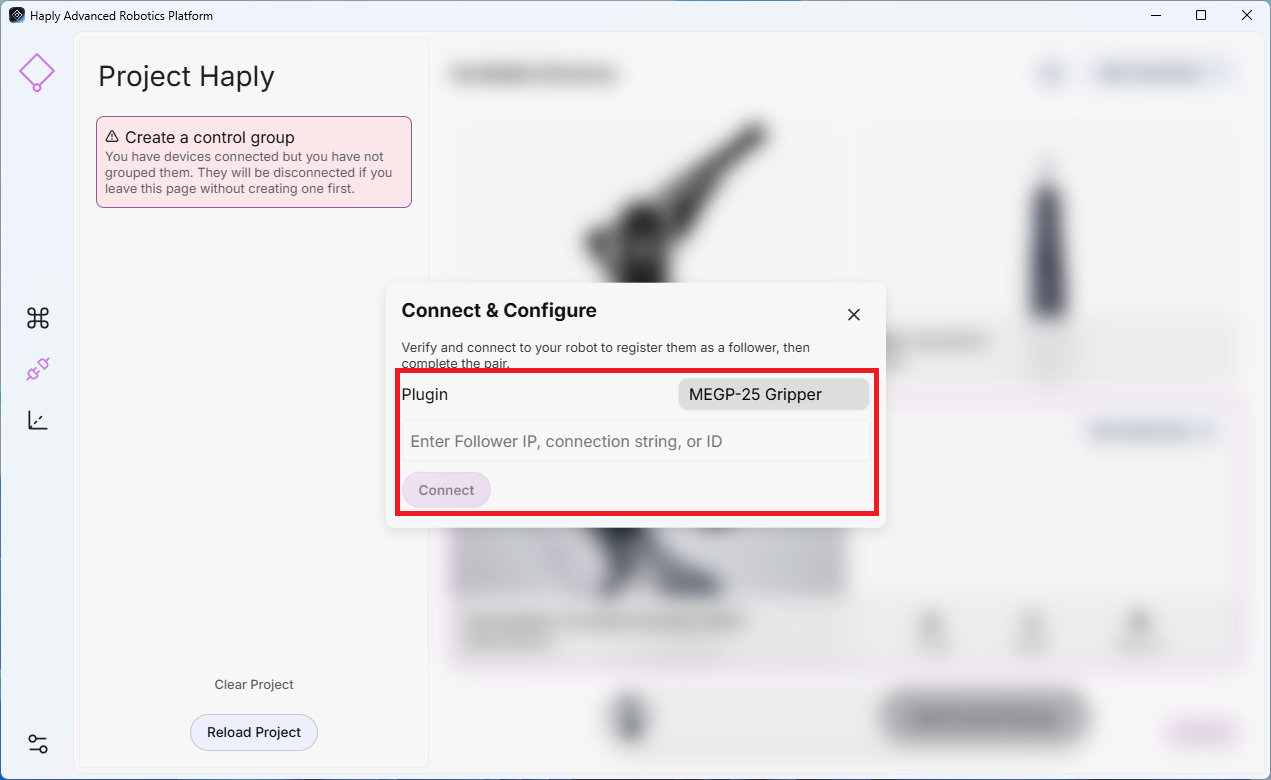
5.3.3 エンドエフェクタを追加する
エンドエフェクタは親フォロワーに依存します。フォロワーが接続されたら、エンドエフェクタの接続を追加してください。
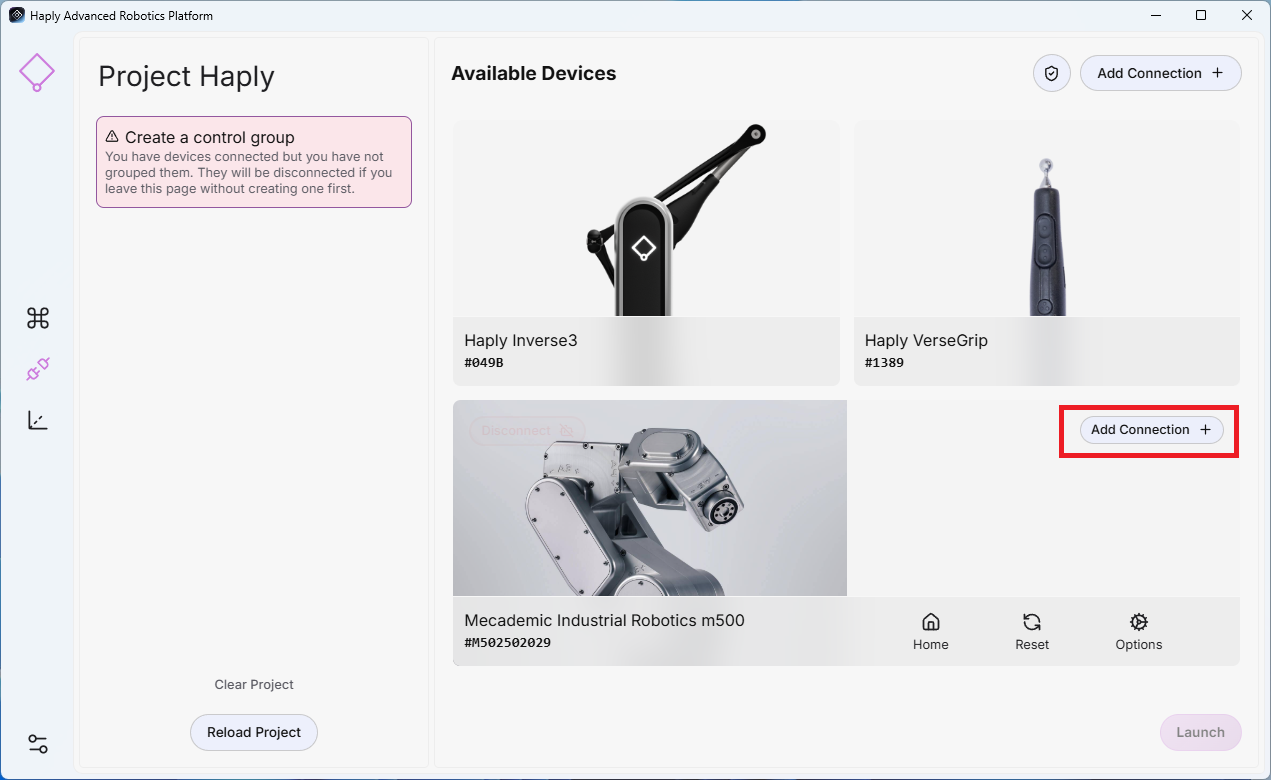
- ロボットの接続を追加したら、エンドエフェクタが接続されている親ロボットで「接続の追加」を選択します。
- プラグインを選択:グリッパーの名前が付いたプラグインを選択してください。
- アドレス:デバイスのIPアドレスまたはCOMポート(例:COM11)を入力してください。
- 「接続」をクリックしてください。
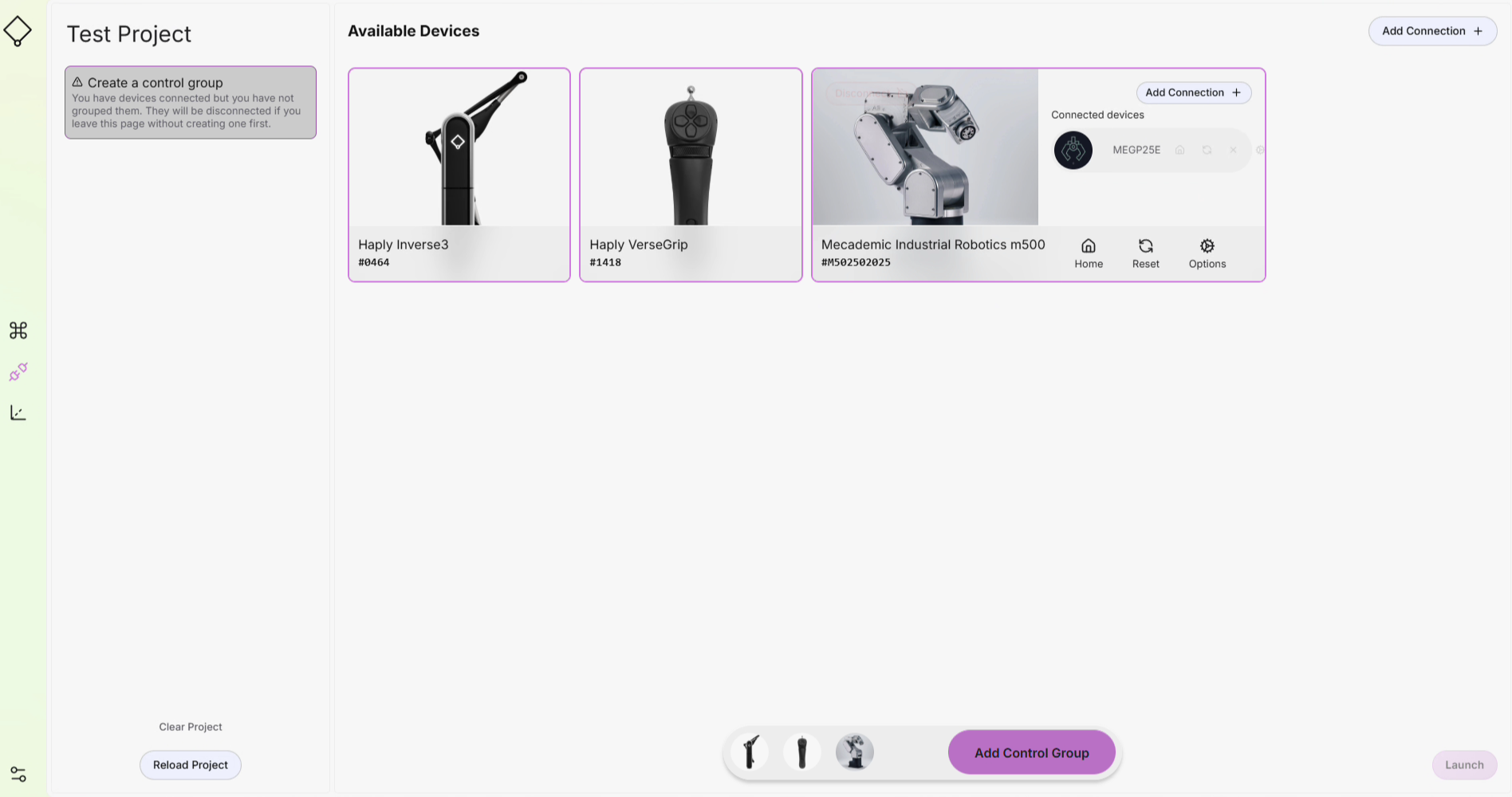
5.3.4 コントロールグループの作成
- プロジェクト名
- 接続画面で、コントロールグループに追加したいデバイスをそれぞれ選択します。
- 下部にある「コントロールグループの追加」をクリックしてください。
- 対照群は左側に表示され、プロジェクトに保存されます。
5.3.5 遠隔操作の開始
- コントロールグループの設定と接続が完了したら、(右下の)「起動」をクリックして遠隔操作を開始します。
5.3.6 プロジェクトの保存
プロジェクトの現在の状態は、以下のいずれかの操作で保存されます。
- 接続画面で起動ボタンを押してください。
- ワークスペース設定画面で保存ボタンを押してください。
- マクロを作成する
- アプリケーションを閉じる
5.3.7 異なるデバイスセットでプロジェクトをロードする
別のロボットで作成されたプロジェクトを読み込むと、 HARP 同じ種類のデバイスが接続されている限り、コントロールグループを自動的に更新します。
5.4 ワークスペース構成
ワークスペース設定ページでは、ワークスペース内のオブジェクトの設定と構成を行うことができます。
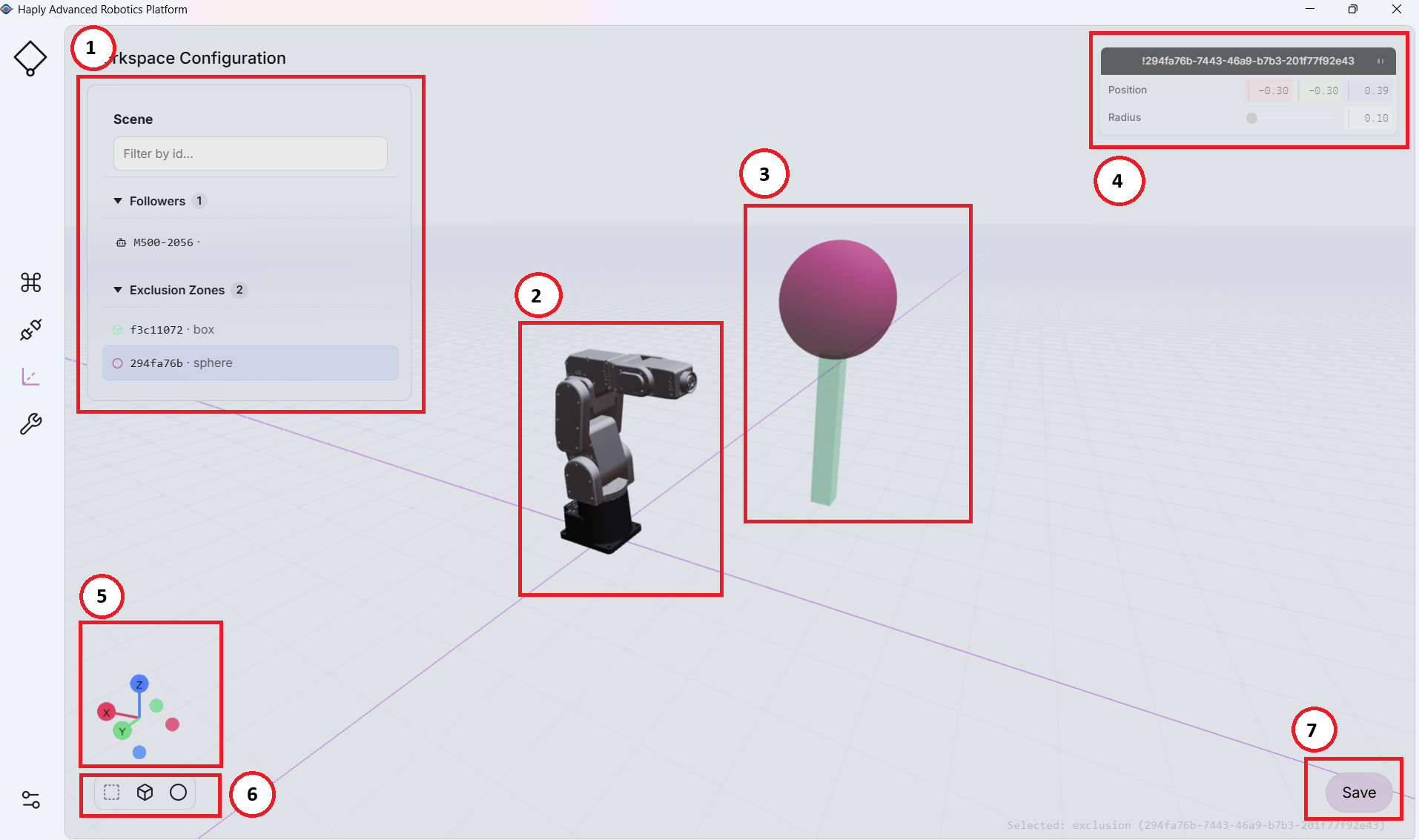
| 1 | アイテムリスト | ワークスペース内のフォロワー、制限、および除外ゾーンのリスト | |
|---|---|---|---|
| 2 | フォロワー - ロボット | ロボットアームを移動、回転、反転させて、実際のシステムと同じようにワークスペース内に配置できます。XYZ座標でロボットの制限を設定し、ロボットが避けるべき領域を定義します。仮想制限に近づくと、ユーザーに触覚フィードバックを提供します。 | |
| 3 | 立ち入り禁止区域 | ロボットのエンドエフェクタが仮想形状の体積内に入り込まないように、仮想形状の位置とサイズを設定します。 | |
| 4 | 選択したアイテムの設定 | (1)アイテムリストから現在選択されているアイテムの設定値を調整するために必要なすべての変数を提供するメニュー | |
| 5 | ワークスペース参照フレーム | シーン内のオブジェクトを定義するための右手系参照フレーム | |
| 6 | 除外ゾーンを追加 | ロボットの制限を表示したり、キューブまたは球体シンボルを追加したりすることで、ワークスペースを操作してシステムに合わせて設定できます。 | |
| 7 | ワークスペースを保存 | プロジェクト ファイルへの変更を保存してください - このツールは自動保存を使用しません - 変更を保存することを忘れないでください (すべての変更を保存するには、プロジェクトの保存手順5.3.6 プロジェクトの保存に従ってください)。 |
作業空間の制限や立ち入り禁止区域の設定が不適切だと、ロボットが危険区域に侵入する可能性があります。人や機器の周囲で作業を行う前に、すべての制限と区域を低速または縮小スケールで実際に検証する必要があります。
5.4.1 ロボット作業空間
ワークスペース設定画面(左上)には、ワークスペース内のオブジェクトのリストが表示されます。ロボットアームを選択すると、右側に編集可能なフィールドが表示され、以下の操作が可能になります。
- ロボットを作業空間内で移動させ、シーン内でアームの基部の位置を調整します。
- 作業空間内でロボットを回転させ、アームの基部の向きを設定します。
- 作業空間の制限を定義する– ロボットが移動できる範囲を指定します。
- 触覚フィードバック:ロボットがロボット限界に達したときに触覚フィードバックを有効/無効にします
大きな変更を加える前に、3Dビューで段階的な変更を行い、クリアランスを確認してください。
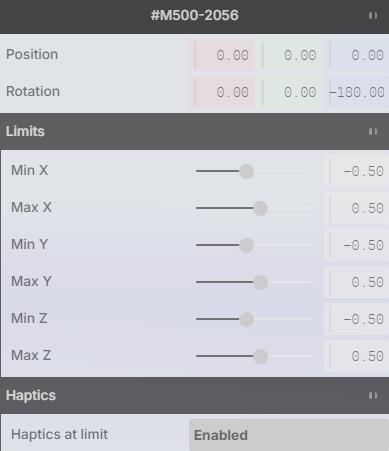 | |
| 位置:X、Y、Z(メートル) | |
| 回転:X、Y、Z(度) | |
| 制限値:(メートル)最小X、最大X 最小Y、最大Y 最小Z、最大Z |
5.4.2 ロボットの制限
作業空間制限は、ロボットが動作できる範囲を定義します。ロボットアームは、ロボットのベース基準フレームから設定された距離を超えて移動することはできません。これらの制限は、触覚的な障壁も提供します。 Haply 入力装置を使用することで、操作中の感覚や、ロボット自体が超えることのできない物理的な境界を感知することができます。
- 「保存」(右下)をクリックすると、 HARP これらの制限値をプロジェクトに保存し、同じ制限値をロボットコントローラベースに送信します。
- この二重層構造のアプローチは冗長性を提供します。アプリケーションが障害を起こした場合でも、コントローラ側の制限によって安全な境界が維持されます。
ロボット本体の作業空間の境界は、仮想的な境界よりも約1cm外側に設定されており、誤衝突を回避し、スムーズな触覚フィードバックを実現します。このオフセット値は、バージョンやメーカーによって異なる場合があります。
5.4.3 仮想オブジェクト
ワークスペース設定画面のオブジェクトパレット(左下)には、立方体と球体の2つの基本図形が表示されます。どちらかのアイコンをクリックすると、その図形がワークスペースに追加されます。
**TODO 画像がありません。新しいスクリーンショットを取得してください**
- オブジェクトを追加すると、オブジェクトリスト(左上)に表示されます。
- オブジェクトを選択すると、右側にそのプロパティパネルが表示されます。
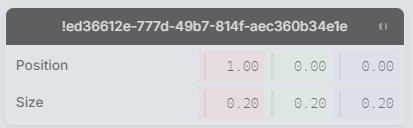
プロパティパネルでは、以下の項目を定義できます。
-
位置/座標(X、Y、Z) – オブジェクトをワークスペース内に正確に配置します。(デフォルトでは、どちらのオブジェクトの原点もオブジェクトの中心点に配置されます)
-
サイズ/スケール – オブジェクトの寸法を調整します。
- 立方体/ボックス:幅、奥行き、高さを設定します。例えば、縦長の長方形を作成するには、まず目的の場所に立方体を配置し、次に高さを増やしながら幅や奥行きを減らします。
- 球体:半径(または均一スケール)を設定して、目的のサイズにします。
** 単位はメートルで定義されています
まずオブジェクトを配置し、次にその寸法を調整して、近くの要素との位置合わせを容易にする。
5.5 ロボットオプション - Mecademic
HARP はモジュール式の制御プラットフォームとして設計されており、メーカーが提供するロボットモジュールを介して様々なロボットアームとの統合が可能です。各ロボットモデルには、固有の運動学的パラメータ、動作制限、ツール定義、および安全構成があり、すべての調整および校正パラメータはロボットメーカーによって定義される必要があります。 HARP ロボット固有のチューニング設定は提供していません。
5.5.1 デフォルトのロボットモジュール
のHARP このソフトウェアには、 MECA500ロボットアーム用のモジュールが含まれています。このモジュールは、メーカーが公開している仕様に基づいて開発されており、MECA500ロボットのユーザーが箱から出してすぐに使用できるように設計されています。
5.5.2 ロボット設定
下記のパラメータは、Mecademicの公式ドキュメントから引用したものです。より詳細な情報については、Mecademicの公式リソースをご確認ください。
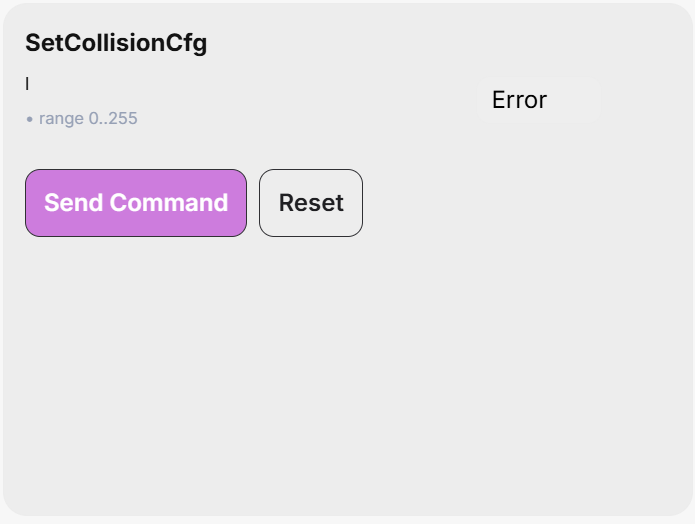
SetCollisionCfg
このコマンドは、衝突監視(ロボットリンク、ツール球、およびMPM500モジュール)におけるイベントの重大度を指定します。
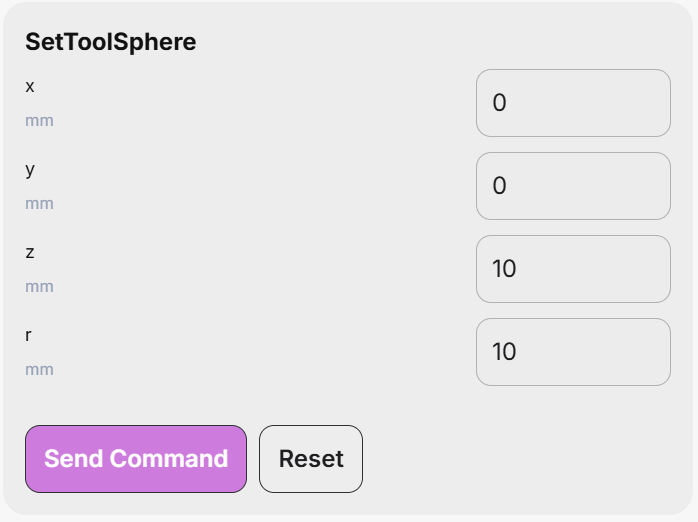
SetToolSphere
このコマンドは、フランジ基準座標系(FRF)に固定された球体を定義します。SetWorkZoneCfgコマンドとSetCollisionCfgコマンドで定義されたように、その球体とロボットリンク、およびSetWorkZoneLimitsコマンドで設定された境界ボックスの外側との間の干渉を監視できます。
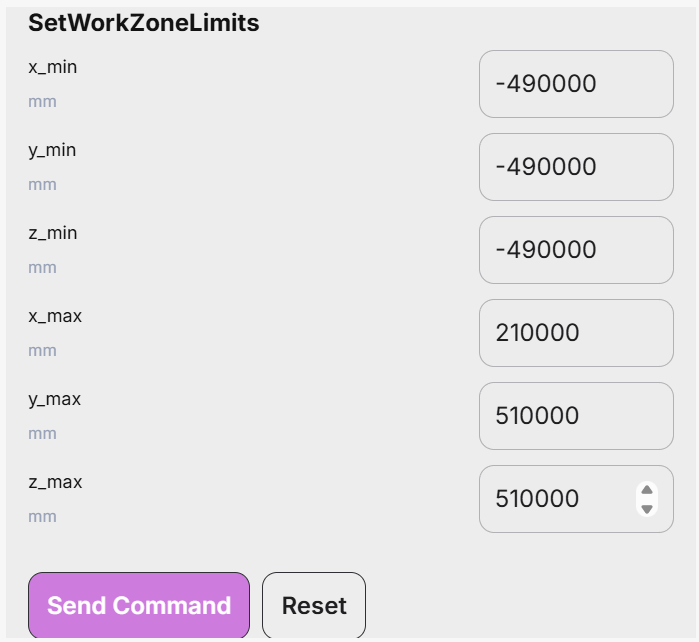
作業区域制限を設定する
このコマンドは、境界ボックス(直方体)を定義します。その辺は、基準座標系(BRF)の軸に平行です。コマンドの引数は、対角線上に位置する2つの角の座標で、それぞれ「最小角」と「最大角」と呼ばれます。最小角の各座標は、対応する最大角の座標よりも小さくなります。
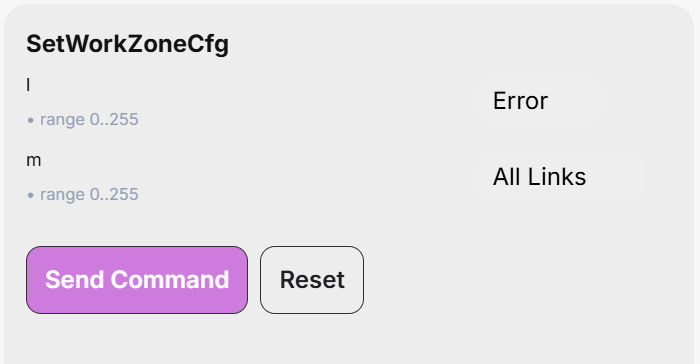
SetWorkZoneCfg
このコマンドは、作業区域の制限監視における「イベントの重大度」と、検証が必要なロボット部品を指定します。
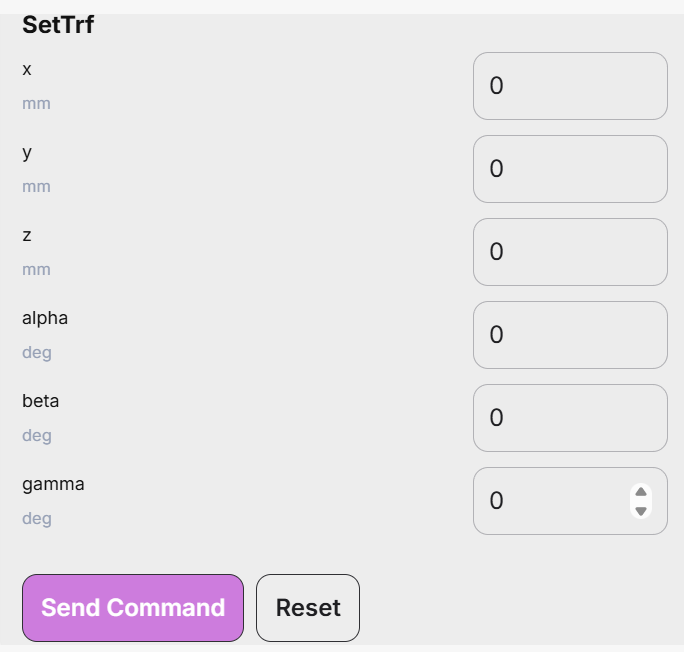
SetTrf
このコマンドは、FRFに対するTRFの姿勢を定義します。なお、このコマンドを実行すると、ブレンド機能が有効になっている場合でもロボットは完全に停止しますのでご注意ください。
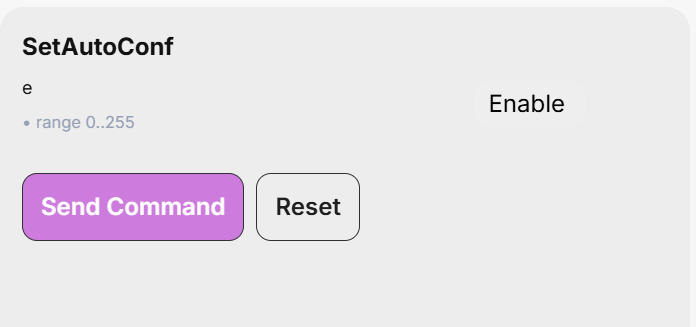
SetAutoConf
このコマンドは、 MovePoseコマンドおよびMoveLin*コマンドで適用される、姿勢構成の自動選択を有効または無効にします。この自動選択は、旋回構成の選択と連携して、コントローラが目標姿勢に対応する「最も近い」関節セットを選択できるようにします。
MoveLin*コマンドの場合、自動姿勢構成選択を有効にすると構成を変更できますが、これはパスが手首または肩の特異点を正確に通過する場合に限られます。
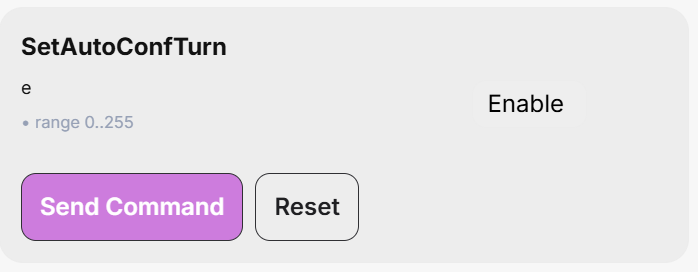
自動対話設定
このコマンドは、ロボットの最後の関節の自動旋回選択を有効/無効にします。これは、 MovePoseコマンドとすべての MoveLin* コマンドに影響します。自動旋回選択が有効になっている状態でMovePoseコマンドを実行すると、最後の関節は常に最短経路をたどり、180° を超える回転は行いません。ただし、MoveLin* コマンドの場合は、自動旋回選択を有効にしても、直線移動に沿って旋回構成を変更できるだけです。
5.6 設定
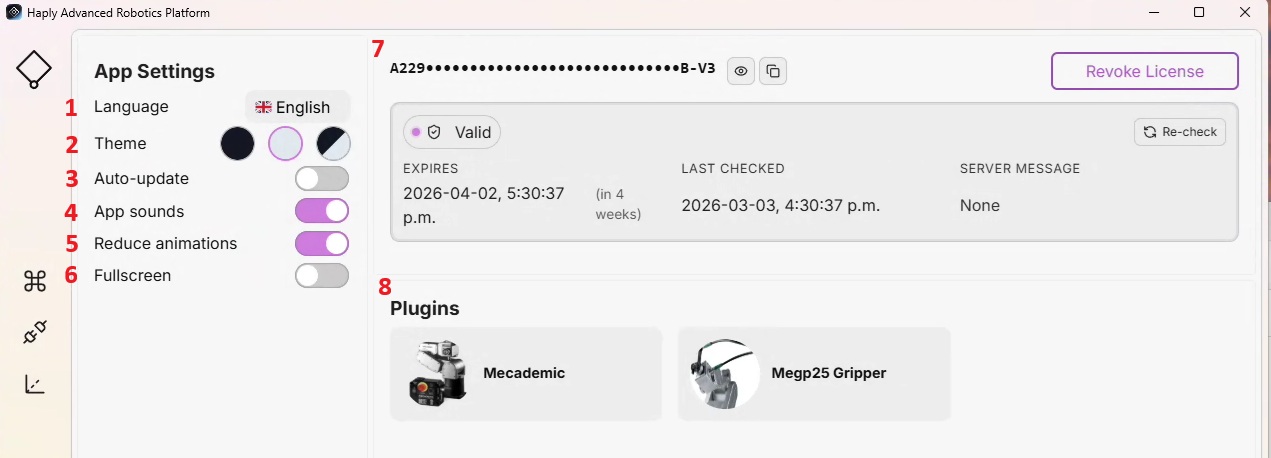
| 1 | 言語 | アプリケーションのUI言語を選択してください。 | 利用可能な言語のドロップダウン |
|---|---|---|---|
| 2 | テーマ | 外観を選択 | 光、闇、システム |
| 3 | 自動更新** | 有効になっている場合、 HARP アプリケーション起動時にアップデートを確認します。**現時点では組み込み機能ではありません** | トグル |
| 4 | アプリのサウンド | インターフェースのサウンドエフェクトを有効または無効にします。 | トグル |
| 5 | アニメーションを減らす | マウスカーソルを重ねたときに左側のツールバーが展開されるのを防ぎます。 | トグル |
| 6 | 全画面表示 | 適切なHMI使用のためのフルスクリーンUIを提供します | トグル |
| 7 | ライセンス | ライセンスキーを入力し、アクティベーションステータスを管理します。 | 入力フィールド + 有効化/無効化ボタン |
| 8 | プラグイン | インストール済みのロボットおよびエンドエフェクタモジュール一覧 |