6. コマンド画面
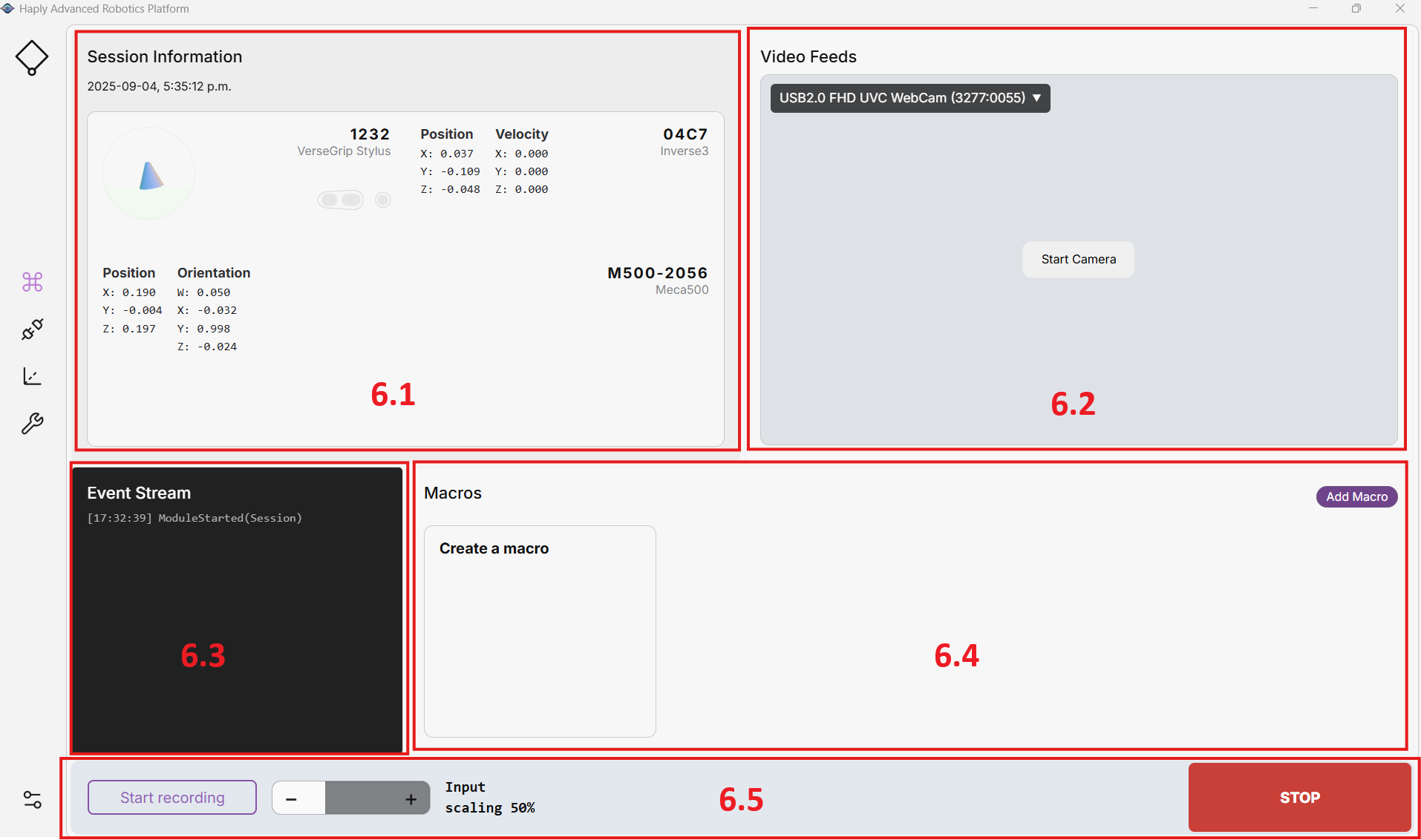
コマンド画面は、 HARP遠隔操作中に最も多くの時間を費やす画面です。この画面には以下の機能が集約されています。
- セッション情報
- カメラ映像
- イベントストリーム
- マクロ
- コマンドバー(停止/録画/入力スケーリング)
6.1 セッション情報
このパネルには、リーダー(あなたの)とHaply ハンドル/入力)とフォロワー(ロボット):
- ハンドルの向きとボタン — ワイヤレスハンドルのリアルタイムの向きと、押されているボタン(ある場合)を表示します。向きロックの有効/無効に関する情報も表示されます。
- ホバー:ハンドル/グリップエリア— 詳細な3D入力データ(位置と速度)を表示します。
- ロボットアームの状態— ロボットのリアルタイムの位置と向き。
- ホバー:ロボットセクション— 関節角度と関節速度を表示します。
- ロボットアームの状態— ロボットのリアルタイムの位置と向き。
- ホバー:ロボットセクション— 関節角度と関節速度を表示します。
ヒント
このパネルを使用すると、どのコンポーネントが移動しているか、またワークスペース内のどこに位置しているかをいつでも把握できます。
6.2 カメラ映像
カメラフィードパネルでは、USBカメラからのストリームを開き、利用可能なデバイスから選択できます。
- ストリームを開始し、必要に応じて画像を回転または反転させます。
- ストリームを別のウィンドウにポップアウトして、別のディスプレイで最大化します。
6.3 イベントストリーム
イベントストリームパネルには、セッションのアクティビティ、警告、エラーのログがリアルタイムで表示されます。
- これを使って、問題、クラッシュ、または予期しないロボットの動作を診断してください。
- 録画されたセッションを確認する際は、セッション情報にあるタイムスタンプと組み合わせて使用してください。
6.4 マクロ
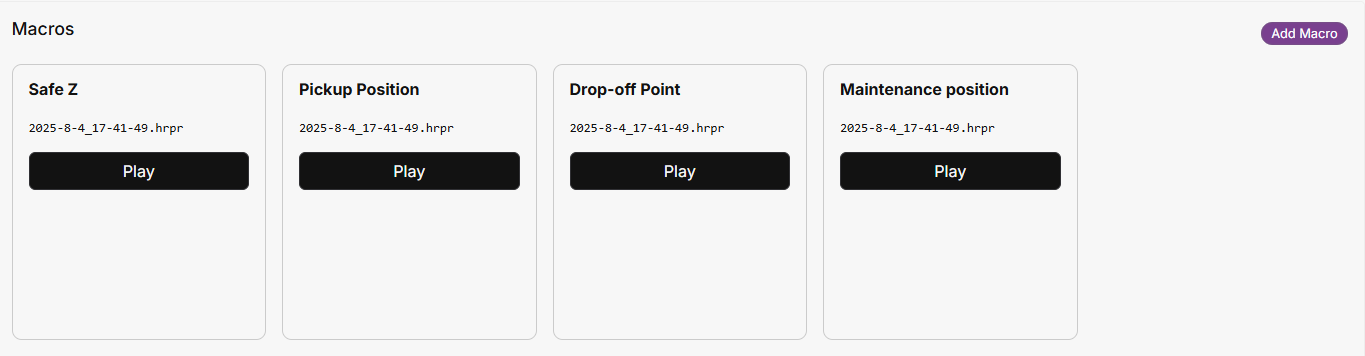
マクロを使用すると、コマンド画面から直接、記録済みの動作を実行できます。
- マクロをクリックすると、編集または削除できます(例:録音内容の変更、名前の更新など)。
- 右側の「マクロを追加」を使用して新しいボタンを追加すると、プロジェクトに保存され、毎回読み込まれます。
- マクロの再生ボタンを押すと、実行前に確認を求められます(誤作動を防ぐための安全対策です)。
6.5 コマンドバー
アクティブなセッションの制御:

- 停止— 右側の大きな停止ボタンをクリックすると、セッションの操作が即座に停止します。キーボードから停止するには、 Escキーを押してください。
ヒント
キーボードのESCキーを押すと、停止ボタンも作動します。
- 入力スケーリング — フォロワーがリーダーに対してどれだけ移動するかを設定します。
- 100% : リーダー 5 cm → フォロワー 5 cm
- 50% :リーダー5cm → フォロワー2.5cm
ヒント
新しいロボットやツールを初めて操作する際は、入力スケールを低く設定し、慣れてきたら徐々に上げていきましょう。
- 軸ロック— キーボードの「 X 」、「 Y 」、「 Z 」キーを押して、ロボットの任意の軸をロックします。キーボードの「 Shift + X 」、「 Shift + Y 」、「 Shift + Z 」キーを押して、ロボットの任意の方向軸をロックします。

- 録画— 「録画開始」をクリックすると、動作中のフォロワーデータが記録されます。 「録画終了」をクリックすると、録画データがプロジェクトのフォルダ構造に保存されます。
録音中

- マクロの再生中—一時停止ボタンが使用可能になり、マクロの再生を一時停止または終了できます。(一時停止しても、直前のコマンドの実行は中断されません。)
マクロ再生中

一時停止中

- 安全のため、 HARP 遠隔操作では、これがメインの焦点ウィンドウではないため、ロボットの軸の動きがロックされ、ロボットの動きが一切できなくなります。