4. インストールとセットアップ
4.1 前提条件
使用前にHARP Haply Hubをインストールする必要があります。このアプリケーションは、 HaplyデバイスとHARP間の接続とデータを管理します。
- haplyにアクセスしてダウンロードしてください。 Haply 開発者ハブからのハブ
- インストーラーをダウンロードしたら、実行ファイルを実行し、指示に従ってください。
- インストールが完了すると、 Haply Hub はバックグラウンドで実行され、接続を維持します。 Haply デバイス。
使用しているコンピューターには、 Haply 逆サービスがインストールされています。削除手順については付録Dを参照してください。 Haply インストール前に逆サービスを実施HARP
4.2 インストールHARP
購入時にHARP弊社チームより、 HARPインストーラーファイルがメールで送信されます。このインストーラーファイルは、プラットフォームのセットアップに必要なすべてのファイルを含む単一ファイルです。
-
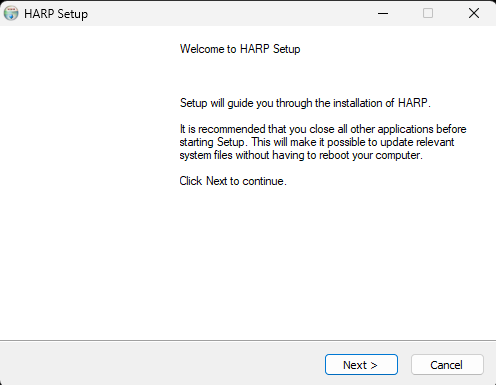
インストーラーを実行してください。
-
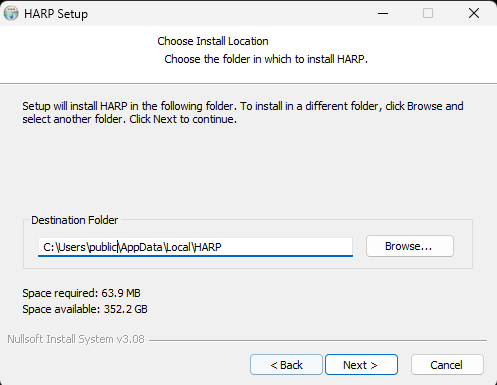
パス名の長さによる問題を避けるため、インストール場所はルートディレクトリのできるだけ近くに選択してください。
-
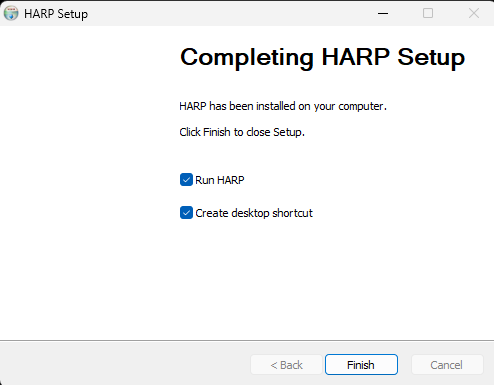
チェックボックスを選択すれば、 HARP または、デスクトップショートカットを作成して、[完了]をクリックします。
4.3 接続
HARP COMポートまたはIP接続を介してデバイスに接続します。
- お使いのコンピュータに COM ポートまたは IP 接続の使用に関する制限がある場合は、セキュリティ システムを変更して USB デバイスが通信できるようにしてください。 HARP そしてHaply デバイスマネージャ。
- 多くのフォロワーデバイスではTCP/IP接続が使用されます。すべてのフォロワーデバイスが同じデフォルトゲートウェイ設定を共有し、それぞれが固有のIPアドレスを持つようにしてください。
- お使いのコンピュータのローカルIPアドレスが、デフォルトのネットワークIPアドレス体系と異なる場合は、優先ゲートウェイのIPアドレスと一致するように設定してください。
ネットワーク設定例
| デバイス | IP アドレス |
| -------------------------------------- | –-------------- |
| ルーター | 192.168.2.1 |
| コンピュータ | 192.168.2.2 |
| ロボットアーム | 192.168.2.3 |
| エンドエフェクタ/グリッパー | 192.168.2.4 |
| 力/トルクセンサー | 192.168.2.5 |
| 安全コントローラー | 192.168.2.6 |
摩擦やトラブルシューティングを最小限に抑えるため、すべてのデバイスは静的IPアドレスに設定する必要があります。これは、産業オートメーションにおけるネットワークデバイスの使用において最も一般的な方法です。静的IPアドレスを使用することで、ネットワークスイッチのみで運用したい場合に、ルーターをハードウェアスタックから削除できます。