新しいプロジェクトを作成する
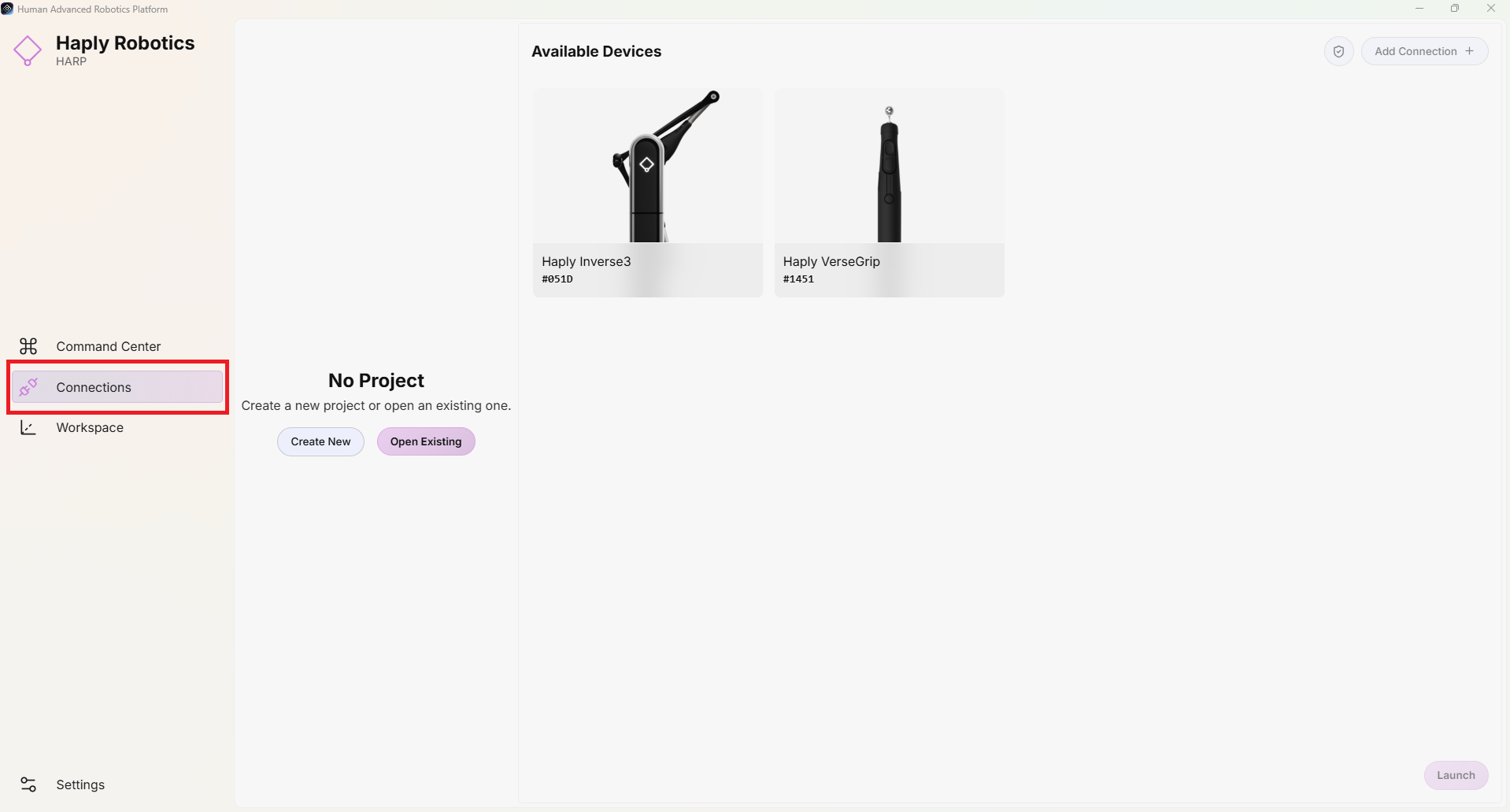
HARP 実行すると、自動的に「Connections」タブが開きます。このタブでは、新しいプロジェクトを作成したり、既存のプロジェクトを開いたりすることができます。
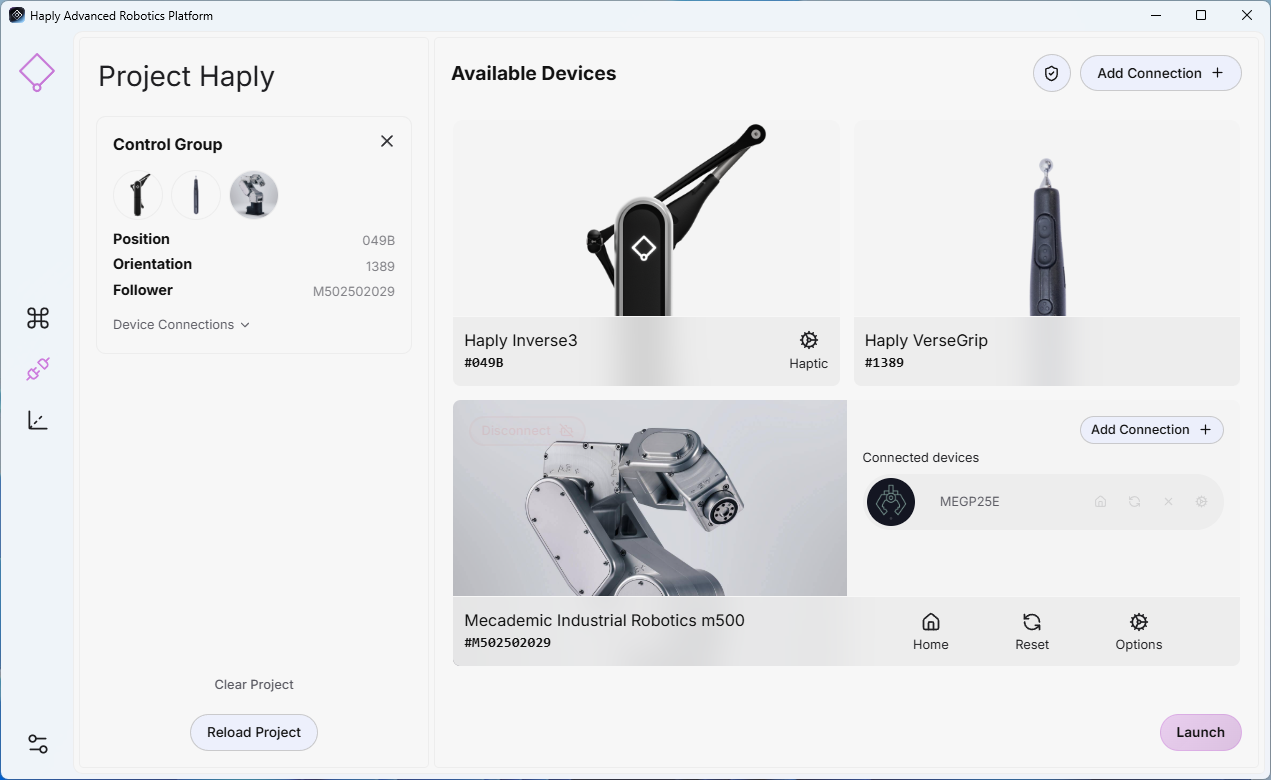
Haply でサポートされているデバイス(例: Inverse3、VerseGrip、Ruko)は、HARPによって自動的に検出されます。下の画像に示されているように、接続された各デバイスは、デバイスIDとともに[Connections]タブに表示されます。
[Create New] ボタンをクリックし、希望するプロジェクト名を入力してください。その後、もう一度 [Create New] ボタンをクリックし、新しいプロジェクトフォルダを作成するディレクトリを選択してください。
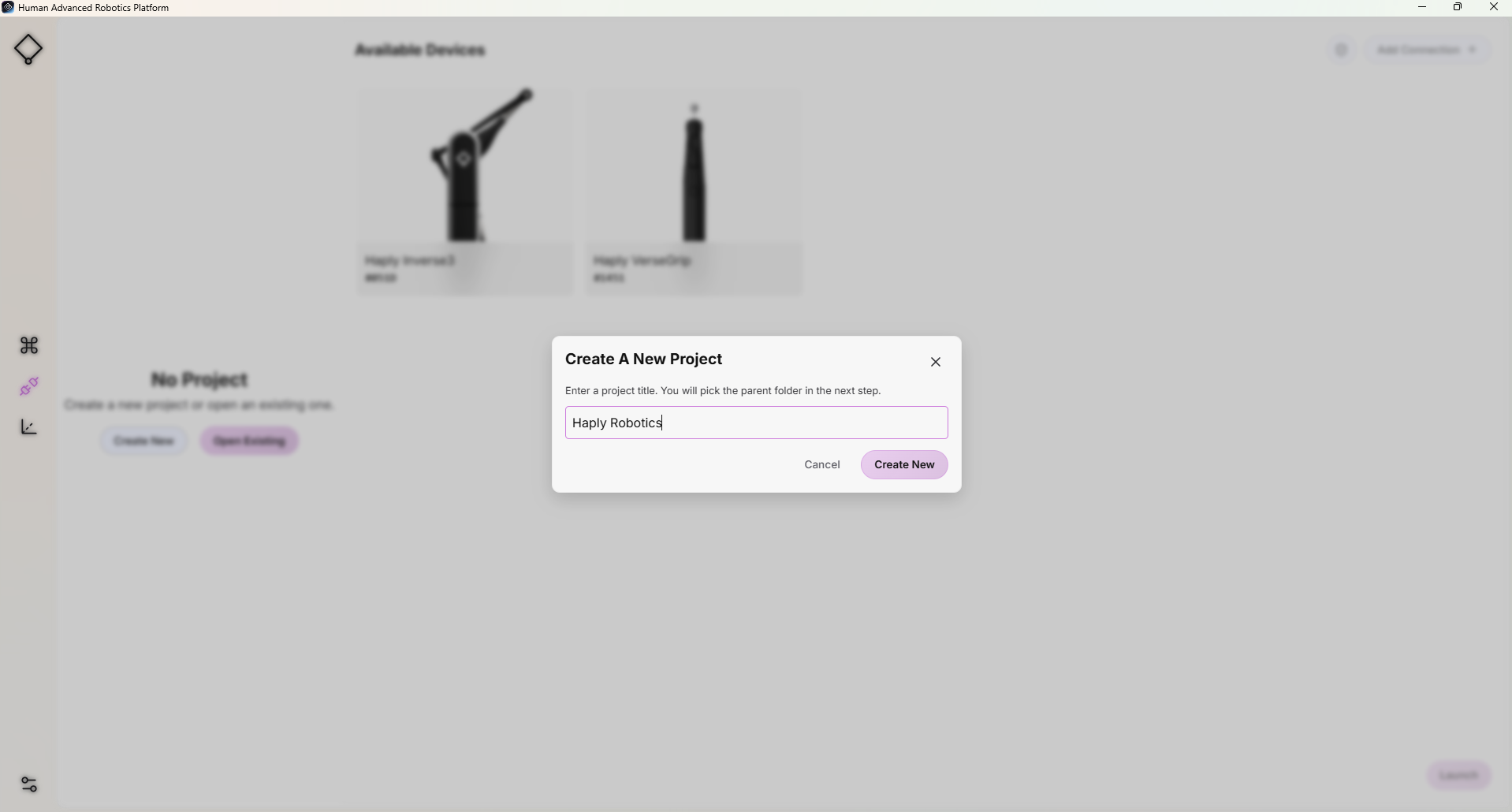
たとえば、プロジェクト名を 初めてのプロジェクトそこで、選択したディレクトリを マイドキュメントを指定すると、HARP は次のプロジェクトフォルダを作成します: My Documents/MyFirstProject/
プロジェクトに関連するすべてのファイルは、このフォルダ内に保存されます。
フォロワーを増やす
- 画面上部にある「Add Connection」ボタンをクリックしてください。
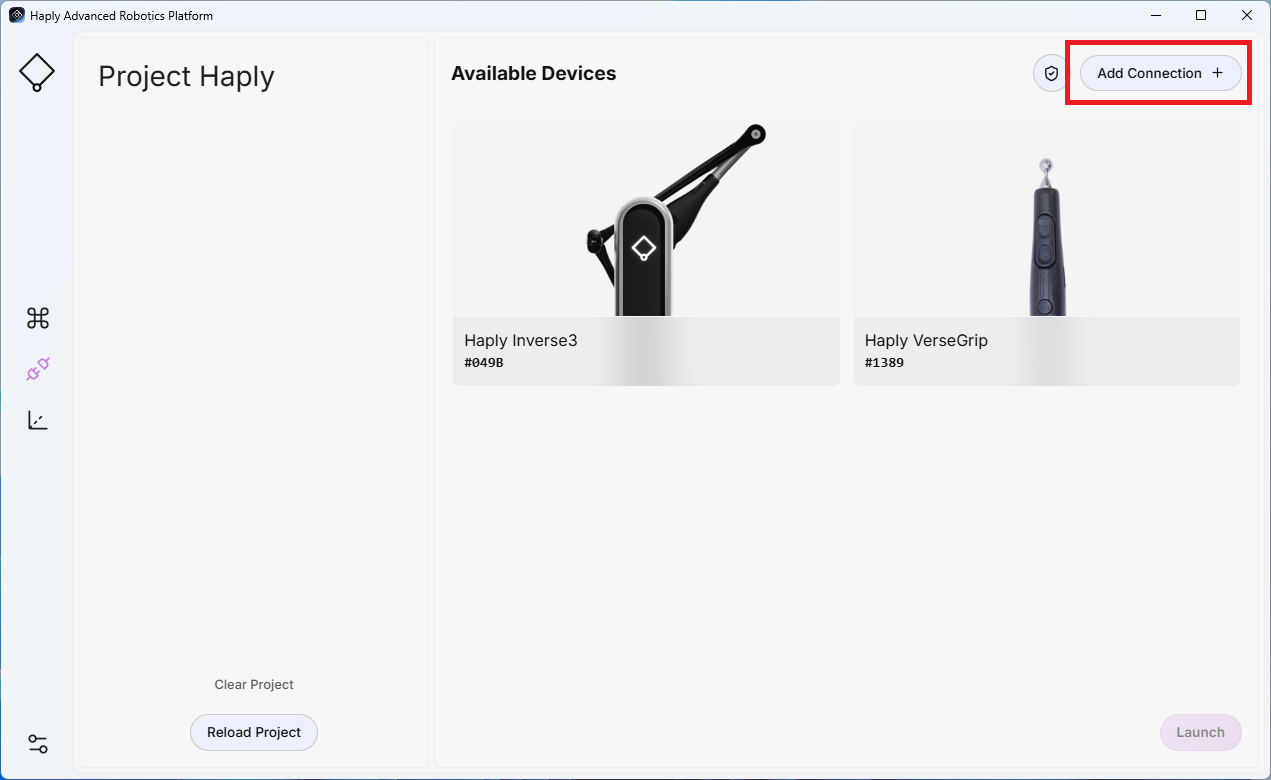
- ロボットアームに適したプラグインを選択し、IP、接続文字列、またはIDを入力してください。
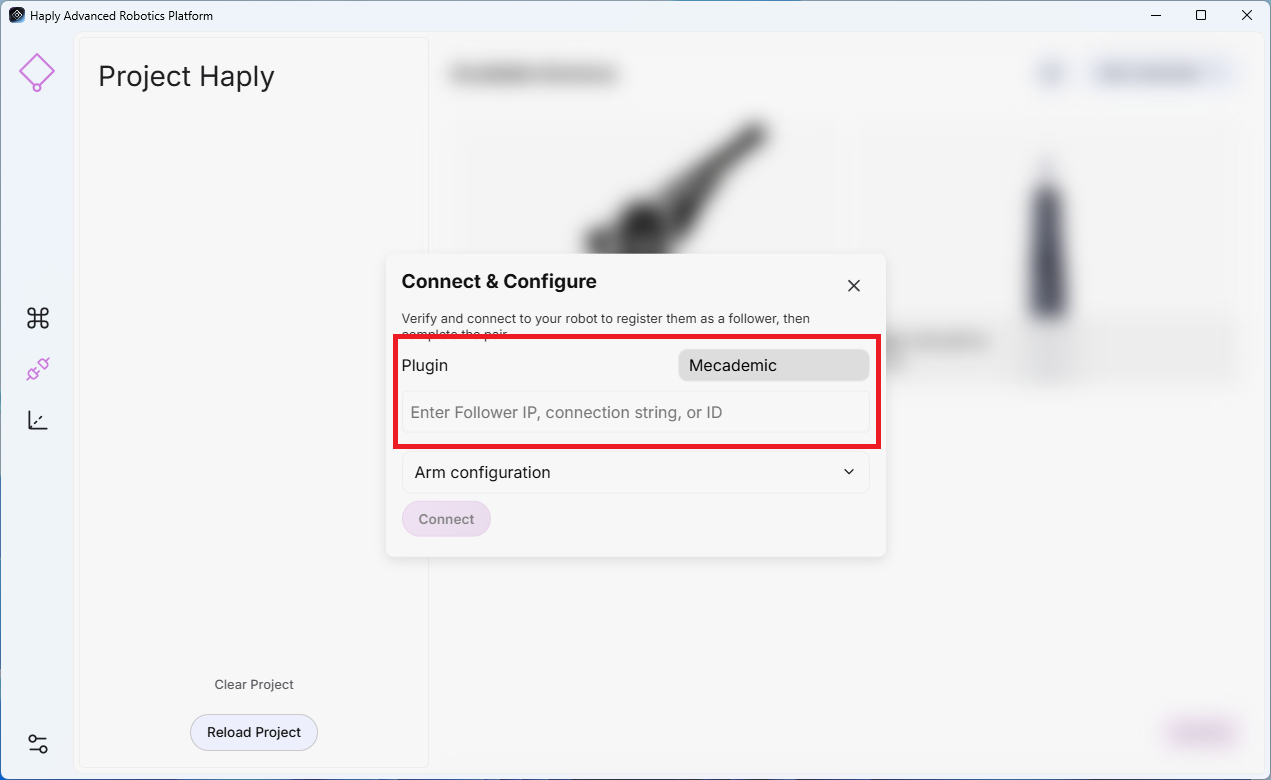
-
ロボットアームの構成(オプション):この設定では、遠隔操作を開始する前に、ロボットの初期TCP姿勢および動作パラメータを定義します。
- 方向(度):希望するTCPの方向を定義します。
- 位置オフセット(メートル):希望するTCP位置オフセットを定義します。
- 速度(%):ロボットの最大許容動作速度を設定します。
- 移動の許可:これを「はい」に設定すると、接続が確立された後、HARPがロボットを構成された姿勢に移動できるようになります。
-
「接続」ボタンをクリックしてください。
エンドエフェクタの追加
エンドエフェクタは、上位のフォロワー装置に接続されます。まずロボットアームを接続して設定し、その後、そのエンドエフェクタの接続を追加してください。
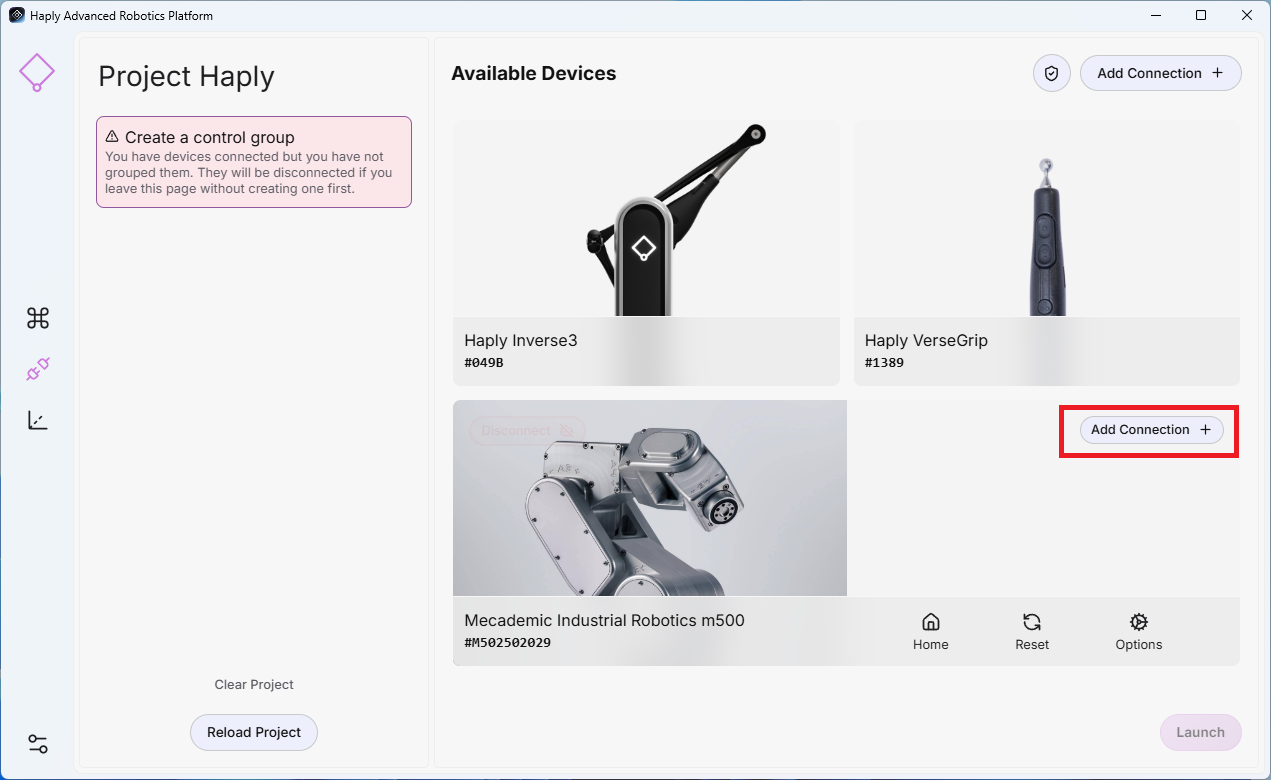
- ロボットの接続を追加した後、エンドエフェクタが接続されている上位ロボットで「Add Connection」ボタンを選択してください。
- プラグインの選択:グリッパーに適したプラグインを選択してください。
- アドレス:デバイスのIPアドレスまたはCOMポート(例:COM11)を入力してください。
- 「接続」ボタンをクリックしてください。
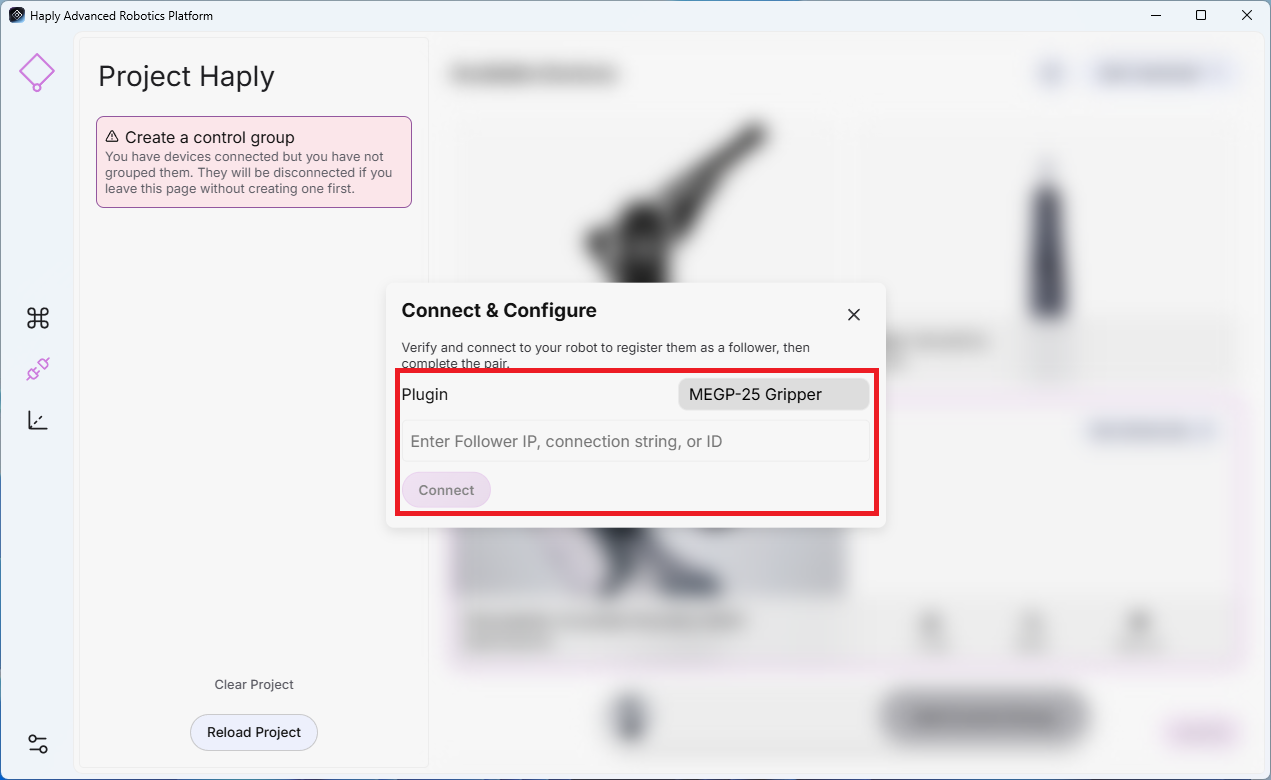
HARPは現在、Universal Robots用のMecademicエンドエフェクタ、Robotiqグリッパー、Bota F/Tセンサーに対応しています。
- Mecademicエンドエフェクタを使用する場合は、接続先のMecademicロボットと同じIPアドレスを使用してください。
- 外部のRobotiq グリッパーまたはBota F/Tセンサーを使用する場合は、そのデバイスの固有のIPアドレスを設定してください。
対照群の作成
- 「Connections」画面で、コントロールグループに含める各デバイスを選択してください。
- ページ下部の「Add Control Group」ボタンをクリックしてください。
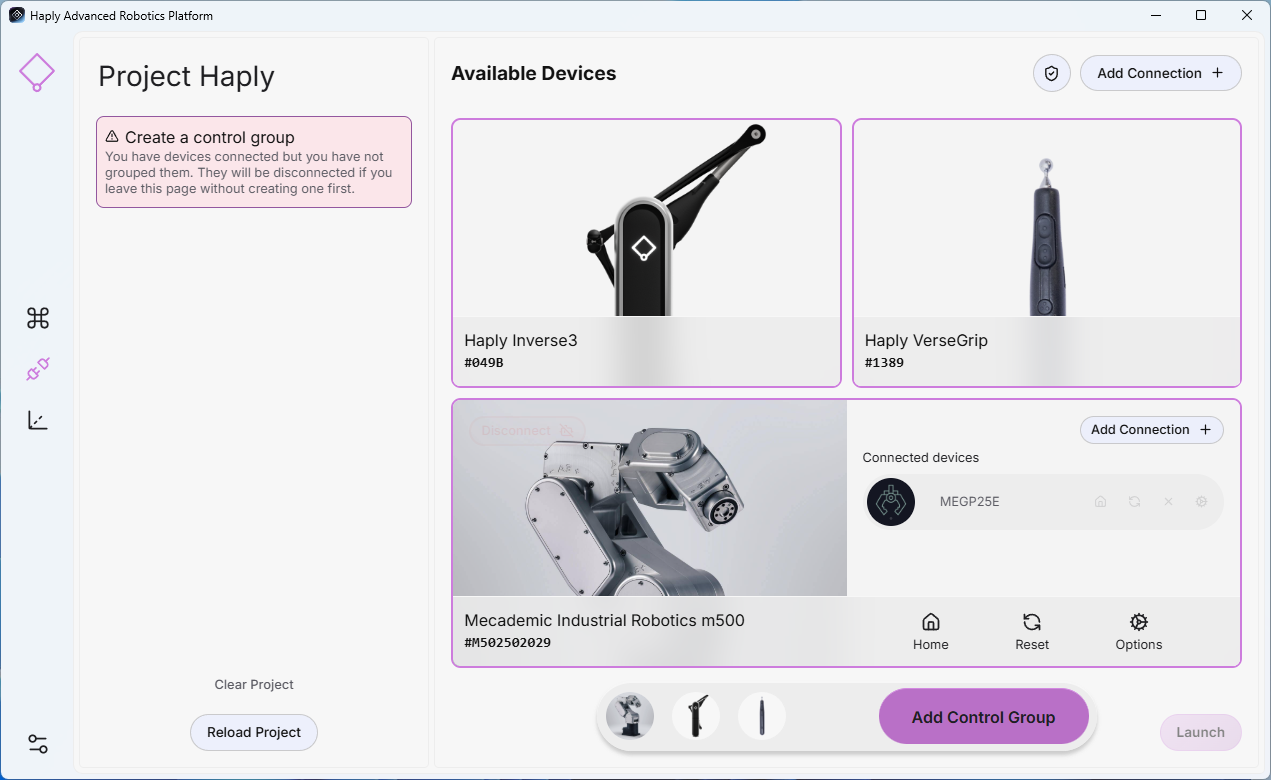
- 新しいコントロールグループは左側のパネルに表示され、現在のプロジェクトの一部として保存されます。
新しい装置を接続した後は、作業セル内に人や機器がない状態で、低速で正しい動作方向と速度を確認してください。
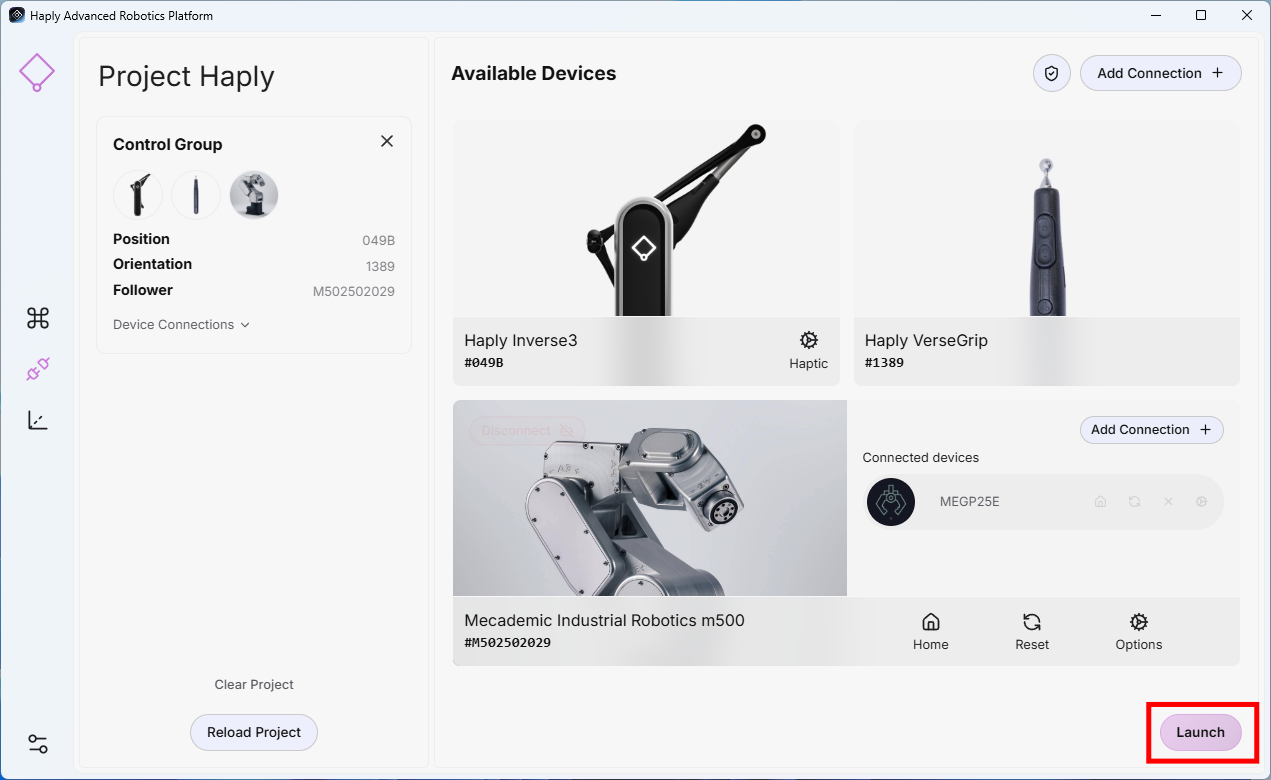
遠隔操作の開始
コントロールグループが構成され、必要なすべてのデバイスが接続されたら、右下の隅にある「Launch」ボタンをクリックして、リモート操作を開始してください。