除外領域
HARPの除外領域は、ロボットの3D作業空間内に仮想の立ち入り禁止領域を定義します。遠隔操作中は、ロボットのTCPがこのように設定された領域に入らないよう遮断されます。
除外領域は、ロボットセル内の物理的な物体や制限区域を示すために使用できます。例えば、次のようなものがあります:
- コ・ジョンク
- モニター
- 近隣の機械
- 作業面
- 作業員または人員区域
除外領域は「Workspace」ページで作成および構成します。ここでは、各領域の位置を指定したり、意図した物理的な領域と一致するようにサイズを調整したりすることができます。
作業空間の境界は、ロボットのTCPを定義された動作領域内に保持する一方で、排除領域は、その作業空間内の特定の領域にTCPが侵入できないようにします。
遠隔操作中にロボットが排除領域に接近すると、HARPがロボットの動きを制限し、領域内への進入を阻止します。操作者が境界に向かって動き続けると、ロボットは排除領域の表面に沿って移動することができ、その際 Inverse3ハプティックフィードバックが適用され、操作者は仮想の障害物を感じ取ることができます。
除外領域のチェックは、ロボットアーム全体ではなく、ロボットのTCPを基準に行われます。このため、除外領域を定義する際には、物理的な物体の周囲に適切な余裕を持たせることを考慮してください。
除外領域は、実際の作業空間を正確に反映している必要があります。除外領域の位置は、ロボットおよび作業空間の基準座標系に基づいて定義されるため、ロボットの姿勢、領域の配置、または領域の寸法に誤りがあると、仮想シーンが実際の環境と一致しなくなる可能性があります。
正常な運転を開始する前に、必ず減速状態で除外領域の確認を行ってください。
除外領域の設定
除外領域とは、ロボットのTCPが実際の物理的オブジェクトが占める領域に侵入するのを防ぐために、作業空間に追加できる仮想オブジェクトです。
現在、HARPでサポートされている除外領域の形状は2種類あります:
- キューブ
- スフィア
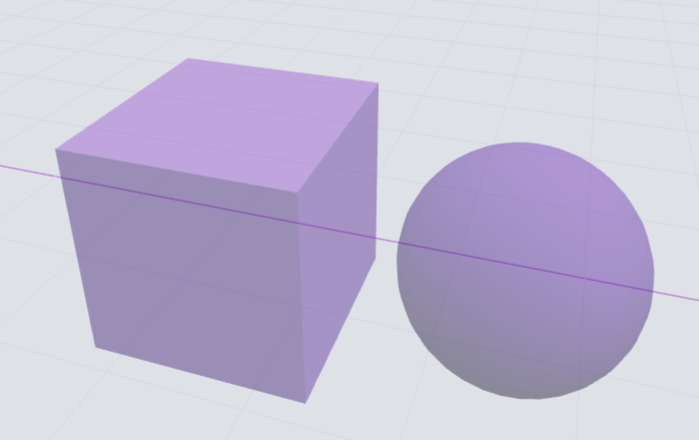
除外領域を追加するには:
- ワークスペース ページの左下隅で キューブ または スフィア アイコンをクリックします。
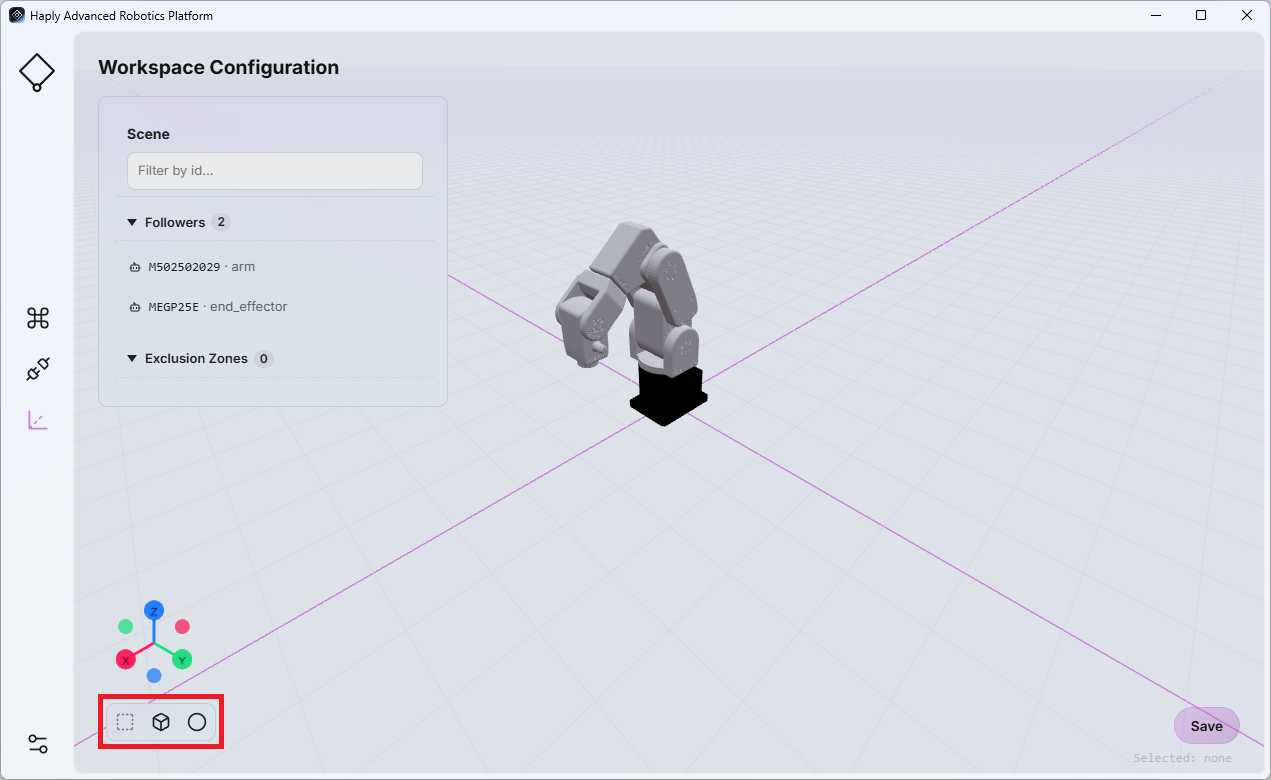
- 新しく作成された除外領域がオブジェクト一覧に表示されます。
- 除外領域を選択すると、ページの右側に設定可能なプロパティが表示されます。
使用可能なパラメータは、選択した形状によって異なります:
- 立方体:位置、幅、奥行き、高さ(メートル単位)
- 球:位置および半径(メートル単位)
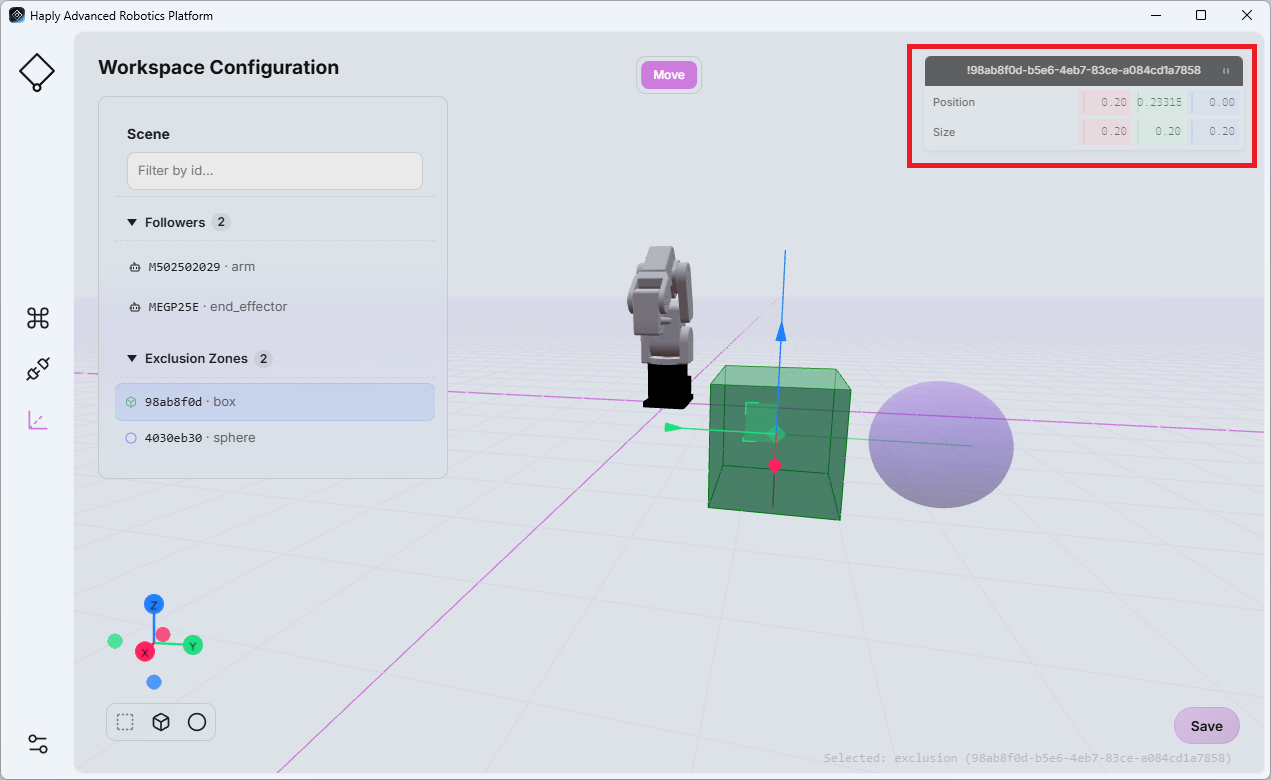
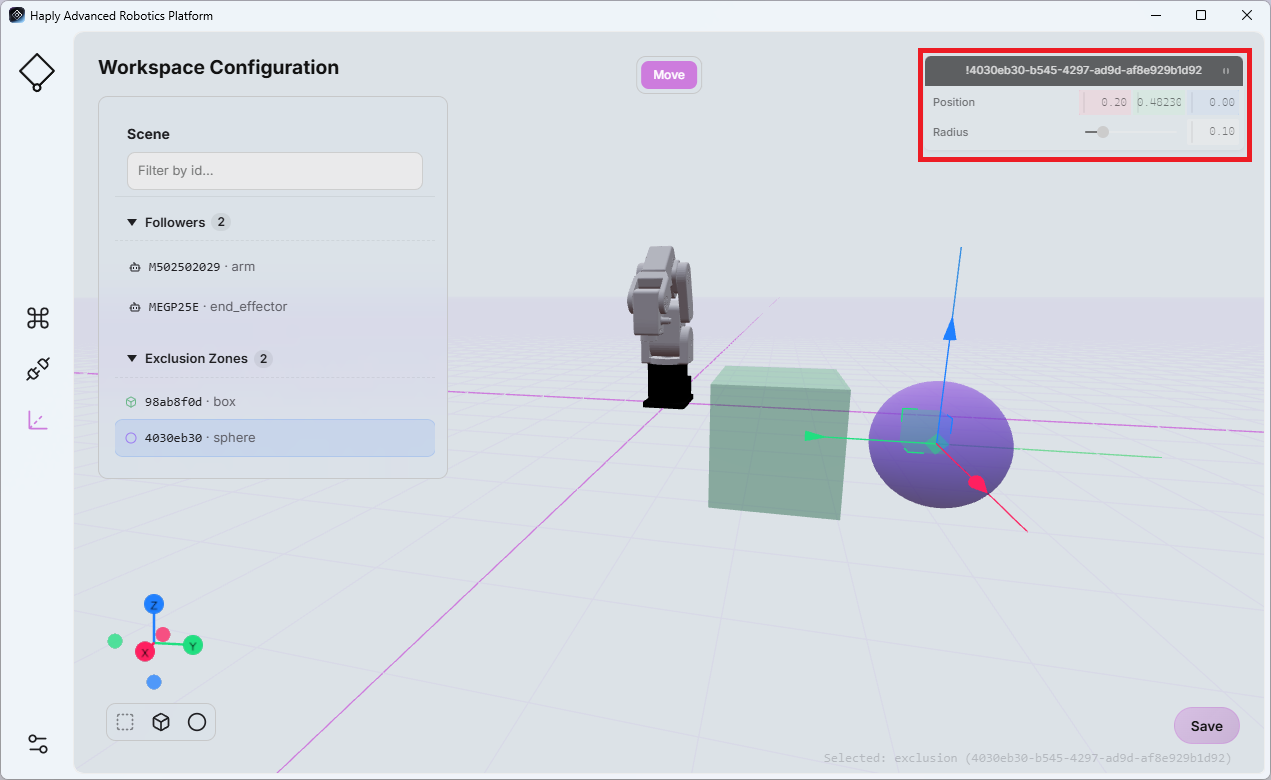
必要に応じて、その物理的なオブジェクトまたは制限区域を表すように値を調整します。
変更内容を保存するには、ページを離れる前に「保存」をクリックしてください。
ワークスペースの設定は、Command Center画面の「シーンビュー」と直接連動しています(詳細については、「シーンビュー」を参照してください)。ワークスペースの設定に加えられたすべての変更は、シーンビューに反映されます。
再生時の競合
記録されたロボットの動作を再生している間、HARPは、計画されたエンドエフェクタの軌道を、現在の作業空間に定義された除外領域と比較して検査します。
記録された .hrpr ファイルがプロジェクト間やユーザー間で共有される場合は、特に重要です。ワークスペースの構成が、その動作が最初に記録された環境とは異なる可能性があるためです。
再生前および再生中に、HARPが動作ファイルを事前に読み込み、今後のエンドエフェクタの軌道が設定された除外領域と交差するかどうかを判定します。
事例 1 – 再生開始前の衝突:
HARP が、ロボットの現在位置と記録された動作の開始位置を結ぶ経路が除外領域と交差していると検出した場合、再生は開始されません。除外領域が必要な経路を塞いでいるというエラーメッセージが表示されます。
事例 2 – 再生中の衝突:
再生がすでに進行中の際に、HARPで記録された軌跡の今後の部分が除外領域と交差していることが検出されると、再生が停止し、「除外領域が記録された経路を塞いでいる」というエラーメッセージが表示されます。
再生時の競合チェックは、現在HARP ワークスペースに設定されている除外領域に基づいて行われます。記録された操作を実行する前に、仮想ワークスペースが実際の環境を正確に反映していることを必ず確認してください。