遠隔操作
リモート操作とは、3Dマスター端末の動作がスレーブ端末の動作に変換される操作モードであり、スレーブ端末にはロボットアームおよびそれに接続されたエンドエフェクタが含まれる。
はじめに:
- ロボット作業ユニットおよびその周辺の作業スペース内に、前の工程で残された工具、部品、その他の障害物がないことを確認してください。
- 非常停止ボタンがいつでも手が届く位置にあることを確認し、適切な速度および動作制限が設定されていることを確認してください。
- 正しいコントロールグループが接続されていることを確認してください。「コントロールグループの作成」を参照してください。
- 現在、コマンド画面が表示されていることを確認してください。「コマンドセンター」を参照してください。
ヴァースグリップ
VerseGripには、下図に示すように 3 つのボタンがあります。HARP におけるこれらのボタンの機能については、以下の各セクションで説明します。
一般的な設定や使用方法については、『VerseGrip Stylus スタートガイド』をご覧ください。
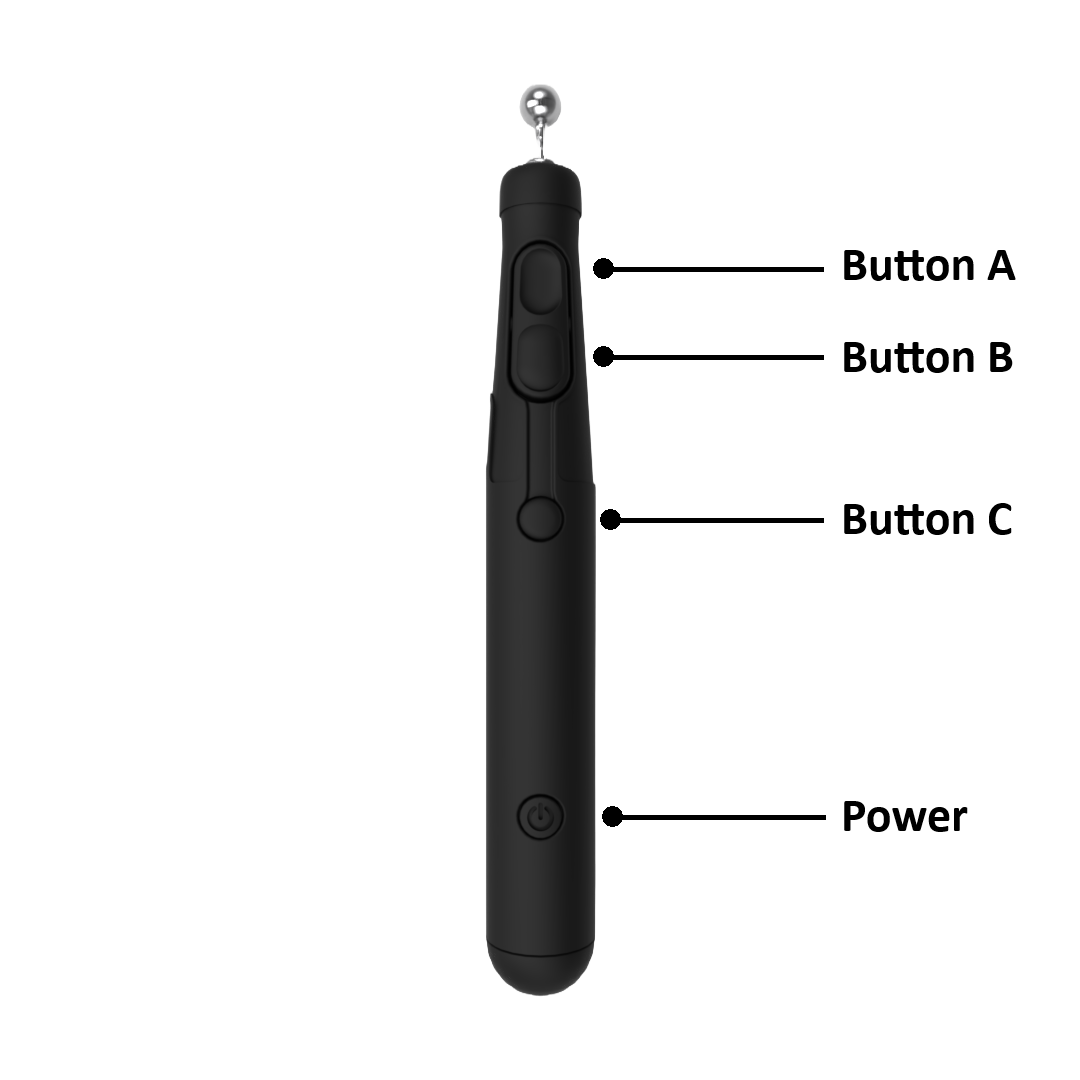
ボタン A - 基本動作
- クラッチキー(長押し):長押しすると、遠隔操作が有効になります。ボタンを離すと遠隔操作が停止し、ロボットは現在の姿勢を維持します。
- クラッチキーが押され、姿勢制御が無効になっている場合、デカルト座標の位置のみが制御されます。VerseGrip の姿勢の変化は無視されます。
ボタン B - 姿勢制御
- 姿勢の切り替え(ボタンを押す): リモート操作中に姿勢制御を有効または無効にします。
- オフ:デカルト並進のみを制御します。ロボットは、マスター側の位置を追従しながら、現在の姿勢を維持します。
- 有効化:クラッチキーが押されている間、ロボットはVerseGripの位置と姿勢に追従します。
ボタン C - 末端アクチュエータの駆動
- ツールの操作(押下): 設定されたプラグインに基づいて、接続された末端アクチュエータを制御します。
- チャック:チャックを開くか閉じる。
- ポンプまたはその他の対応ツール:プラグインで定義された動作に従って、ツールを接続または切断します。
Mecademic MPM500 空気圧モジュールの制御方法:
- ボタン 3(キャリブレーションボタン)を使用して、1 系統の空気圧出力をオンまたはオフにします。
- キーボードのOキーとPキーを使用して、2つの出力を同時にオンにするか、2つの出力を同時にオフにします。
詳細については、MPM500 モジュールをご参照ください。
Roku
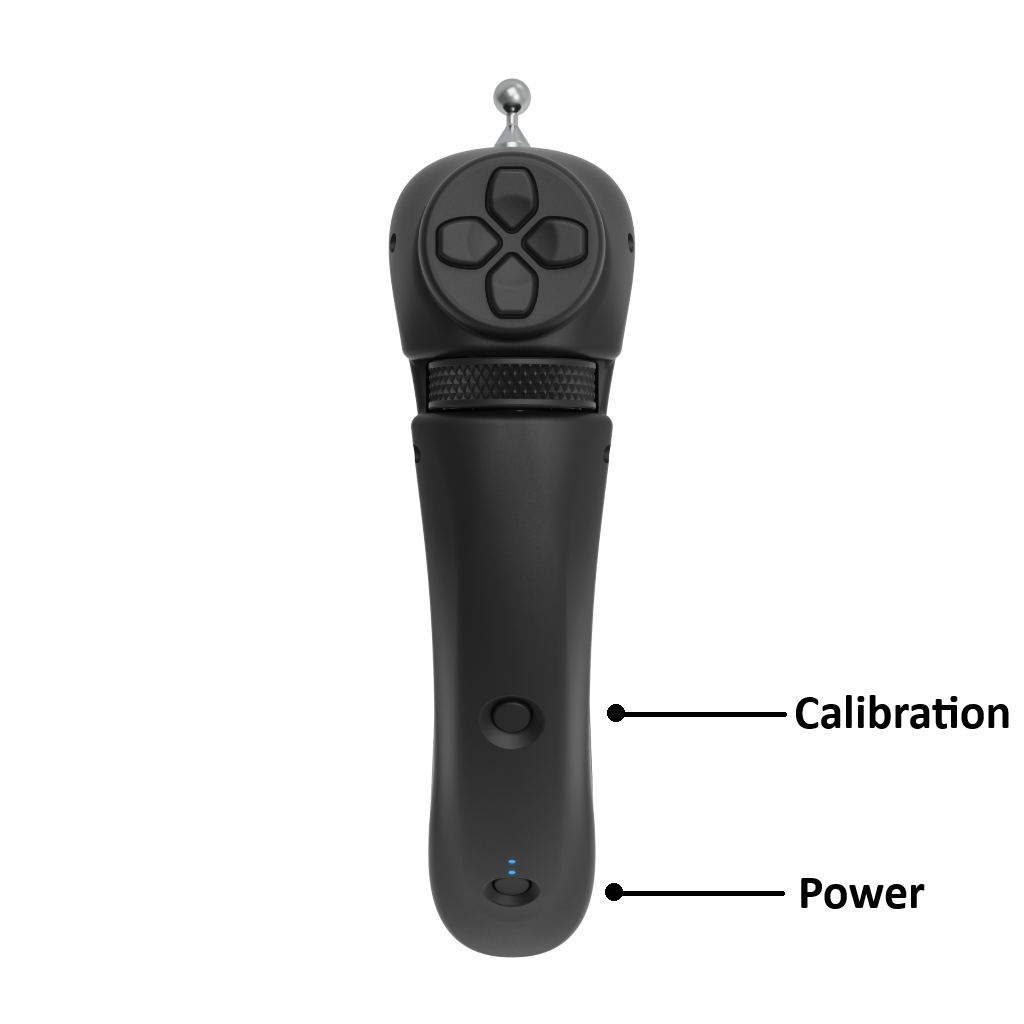
Rukoには、対応するロボットやグリッパーを操作するための4つのボタンと1つのコントロールホイールが搭載されています。
クラッチボタンの動作は、VerseGripとは異なります。ロボットの動作を有効にするには、Ruko の背面にあるクラッチボタンを長押ししてください。
利用可能な制御機能には、以下のものがあります:
- トリガー(Trigger):遠隔操作用のクラッチボタン。
- 左ボタン:接続されたチャックを完全に開きます。
- 右ボタン:接続されたチャックを完全に閉じる。
- 下のボタン:姿勢制御を有効または無効にします。
- ローラー: Robotiqなどの対応グリッパーでは、ローラーを使用してグリッパーを徐々に開いたり閉じたりすることができます。
Mecademic MPM500 空気圧モジュールを制御するには、左ボタンと右ボタンを使用して、各空気圧バルブをそれぞれ開くか閉じるようにしてください。
詳細については、MPM500 モジュールをご参照ください。
Mecademic MPM500 空圧モジュール
Mecademic MPM500 空気圧モジュールは、HARP v2.xでサポートされています。空気圧制御は標準的なグリッパー操作とは異なるため、VerseGripやRukoを使用する場合の制御動作も異なります。
HARP を使用して MPM500 を制御する方法について、視覚的に理解したい場合は、以下の動画をご覧ください。
メインエンドを中央に再配置
リモート操作中に、マスター側が物理的な可動範囲の限界に達した場合:
- クラッチキーを離してください。エンドロボットは現在の姿勢を維持します。
- マスター端末を、作業スペース内のより快適な位置に移動させます。
- クラッチキーをもう一度長押しすると、新しいマスター側の位置から遠隔操作を再開できます。
ロック軸
特定のリモート操作タスクにおいては、1つまたは複数のロボット軸をロックすることで、操作を簡素化し、運動制御の精度を高めることができます。HARP では、並進軸と回転軸を個別にロックすることができます。
- X、Y、またはZを押すと、対応する平行移動軸をロックまたはロック解除できます。
- Shift + X、Shift + Y、またはShift + Zを押すと、対応する回転軸をロックまたはロック解除できます。
たとえば、X軸とY軸の並進軸がロックされている場合、ロボットはZ軸に沿ってのみ移動でき、X軸およびY軸に沿った移動は阻止されます。
この原理は姿勢制御にも当てはまります。特定の回転軸をロックすると、その軸周りの回転は阻止されますが、ロックされていない残りの軸周りの動きは可能になります。
軸ロックを有効にすると、コマンドバーに色付きのインジケーターが表示され、現在ロックされている平行移動軸または回転軸が示されます。

シャットダウン手順
閉じるHARP
- 「保存のヒント」を使用して、 HARP 前にプロジェクトを保存してください。
- HARP ウィンドウの右上にある「X」ボタンをクリックして、アプリケーションを閉じます。
- HARP を終了すると、接続済みのロボットは自動的に切断されるはずです。
閉じるInverse3
- 「デバイスマネージャー」ウィンドウが開いている場合は、閉じてください。
- から Inverse3 USB-Cケーブルを抜き取ってください。
- Inverse3 の電源コードを抜いてください。
VerseGripの電源を切る
- 電源ボタンを約3 秒間長押しします。
- LED インジケーターの点灯が消え、点滅しなくなっていることを確認してください。