遠隔操作
遠隔操作とは、3Dリーダー装置の動きが、ロボットアームや接続されたエンドエフェクタを含むフォロワーの動きに変換される動作モードのことです。
始める前に:
- ロボットセルおよびその周辺の作業エリアに、以前の作業工程で使用された工具、部品、その他の障害物が残っていないことを確認してください。
- 非常停止ボタンが操作可能かどうか、および適切な速度制限と動作制限が設定されているかどうかを確認してください。
- 正しいコントロールグループが接続されていることを確認してください。「コントロールグループの作成」を参照してください。
- 「Command」画面が表示されていることを確認してください。「Command Center」を参照してください。
ヴァースグリップ
VerseGripには、下の図に示すように3つのボタンがあります。HARP におけるこれらのボタンの機能については、以下のセクションで説明します。
セットアップおよび使用方法に関する一般的な情報については、「VerseGrip Stylus の使い始め」をご覧ください。
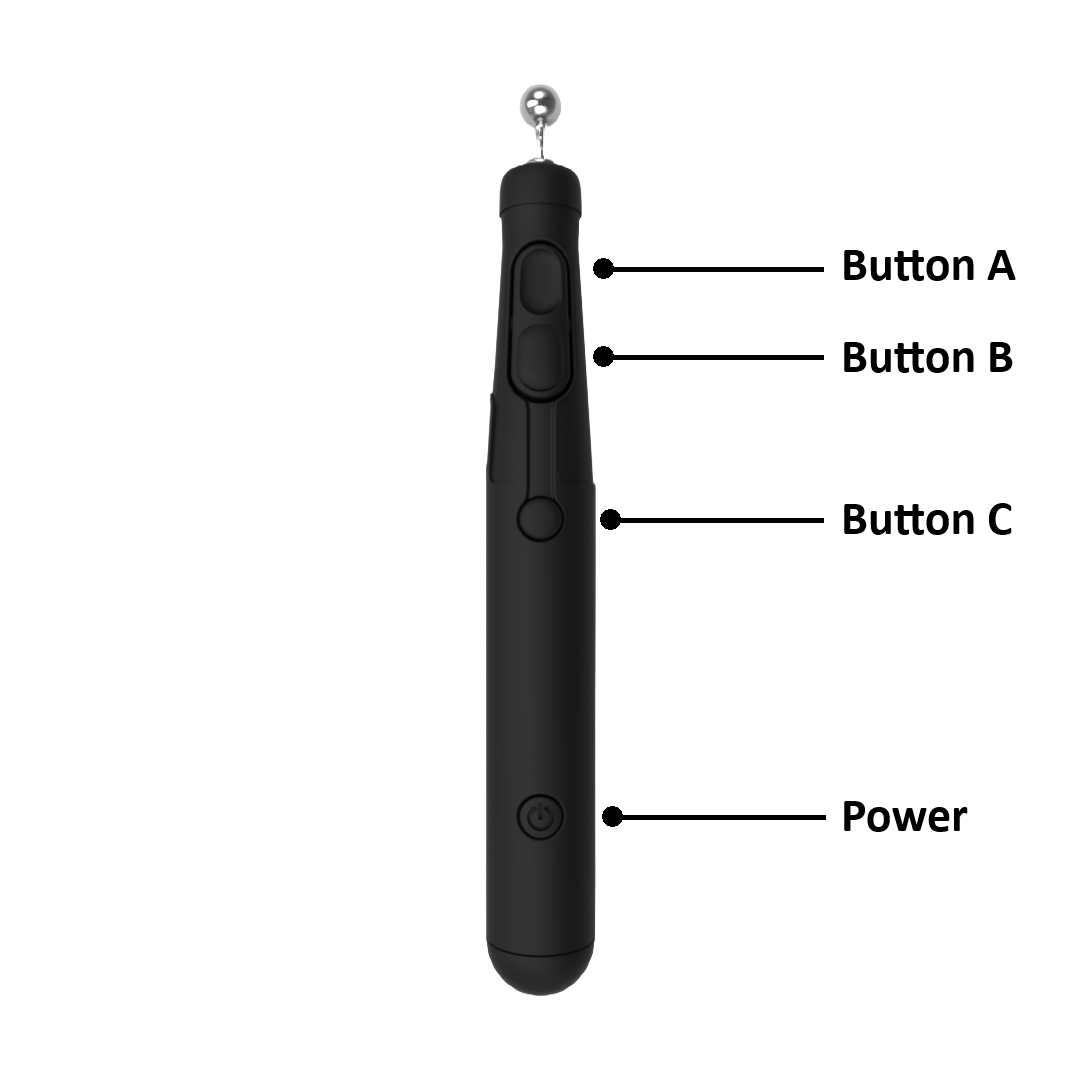
Aの味 - 基本的な動き
- クラッチ(保持):ボタンを押し続けて、フォロワーの動作を開始します。ボタンを離すと、遠隔操作が終了し、ロボットは現在の姿勢を維持します。
- クラッチが作動しており、向き制御が無効になっている場合、デカルト座標位置のみが制御されます。VerseGripの向きの変更は無視されます。
テストB - 方向制御
- 方向切り替えスイッチ(押す): 遠隔操作中の向き制御を有効または無効にします。
- 「デフォルト:デカルト座標系での並進のみを制御します。リーダーの位置移動を追従する間、ロボットは現在の向きを維持します。」
- Ein:クラッチが作動している間、ロボットはVerseGripの位置と 向きの両方に追従します。
テストC - エンドエフェクタの作動
- ツール操作(押す): 設定されたプラグインに従って、接続されたエンドエフェクタを制御します。
- グリッパー:グリッパーを開閉します。
- ポンプまたはその他の対応ツール:プラグインで定義された動作に従って、ツールを有効または無効にします。
Mecademic MPM500 空気圧モジュールを制御するには:
- キー3(キャリブレーションキー)を使用して、空気圧出力を開くか閉じてください。
- キーボードの「O」キーと「P」キーを使用して、両方の出口を開くか、あるいは両方の出口を閉じてください。
詳細については、「MPM500モジュール」をご覧ください。
Roku
Rukoには、対応するロボットやグリッパーを操作するための4つのボタンと1つのジョイスティックが搭載されています。
クラッチの動作は、VerseGripの動作とは異なります。ロボットの動作を開始するには、Rukoの背面にあるクラッチボタンを長押ししてください。
利用可能な操作要素には、以下のものがあります:
- トリガー:遠隔操作用クラッチ
- 左ボタン:接続されたグリッパーを完全に開きます。
- 右ボタン:接続されたグリッパーを完全に閉じます。
- 下矢印キー:画面の向き制御を有効または無効にします。
- ダイヤル: Robotiqなどの対応グリッパーでは、このダイヤルを使ってグリッパーを段階的に開いたり閉じたりすることができます。
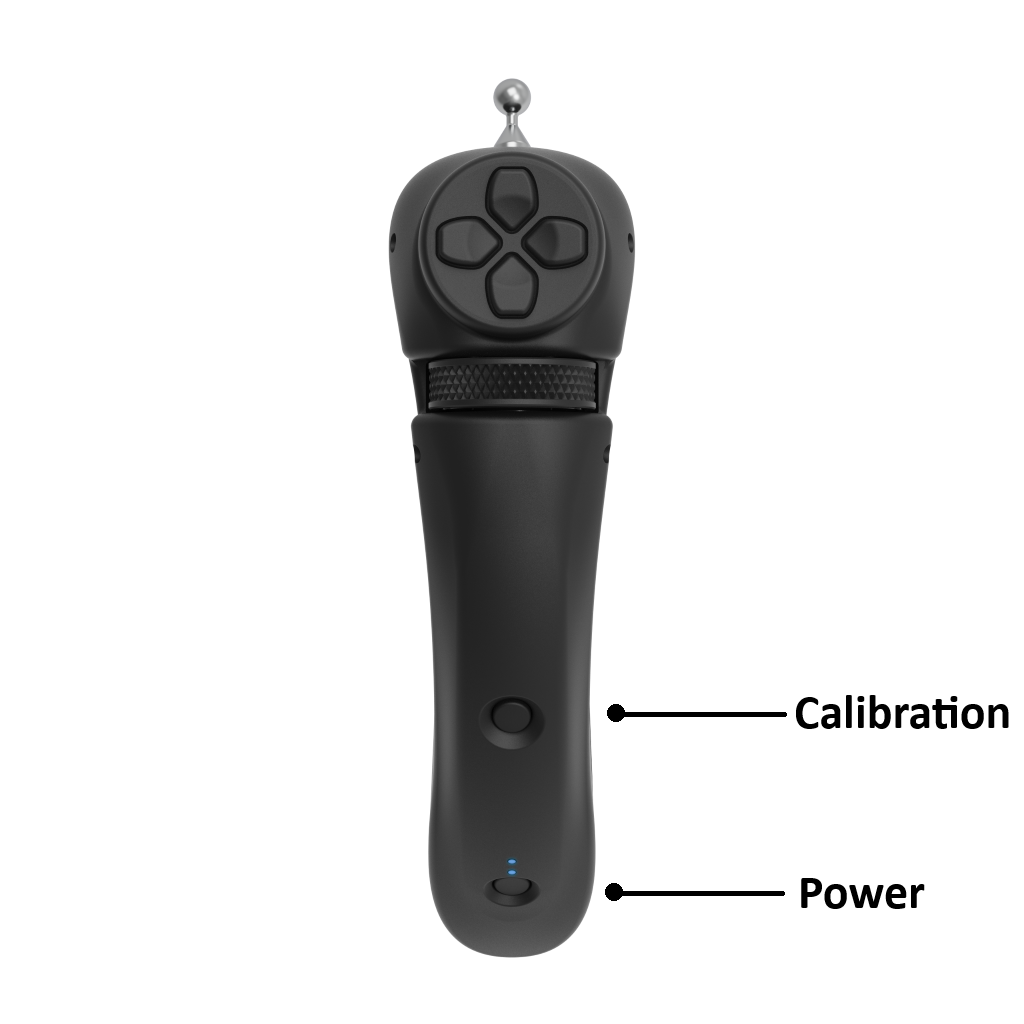
Mecademic MPM500 空気圧モジュールを制御するには、左右のボタンを使用して、各空気圧バルブを個別に開閉してください。
詳細については、「MPM500モジュール」をご覧ください。
Mecademic MPM500 空圧モジュール
Mecademic MPM500 空気圧モジュールは、HARP v2.xでサポートされています。空気圧制御は標準的なグリッパー操作とは異なるため、VerseGripやRukoを使用する場合の制御挙動も異なります。
HARP を使用して MPM500 を操作する方法については、以下の動画で視覚的にご確認いただけます。
リーダーの位置を再調整する
遠隔操作中にリーダーが物理的な到達範囲の限界に達した場合:
- クラッチを離してください。フォロワーロボットは現在のポーズを維持します。
- リーダーを、その作業範囲内のより快適な場所に移動させてください。
- クラッチをもう一度長押しして、リーダーの新しい位置から遠隔操作を再開してください。
車軸をロックする
一部の遠隔操作タスクでは、ロボットの1つまたは複数の軸をロックすることで、操作が簡素化され、動作制御が向上する場合があります。「HARP 」を使用すると、並進軸と回転軸を互いに独立してロックすることができます。
- X、Y、またはZキーを押して、対応する並進軸をロックまたはロック解除してください。
- Shift + X、Shift + Y、またはShift + Zを押すと、それぞれの回転軸をロックまたはロック解除できます。
たとえば、翻訳軸であるX軸とY軸がロックされている場合、ロボットはZ軸に沿ってのみ移動することができます。X軸およびY軸に沿った動きは制限されます。
この原理は、姿勢制御にも当てはまります。ある回転軸をロックすると、その軸周りの回転は阻止されますが、ロックされていない他の軸周りの回転は引き続き可能です。
軸ロックが有効になっている場合、コマンドバーに色付きのインジケーターが表示され、現在ロックされている並進軸または回転軸が示されます。

電源オフの手順
HARP 閉じる
- プロジェクトを保存してから HARP 保存プロンプトが表示されたら、プロジェクトを保存してから閉じてください。
- HARP のウィンドウの右上にある「X」をクリックして、アプリケーションを閉じてください。
- HARP を閉じると、接続されたロボットは自動的に切断されるはずです。
Inverse3 停止する
- 「デバイスマネージャー」のウィンドウが開いている場合は、それを閉じてください。
- USB-Cケーブルを Inverse3。
- Inverse3 の電源コードを抜いてください。
VerseGripのワイヤレス機能をオフにする
- 電源ボタンを約3秒間長押ししてください。
- LEDインジケーターの点灯や点滅が完全に止まっていることを確認してください。