ワークスペースの境界
HARP では、ワークスペース境界は、ロボットのTCPが留まらなければならない仮想的な3D境界を定義します。境界は「ワークスペース」ページで、X、Y、Z軸の最小値と最大値をメートル単位で設定することで構成されます。
遠隔操作中、HARP はロボットが直方体の端に近づくと速度を落とし、その後、その端を越えることなく、端に沿って滑るように移動させます。同時に、Inverse3 を通じて反力が加えられるため、操作者は壁に触れているような感覚を得ることができます。
ワークスペースの境界を設定することで、ロボットが物理的には到達可能であるが、動作対象外となっている領域に進入するのを防ぐことができます。例えば:
- 作業台の下
- ロボットセルの境界の外側
- 機器やその他の障害物の近く
- オペレーターまたは立ち入り禁止区域の方向へ
設定されたワークスペースの境界は、ロボットのTCPにのみ適用され、アーム全体の衝突チェックを行うものではありません。
ワークスペース境界とは、HARP 内でソフトウェアによって定義される制限です。これらは、ロボットの組み込みセキュリティ機能、安全制御、緊急停止、またはその他の必要な安全システムを補完するものであり、それらに取って代わるものではありません。
ロボットのワークスペースの境界を設定するには、以下の手順に従ってください:
- HARP で「Workspace」ページを開きます。
- 「Workspace Configuration」パネルを探してください。
- 左側のオブジェクト一覧から、接続されているロボットを選択してください。
- 「Workspace Configuration」ページの右側で、X、Y、Z軸の最小値と最大値をメートル単位で設定してください。
- プロジェクトを保存して、更新されたワークスペースの設定を確定してください。
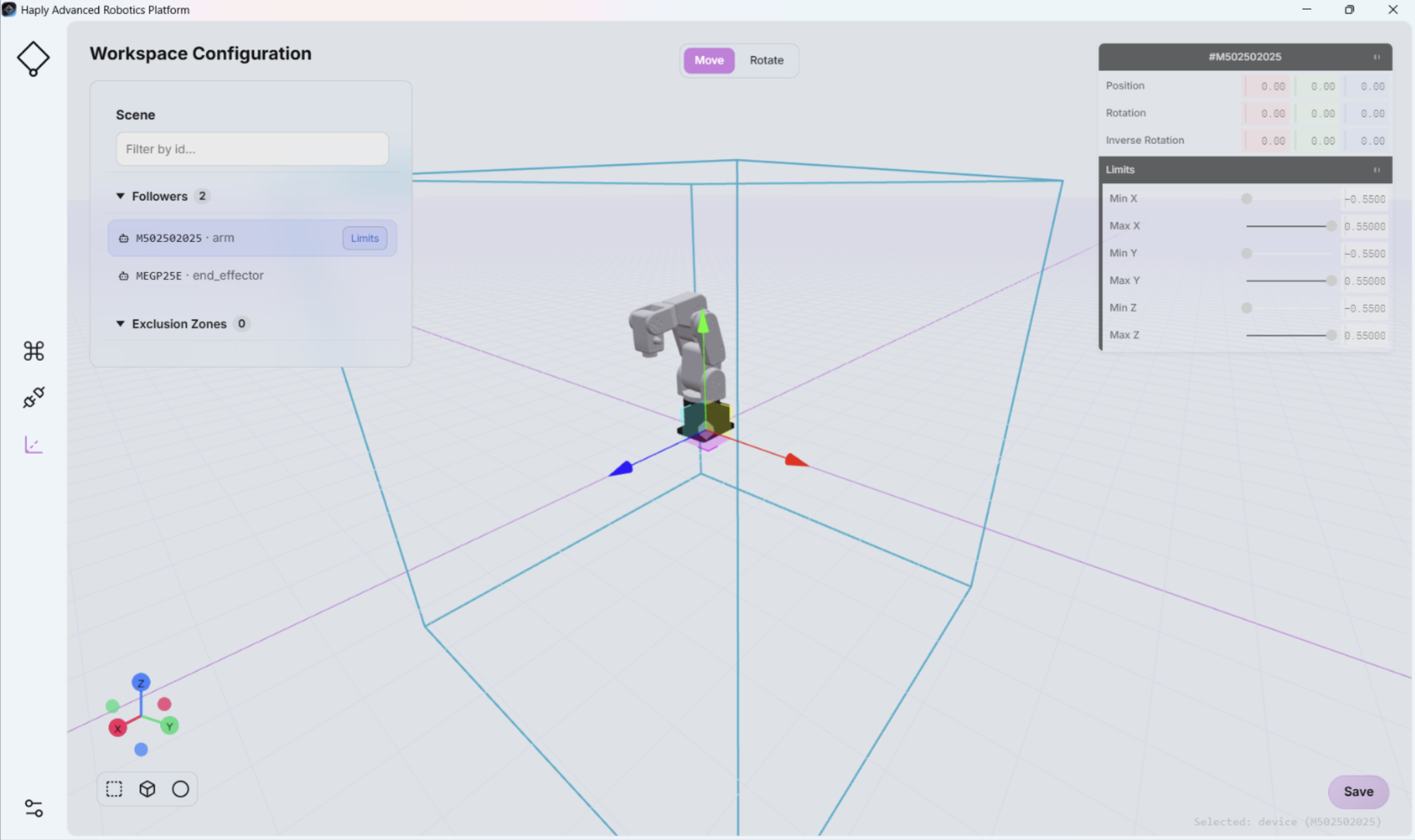
ワークスペースの設定は、画面上の「コマンドセンター」にある「シーンビュー」と直接連動しています(「シーンビュー」を参照)。ワークスペースの設定に対するすべての変更は、シーンビューに反映されます。
ワークスペースの境界や除外ゾーンの設定が誤っていると、ロボットが意図しない場所や危険な場所に入ってしまう可能性があります。
通常運用を開始する前に、速度を落としてすべての作業領域の境界および立入禁止区域を実際に確認し、ロボットが人や機器、その他の障害物の近くで想定どおりに動作するかどうかを点検してください。
Mecademicロボットの場合、プラグイン「HARP 」は、「HARP 」で設定されたワークスペース境界に1 cmの追加間隔を適用し、その結果得られた境界をMecademicコントローラに送信します。これにより、HARP の仮想ワークスペース境界システムが利用できない場合でも、コントローラレベルで追加の制限が適用されます。