コマンドセンター
「Command」画面は、HARP における遠隔操作時の中心的な作業領域です。この画面には、リーダーおよびフォロワーのリアルタイムデータ、システムログ、監視、動作制御、および録画・再生機能のための複数のパネルが含まれています。
HARP のメイン画面は、ドッキング可能なパネルレイアウトを採用しています。パネルはドラッグ&ドロップで配置を変更できるため、お好みのワークフローに合わせた作業領域を構築できます。
プロジェクトを保存すると、現在のパネルレイアウトも一緒に保存されます。また、独自のパネルプロファイルを作成・保存することで、さまざまなタスクや動作モードに応じて、異なる画面レイアウトを維持することができます。
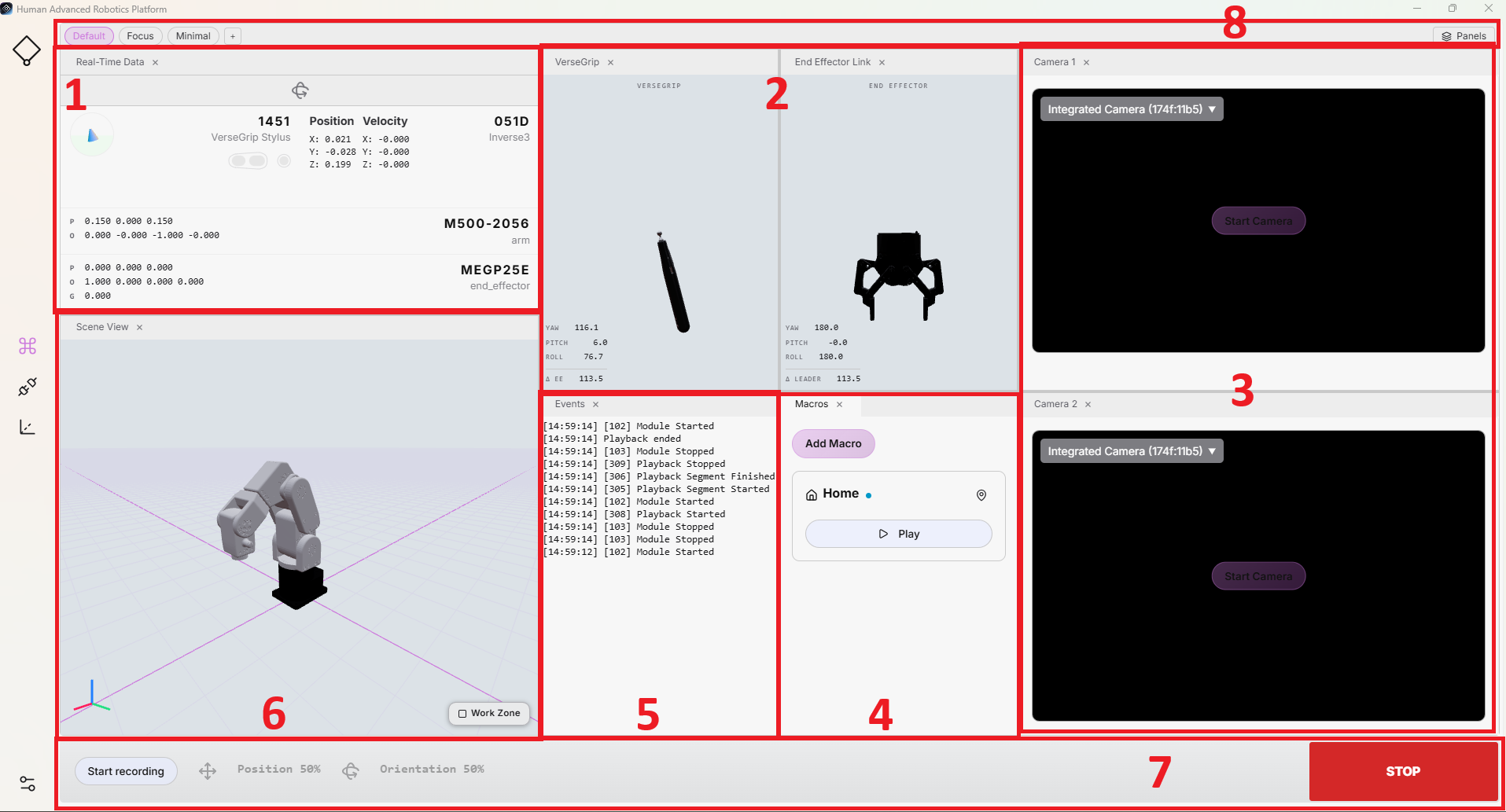
次の図は、フルスクリーンモードの「Command」画面の主な領域を示しています。各セクションについては、以下の小見出しで詳しく説明します。
1. リアルタイムデータ
このパネルには、リーダー端末とフォロワー端末のリアルタイムデータが表示されます。これには、VerseGripおよびRukoの姿勢やバッテリー残量、ロボットアームと接続されたグリッパーのTCP姿勢などが含まれます。
このパネルでは、リーダー機およびフォロワー機の中央テレオペレーションデータやステータス情報に常時アクセスできます。また、方位制御が有効かどうか、および現在クラッチが接続されているかどうかも表示されます。
2. VerseGrip/Rukoとエンドエフェクタの連携
これら2つのパネルでは、VerseGripおよび Rukoの位置、ならびにフォロワーエンドエフェクタの向き制御の状態を3Dで可視化しています。
さまざまなフォロワー端末間で視覚化が統一されるよう、向き制御は汎用的なグリッパーモデルを用いて表現されます。向き制御が有効になると、視覚化の色が変化し、現在の状態が明確に示されます。
また、リーダーの可視化は、表示されたリーダーの動きとロボットの実動を比較することで、装置の校正確認に役立ちます。
3. カメラ
監視の目的で、最大2つのカメラストリームを有効にすることができます。
このパネルは、外付けUSBカメラおよびRTSPカメラストリームに対応しています。各カメラは、稼働中にいつでも有効化または無効化することができます。
必要に応じて、ビデオストリームを反転または回転させることで、カメラの表示を調整できます。また、ストリームを別のウィンドウに分離して、最大化したり、別のモニターに表示したりすることも可能です。
4. マクロス
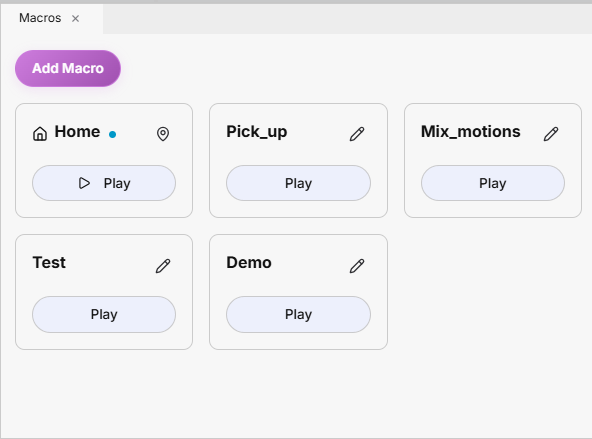
このパネルには、利用可能なすべてのマクロが表示されます。各マクロには、単一の録画、または一連の録画が含まれており、これらは「コマンド」画面から直接再生することができます。
プロジェクトには、マクロをいくつでも追加できます。記録の手順については、「7. コマンドバー」で説明しています。記録した操作を実行するには、マクロの「再生」ボタンをクリックしてください。
利用可能なマクロアクションには、次のようなものがあります:
- マクロをクリックして、編集または削除してください。編集時には、名前を変更したり、関連する録画を置き換えたりすることができます。
- 「マクロの追加」をクリックして、新しいマクロボタンを作成してください。このマクロはプロジェクトとともに保存され、次回そのプロジェクトを開いた際にも利用できるようになります。
- マクロの「再生」ボタンをクリックすると、実行前に確認ダイアログが表示されます。これは、意図しないロボットの動作を防ぐためのものです。
録画および再生の手順については、「録画と再生」の項で詳しく説明しています。
設定可能なホームポーズ
「マクロ」パネルには、デフォルトで「Home」という名前のマクロが用意されています。このマクロは初期状態では空になっており、設定を行うことができます。
ホームポーズを設定するには、テレオペレーションによりロボットを希望の位置、または「ロボットパラメータ」に記載されている標準のホームポーズに移動させてください。用途や作業領域に適しており、かつ安全な位置を選択してください。
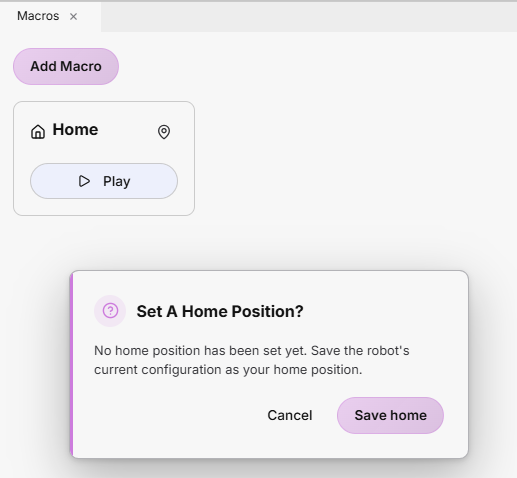
「Home」マクロで「再生」を初めてクリックすると、ダイアログボックスが表示され、ホーム位置の設定を求められます。「ホームを保存」をクリックすると、ロボットの現在の姿勢が、将来の使用に備えてホーム姿勢として保存されます。
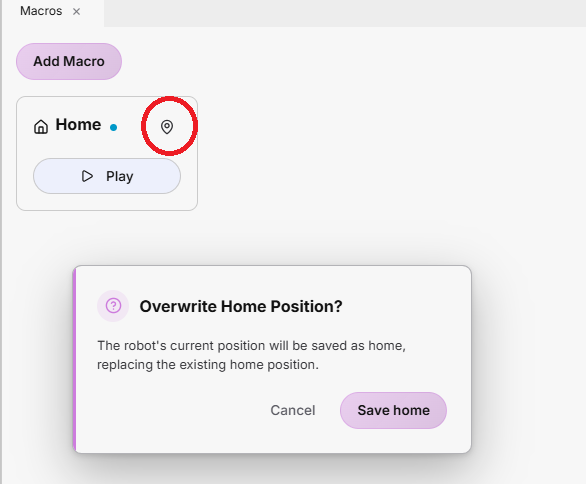
後でホームポーズを変更するには、マクロの右上隅にあるアイコンをクリックし、既存の設定を新しいロボットのポーズで上書きしてください。
衝突回避
設定されたホームポーズへの移動をより安全に行うため、HARP には、作業領域内で定義された立ち入り禁止区域を考慮した、衝突回避のための自動経路計画機能が搭載されています。
「ホーム」マクロを有効にすると、HARP は、定義された禁止区域を回避しつつ、ロボットの現在の姿勢から設定されたホーム姿勢までの経路を計算します。算出された移動経路は、その後、実行のためにロボットに送信されます。
「Home」マクロがアクティブになるたびに、パスが再計算されます。これにより、HARP はワークスペースの設定変更を反映し、ロボットの現在の姿勢および最新のシーン定義に基づいて、衝突を回避する新しいパスを生成することができます。
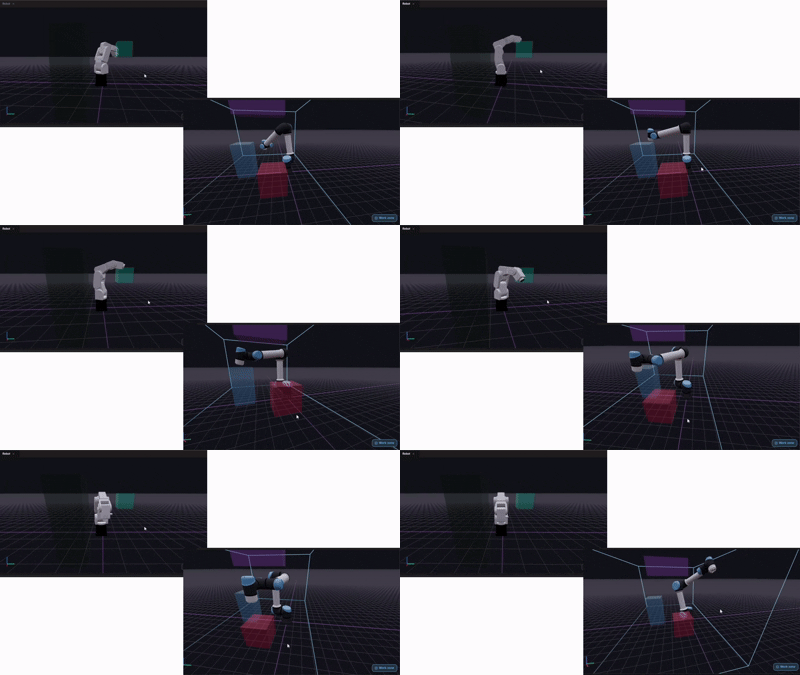
5. 出来事
このパネルでは、セッションの活動状況、システムイベント、および警告に関するリアルタイムの概要が表示されます。イベントは簡潔かつ有益な形で表示されるため、運用中の重要な変更を素早く把握することができます。
イベントは、詳細な実行時ログとは別個のものとなります。トラブルシューティングやより詳細な診断情報については、HARP の実行時ログを以下の場所でご確認ください: C:\Users\<username>\AppData\Local\HARP\logs
6. シーン表示
このパネルでは、ロボット、作業領域の境界、および設定済みの衝突防止ゾーンや立ち入り禁止ゾーンを含む、作業領域の3D表示を確認できます。
「ワークスペース」の項で説明されているようにワークスペースシーンを作成すると、設定されたオブジェクトや境界もこのパネルに表示されます。この表示は、ワークスペースの現在の設定と直接連動しています。
デフォルトでは、ロボットと設定済みの衝突オブジェクトが表示されます。作業領域の表示は、パネルの右下隅にあるボタンで表示・非表示を切り替えることができます。
パネルの左下隅には、基準座標系が表示されます:
- 回転:X軸
- Grün:Y軸
- Blau:Z軸
7. コマンドバー
コマンドバーからは、動作のスケーリング、軸のロック、動作の記録、セッションの停止およびリセット機能など、テレオペレーションの主要な制御機能に素早くアクセスできます。
- 停止:コマンドバーの右側にある大きな赤いボタンをクリックすると、現在実行中の遠隔操作およびすべての動作関連の操作が直ちに終了します。
キーボードのEscキーを押しても、停止機能が作動します。
-
スケーリング:フォロワーがリーダーに対してどの程度移動するかを決定します。スケーリング値はスライダーで調整できます。
- 100%:リーダーが5cm動く → フォロワーが5cm動く
- 50%:リーダーが5 cm移動 → フォロワーが2.5 cm移動
平行移動と回転のスケールは、互いに独立して調整することができます。

新しいロボットやツールを初めて使用する際は、まず低い動作スケーリングから始め、システムに慣れてきたら段階的に値を引き上げていくようにしてください。
-
軸ロック:遠隔操作中に、ロボットの個々の並進軸または回転軸をロックできるようにします。
- X、Y、またはZキーを押して、対応する並進軸をロックまたはロック解除してください。
- Shift + X、Shift + Y、またはShift + Zを押して、対応する回転軸をロックまたはロック解除してください。

- 録音を始める: フォロワーの動きのデータ記録を100 Hzで開始しました。記録が完了したら、[ ] をクリックしてください。 録音を終了する、処理を終了し、記録された動きをフォルダ
raw/プロジェクトを保存します。記録された動きは、ファイル形式.hrpr保存されました。

- フォーカスを失った際にすべての軸をロックする:安全上の理由から、HARP は、「HARP 」ウィンドウがオペレーティングシステムのフォーカスを失った場合、ロボットのすべての軸を自動的にロックすることができます。テレオペレーション実行中にフォーカスが失われた場合、動作制御は停止され、必要な条件が回復するまでテレオペレーションは無効のままとなります。

8. パネルの断面形状
「Command」のメイン画面では、「標準」レイアウトが使用されており、設定済みのすべてのパネルが表示されます。
HARP さらに、以下の既定のレイアウトも含まれています:
- フォーカス:ロボットの作業領域の可視化のみを表示します。
- 最小表示:ロボットの作業領域の可視化とイベントパネルを併せて表示します。
また、ボタン「+」をクリックして、新しいレイアウトの名前を入力することで、カスタムレイアウトを作成することもできます。