指令センター
Commandインターフェースは、HARP による遠隔操作中のメイン作業領域です。このインターフェースには、マスター側およびスレーブ側のリアルタイムデータ、システムログ、監視情報、モーション制御、および録画・再生機能を表示するための複数のパネルが含まれています。
HARP のインターフェースは、ドッキング可能なパネルレイアウトを採用しています。ドラッグ&ドロップでパネルの配置を変更し、ご自身のワークフローに合わせたワークスペースを作成することができます。
プロジェクトを保存すると、現在のパネルレイアウトもプロジェクトとともに保存されます。また、カスタムパネル構成を作成して保存することで、タスクや実行モードごとに異なるインターフェースレイアウトを設定しておくこともできます。
下図は、Commandインターフェース全体の主要な領域を示しています。各部分については、以下の小節で詳しく説明します。
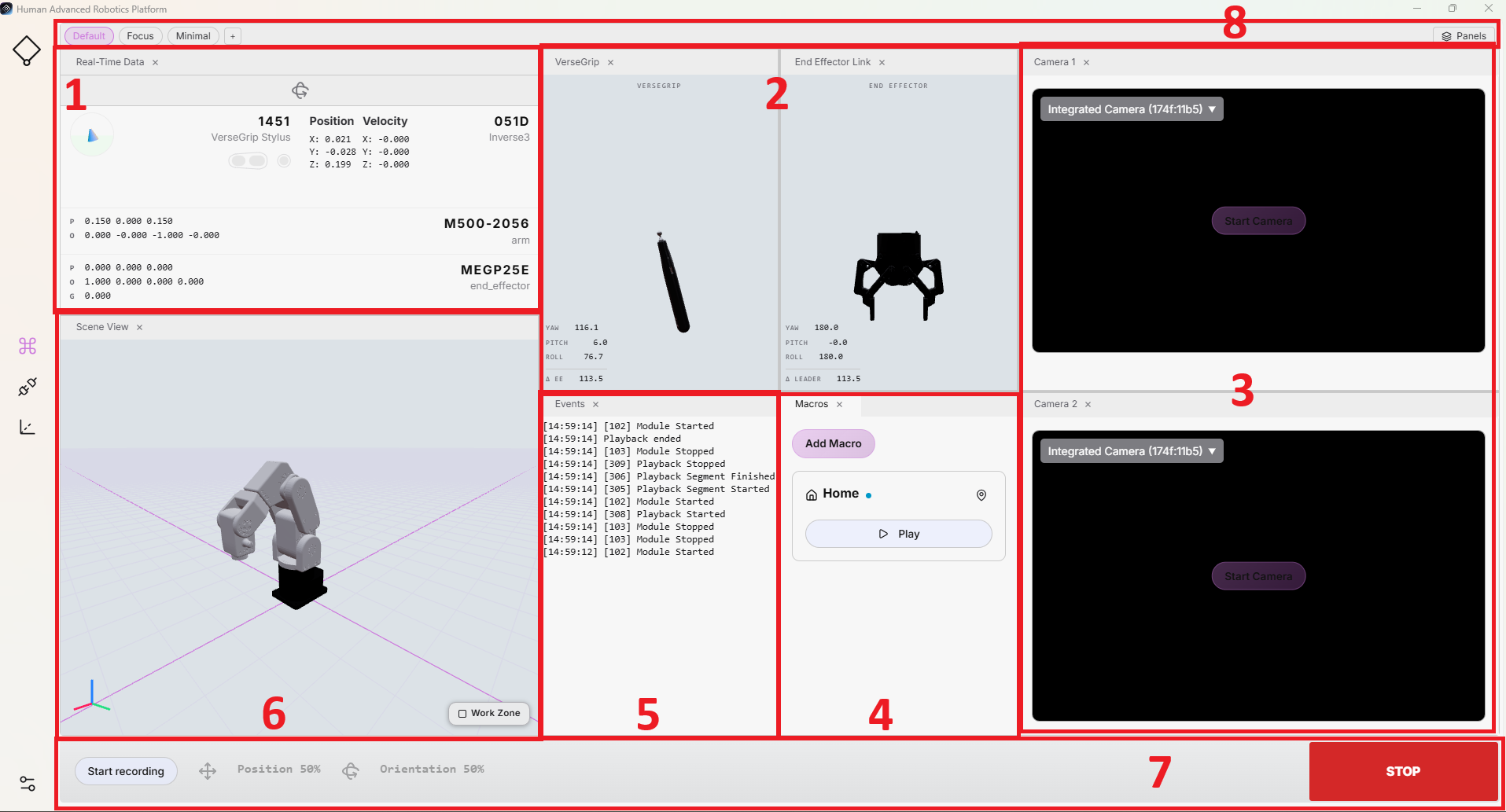
1. リアルタイムデータ
このパネルには、マスター側およびスレーブ側のデバイスのリアルタイムデータが表示されます。これには、VerseGrip または Ruko の姿勢・位置およびバッテリー状態、ロボットアームの TCP 姿勢・位置、ならびに接続済みのグリッパーの情報が含まれます。
マスター側およびスレーブ側の機器に関する重要な遠隔操作データやステータス情報を継続的に提供します。また、このパネルには、姿勢制御が有効になっているかどうか、およびクラッチが現在接続されているかどうかが表示されます。
2. VerseGrip/Ruko と末端アクチュエータの連結棒
これら2つのパネルは、VerseGripまたはRukoの位置を3次元で可視化し、端末側のアクチュエータの姿勢制御状態を表示します。
異なるクライアント端末間で一貫した視覚化効果を維持するため、姿勢制御は統一された汎用グリッパーモデルを用いて表現されます。姿勢制御が有効になると、視覚化画像の色が変化し、現在の状態が明確に示されます。
マスター側の可視化は、デバイスのキャリブレーションの検証にも役立ちます。ユーザーは、表示されたマスター側の動きと、それに対応するロボットの動きを比較することができます。
3. カメラ
ユーザーは、監視用に最大2つのカメラの映像ストリームを有効にすることができます。
このパネルは、外付けUSBカメラおよびRTSPカメラの動画ストリームに対応しています。動作中は、いずれのカメラもいつでも有効化または無効化できます。
必要に応じて、ビデオストリームを反転または回転させて、カメラの映像を調整することができます。また、ビデオストリームを独立したウィンドウに表示させ、画面を最大化したり、別のディスプレイで確認したりすることも可能です。
4. 宏
このパネルには、利用可能なすべてのマクロが表示されます。各マクロには、1つの録画、または一連の録画を含めることができ、Commandインターフェース上で直接再生することができます。
プロジェクトに追加できるマクロの数に制限はありません。記録の手順については、「7. コマンドバー」で説明しています。記録した動作を実行するには、マクロの「再生」ボタンをクリックしてください。
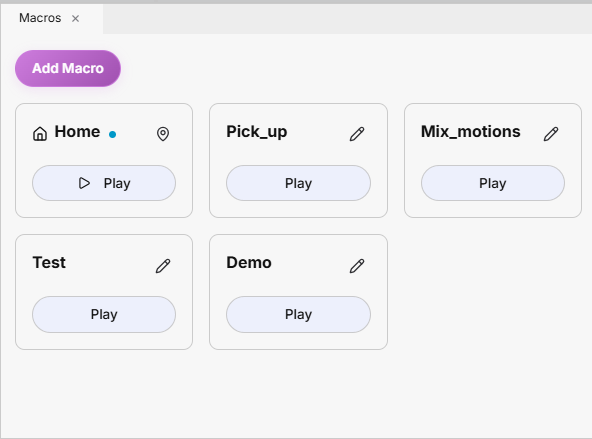
利用可能なマクロ操作には、以下のものがあります:
- マクロをクリックすると、そのマクロを「編集」または「削除」できます。編集時には、マクロの名前を変更したり、関連付けられている録画を置き換えたりすることができます。
- [Add Macro] をクリックすると、新しいマクロボタンを作成できます。このマクロはプロジェクトとともに保存され、次回プロジェクトを開いた際に利用可能になります。
- マクロの「再生」ボタンをクリックすると、実行前に確認メッセージが表示され、ロボットの予期せぬ動作を防ぐことができます。
録画と再生のワークフローについては、「録画」および「再生」の各セクションで詳しく説明されています。
設定可能な Home 姿勢
デフォルトでは、マクロパネルには「Home」という名前のマクロが用意されています。このマクロは初期状態では空になっており、設定を行うことができます。
ホーム姿勢を定義するには、遠隔操作でロボットを所定の位置に移動させるか、または「ロボットパラメータ」に記載されているデフォルトのホーム姿勢に移動させてください。ご使用のアプリケーションや作業空間に適し、かつ安全な位置を選択してください。
「Home」マクロの「Play」を初めてクリックすると、ホーム位置の設定を促すダイアログボックスが表示されます。「Save Home」をクリックすると、ロボットの現在の位置と姿勢がホーム位置として保存され、後で利用できるようになります。
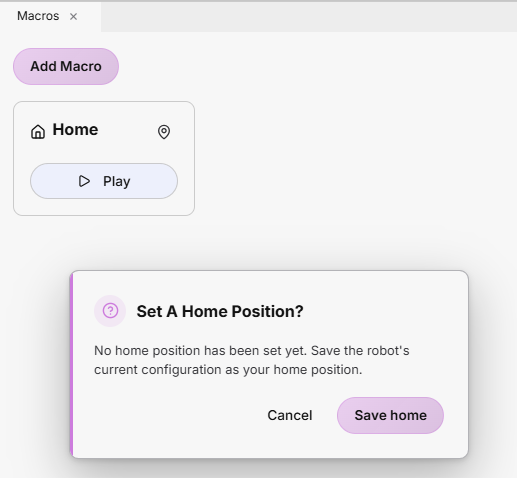
その後、Homeの位置・姿勢を変更する必要がある場合は、マクロの右上にあるアイコンをクリックし、新しいロボットの位置・姿勢で既存の設定を上書きしてください。
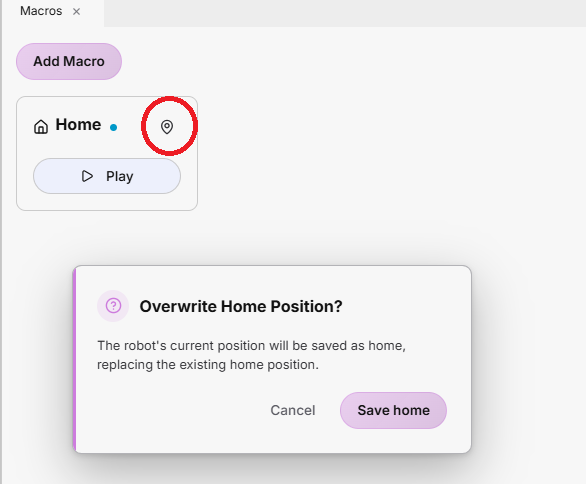
衝突回避
設定済みのホーム姿勢への移動をより安全に行うため、HARP には、作業空間内で定義された立ち入り禁止区域を考慮する自動衝突回避経路計画機能が組み込まれています。
ユーザーが「Home」マクロを起動すると、HARP は、ロボットの現在の姿勢から設定済みの「Home」姿勢までの経路を、定義済みの立ち入り禁止区域を回避しながら計算します。計算された移動経路は、その後ロボットに送信され、実行されます。
「Home」マクロが起動されるたびに、経路が再計算されます。これにより、HARP はワークスペースの配置の変化を考慮し、ロボットの現在の姿勢と最新のシーン定義に基づいて、新たな衝突回避経路を生成することができます。
5. 事件
このパネルでは、セッションのアクティビティ、システムイベント、および警告情報をリアルタイムで集約表示します。イベント情報は簡潔明瞭にまとめられており、ユーザーは稼働中の重要な変化を素早く把握することができます。
イベントと詳細な実行時ログは別々に管理されています。トラブルシューティングや、より詳細な診断情報を取得する場合は、以下の場所で「HARP 」の実行時ログを確認できます:C:\Users\<username>\AppData\Local\HARP\logs
6. シーンビュー
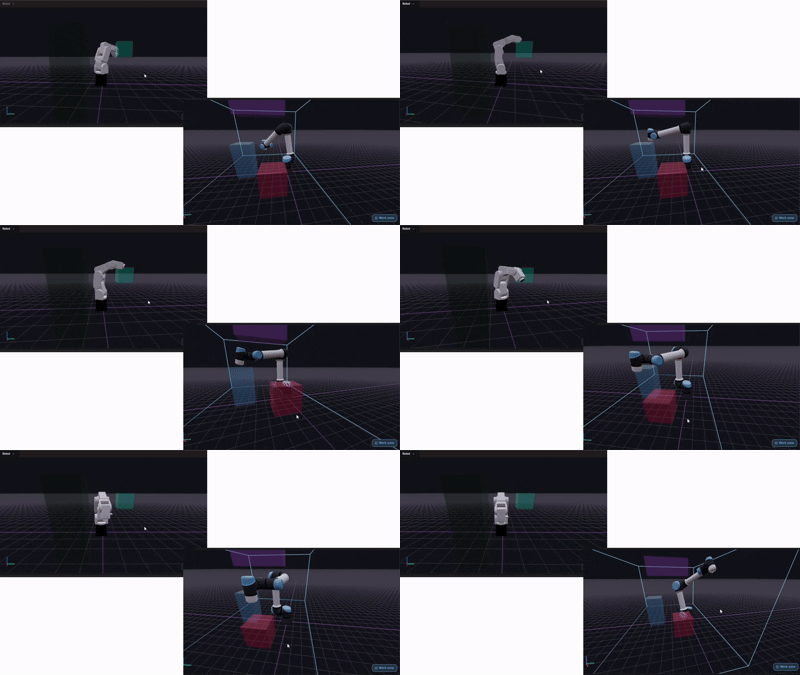
このパネルでは、ロボット、作業空間の境界、および設定済みの衝突領域や立ち入り禁止区域を含む作業空間を3次元で可視化します。
ワークスペース内の説明に従ってワークスペースシーンを作成すると、設定済みのオブジェクトや境界もこのパネルに表示されます。この視覚化結果は、現在のワークスペースの設定と直接関連しています。
デフォルトでは、ロボットと設定済みの衝突オブジェクトが表示されます。パネルの右下にあるボタンを使用して、ワークゾーンの視覚化を表示または非表示にすることができます。
パネルの左下隅に参照座標系が表示されます:
- 赤:X軸
- 緑:Y軸
- 青:Z軸
7. コマンドバー
コマンドバーは、モーションズーム、軸ロック、モーション記録、セッションの停止/リセットなど、主要なリモート操作コントロールへのクイックアクセスを提供します。
- 停止:コマンドバーの右側にある大きな赤いボタンで、進行中の遠隔操作や動作に関連する操作を直ちに停止することができます。
キーボードのEscキーを押しても、Stopを起動できます。
-
スケーリング:エンド端末からメイン端末に対する移動量を定義します。スライダーを使用してスケーリング値を調整できます。
- 100%:主端が 5 cm 移動 → 従端が 5 cm 移動
- 50%:主端が5 cm移動 → 従端が2.5 cm移動
平行移動・拡大縮小と姿勢拡大縮小は、それぞれ個別に調整できます。

新しいロボットやツールを初めて操作する際は、まず低い動作比率から始め、システムに慣れてきたら徐々に上げていくようにしてください。
-
軸ロック:遠隔操作中に、ロボットの並進軸または回転軸を個別にロックすることができます。
- X、Y、またはZを押すと、対応する平行移動軸をロックまたはロック解除できます。
- Shift + X、Shift + Y、またはShift + Zを押すと、対応する回転軸をロックまたはロック解除できます。

- 録画を開始:100 Hzの周波数で、端部の動作データの収集を開始します。記録が完了したら、[]をクリックしてください。 録音を終了 そのプロセスを停止し、記録された動きをプロジェクトの
raw/フォルダ内。録画された運動は.hrprファイル形式での保存。

- フォーカス喪失時の全軸ロック:安全上の理由から、HARP ウィンドウがオペレーティングシステムのフォーカスを失った場合、HARP はロボットの全軸を自動的にロックすることができます。遠隔操作中にフォーカスが失われた場合、モーション制御は停止し、必要な条件が回復するまで遠隔操作は無効のままとなります。

8. パネルの配置
メインのコマンド画面では、デフォルトのレイアウトが使用されており、このレイアウトでは設定済みのすべてのパネルが表示されます。
HARP さらに、以下のその他の定義済みレイアウトも含まれています:
- フォーカス:ロボットの作業空間の可視化のみを表示します。
- Minimal:ロボットの作業空間の可視化とイベントパネルを表示します。
また、「+」ボタンをクリックして新しいレイアウトの名前を入力することで、カスタムレイアウトを作成することもできます。