アプリの設定
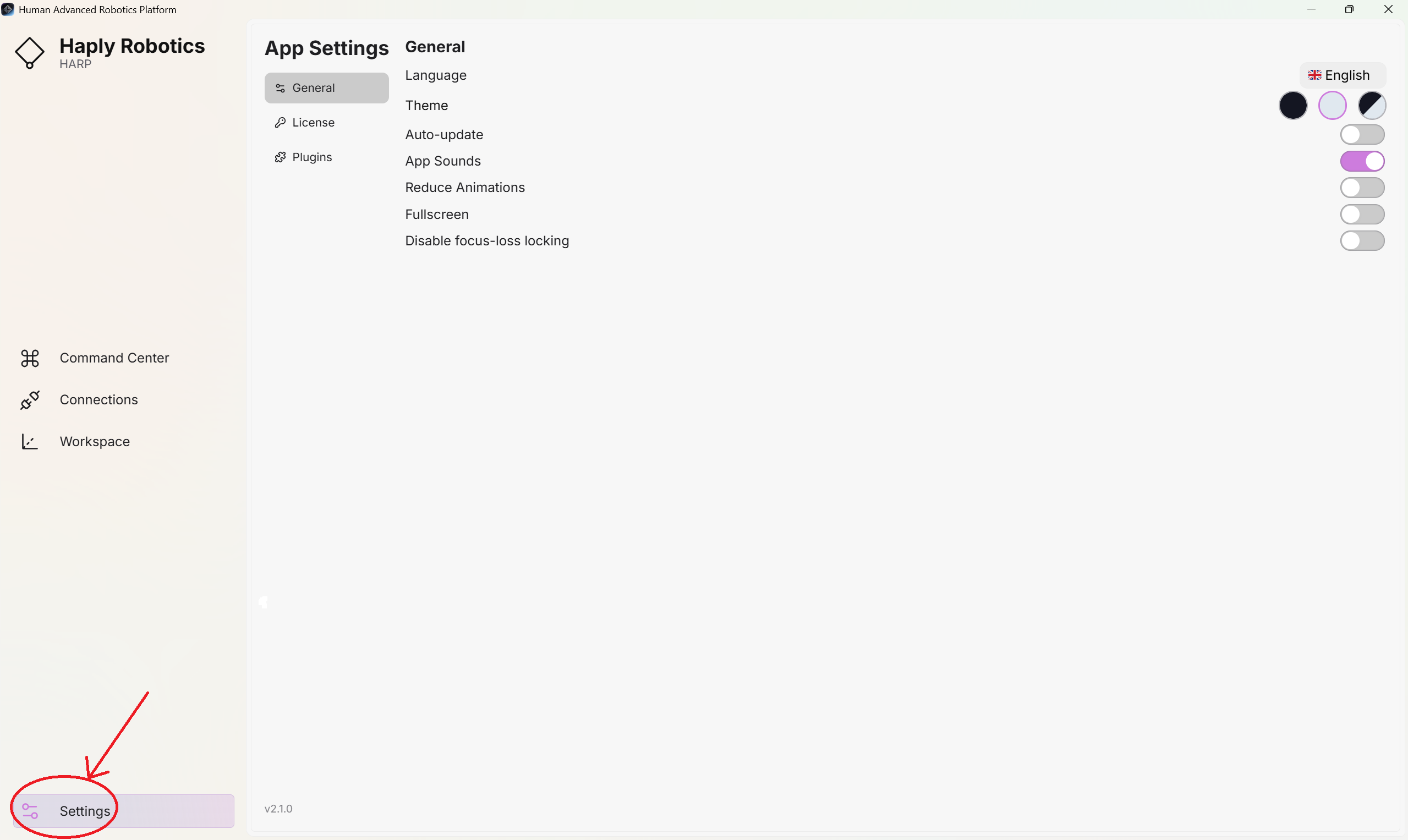
「設定」セクションでは、HARP のユーザーインターフェースの設定、ライセンスの有効化または無効化、およびプラグインの管理を行うことができます。
このセクションにアクセスするには、左側のパネルで「設定」アイコンを見つけ、それをタップして設定ページを開いてください。
通常
このセクションでは、HARP のユーザーインターフェースに関する一般的なアプリケーション設定を構成できます。
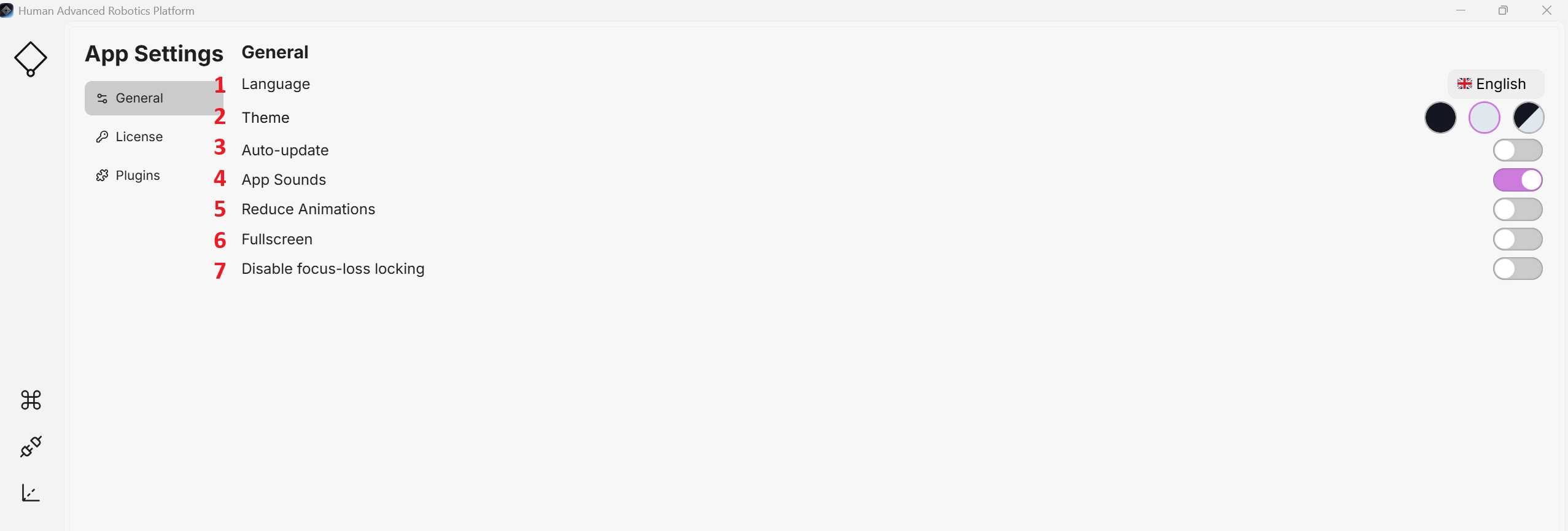
| 番号 | タイトル | 説明 | オプション |
|---|---|---|---|
| 1 | 言語 | アプリのインターフェース言語を選択してください。HARP は、英語、フランス語、中国語、日本語、韓国語、ドイツ語、イタリア語に対応しています。 | ドロップダウンメニュー |
| 2 | テーマ | 外観を選択 | 明るい色、暗い色、自動 |
| 3 | 自動更新 | 有効にすると、HARP はアプリの起動時に更新を確認するようになります(現時点では組み込み機能ではありません)。 | スイッチ |
| 4 | 音声の活用 | インターフェースの効果音を有効または無効にする | スイッチ |
| 5 | アニメーションを減らす | マウスオーバー時に左側のツールバーが展開されないようにする | スイッチ |
| 6 | 全画面表示 | HMIを正しく使用できるよう、フルスクリーン画面を提供します | スイッチ |
| 7 | フォーカス喪失時のロックを無効にする | 「フォーカス喪失時のセキュリティロック」を有効または無効にします。このロックは、HARP ウィンドウがオペレーティングシステムのフォーカスを失った際に、アクティブな制御を停止します。 | スイッチ |
ライセンス
ライセンスの有効化
HARP を初めて起動すると、各ページで利用できる機能が限られていることに気づくでしょう。ライセンスを有効にするには、以下の手順に従ってください:
注意
ライセンス契約においてセキュリティ上重要なアプリケーションについて別途規定がない限り、HARP はアプリケーションの起動時に有効なインターネット接続を必要とします。
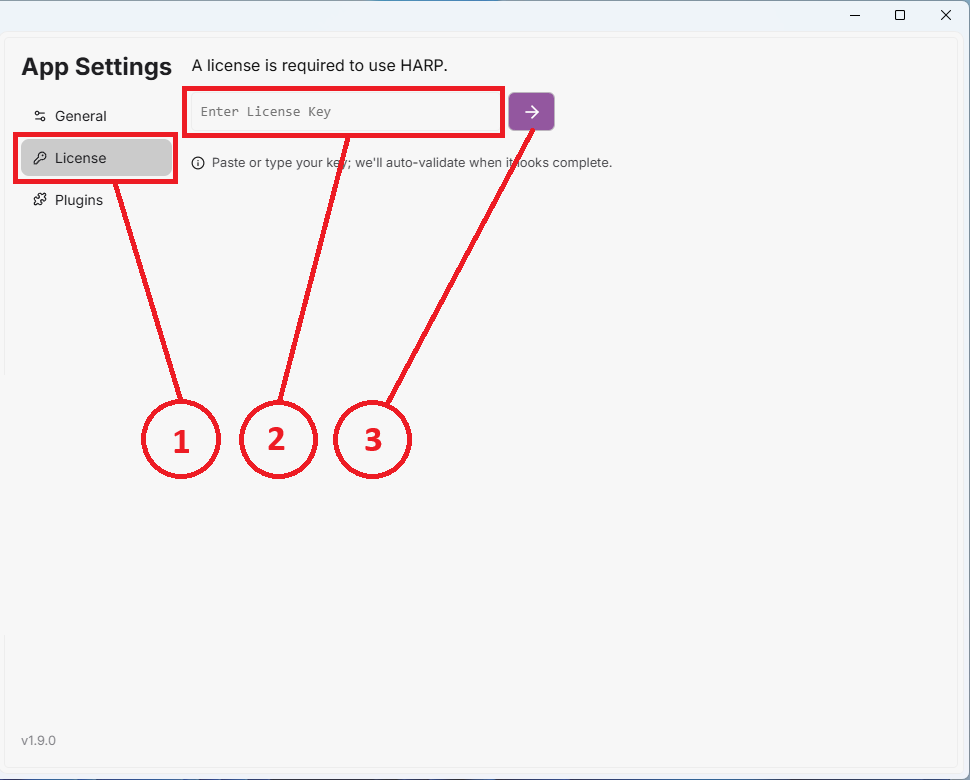
- [ライセンス] タブをクリックします。
- ページの右上にある指定のテキストボックスに、提供されたライセンスキーを入力してください。
- ライセンスの有効化手続きを完了するには、有効化矢印ボタンをクリックしてください。
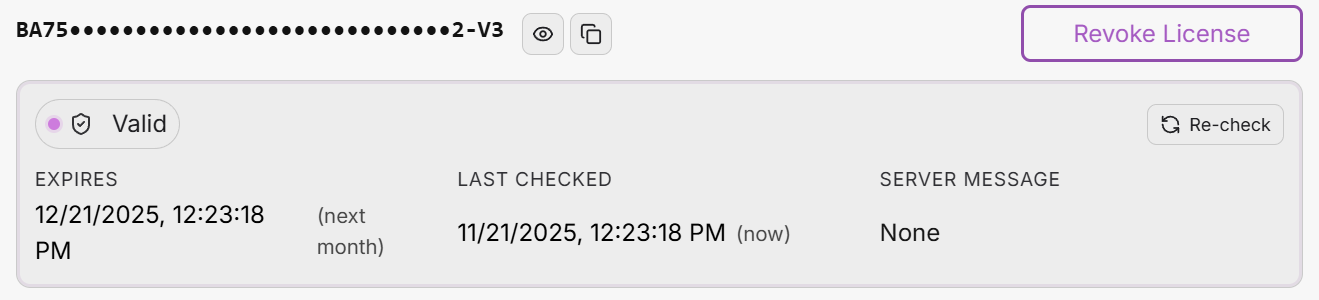
ライセンスの有効化に成功すると、「ライセンスの無効化」ボタンが表示されます。
ライセンスの解放
別のコンピュータでライセンスを使用できるようにするには、「ライセンスの取り消し」ボタンをクリックしてください。
プラグイン
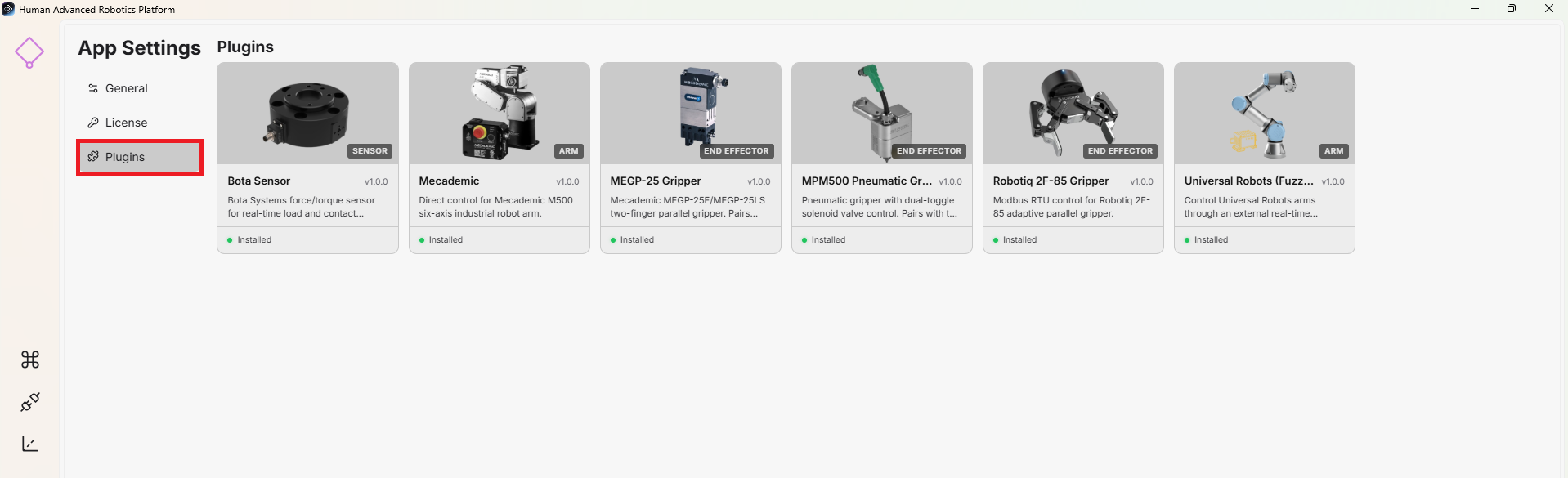
「プラグイン」タブを開くと、HARP にインストール済みのすべての利用可能なプラグインを確認できます。プラグインの更新が利用可能な場合は、このタブから直接インストールできます。
デフォルトでは、HARP には、ハードウェアとの互換性に必要なサポート対象のプラグインが含まれており、インストールされているプラグインはすべて最新バージョンとなっています。