ワークスペースの制限
HARP では、作業領域の境界によって、ロボットのTCPが3D空間内でその範囲内に留まらなければならない仮想的な境界が定義されます。境界の設定は、「作業領域」ページで、X、Y、Z軸の最小値と最大値をメートル単位で指定することで行います。
遠隔操作中、HARP は、ロボットが仮想ボックスの端に近づくとその速度を落とし、端を越えるのではなく、その端に沿って滑るように移動させます。同時に、Inverse3 に反作用力が加わるため、オペレーターは壁にぶつかったような感覚を覚えます。
作業領域の境界を設定することで、ロボットが物理的にはアクセス可能であっても、動作を意図していないエリアへの進入を防ぐことができます。例えば:
- 作業台の下
- ロボットセルの境界の外側
- 設備やその他の障害物の近く
- 通信事業者またはアクセス制限区域へ向かって
設定された作業領域の限界は、ロボットのTCPにのみ適用され、アーム全体の干渉チェックを意味するものではありません。
作業領域の境界は、HARP においてソフトウェアによって定義される制約です。これらは、ロボットに組み込まれた安全機能、安全コントローラ、非常停止装置、またはその他の必要な安全システムを補完するためのものであり、それらに取って代わるものではありません。
ロボットの作業領域の境界を設定するには:
- HARP で「ワークスペース」ページを開きます。
- 「ワークスペースの設定」というパネルを見つけてください。
- 左側の項目一覧から、接続済みのロボットを選択してください。
- 「ワークスペースの設定」ページの右側で、X軸、Y軸、Z軸の最小値と最大値をメートル単位で設定してください。
- プロジェクトを保存して、ワークスペースの設定を最新の状態に保ちましょう。
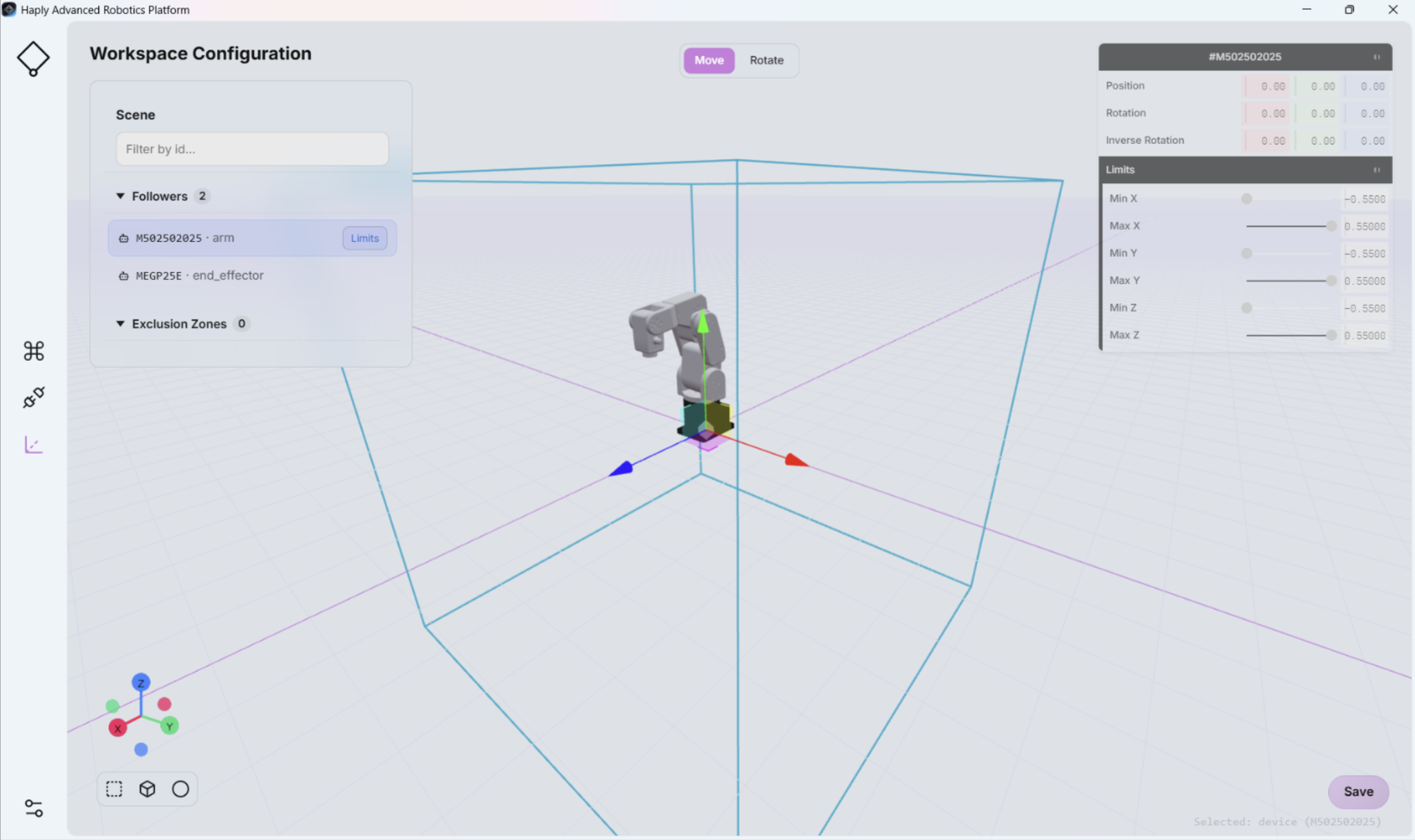
ワークスペースの設定は、「コマンドセンター」画面の「シーンビュー」と直接関連しています(「シーンビュー」を参照)。ワークスペースの設定に変更を加えると、その変更は「シーンビュー」に反映されます。
作業領域の境界や立ち入り禁止区域の設定が不適切な場合、ロボットが想定外の場所や危険な場所に入り込んでしまう可能性があります。
通常運転を開始する前に、作業領域のすべての境界および減速対象区域を実際に確認し、人、設備、その他の障害物の近くでロボットが想定どおりに動作することを確認してください。
Mecademicロボットの場合、HARP プラグインは、HARP で設定された作業領域の境界に1 cmの余白を追加し、その結果得られた境界をMecademicコントローラに送信します。これにより、HARP の作業領域の仮想境界システムが利用できない場合に備え、コントローラレベルで追加の制約が提供されます。