SICK 安全コントローラ
FlexiSoft安全コントローラー
安全コントローラは、産業用オートメーションにおいて、機械、設備、および作業員間の相互作用を管理するために広く使用されています。
このセクションでは、SICK FlexiSoftセキュリティコントローラと HARPとの統合について説明します。接続が完了すると、安全コントローラは外部の安全装置を監視し、現在の安全状態をHARP にリアルタイムで通知することができます。
これにより、HARP は、安全コントローラから受信した信号に基づいて、一時停止や停止の要求といった安全関連の条件に対して適切に対応することができます。
用語集
-
PLC — プログラマブル・ロジック・コントローラ:自動化および制御のロジックを実行するために使用されるコントローラ。
-
IPアドレス (
connect_addr) : セキュリティコントローラーまたは通信ゲートウェイに割り当てられた静的IPアドレス。HARP との安定した接続を維持するには、静的IPアドレスが必要です。DHCPの使用は避けてください。DHCPでは、電源を入れ直した後に割り当てられたIPアドレスが変更される可能性があるためです。 -
デフォルトのパッセレル (
gateway) : ローカルネットワークで使用されるゲートウェイのアドレス。一般的な例としては、次のようなものがあります。192.168.0.1et10.0.0.1、ネットワークの構成に応じて。 -
オクテットSTOP (
estop_byte) : HARP が完全停止または緊急停止の状態を監視するために使用する、設定済みの8ビットデータ。 -
オクテット PAUSE (
pause_byte) : HARP がプロセスの一時的な中断を監視するために使用する設定済みオクテット。これがトリガーされると、HARP は、マスター装置のクラッチが切れた場合と同様に、遠隔操作を一時停止します。
ダウンロード - Safety Designer
SICKは、対応するSICK製安全コントローラの設定およびプログラミングに使用されるソフトウェアアプリケーション「Safety Designer」を提供しています。
Safety Designer は、以下の操作が可能なグラフィカルインターフェースを備えています:
- セキュリティロジックの作成と適用
- セキュリティプログラムの確認と署名
- セキュリティ設定の監視とデバッグ
- セキュリティコントローラとの通信を設定する
- セキュリティプログラムをコントローラに転送する
Safety Designerのインストールおよび使用方法に関する詳細な手順については、SICKの公式ドキュメントおよびサポートリソースをご参照ください。
例の資料
この設定例に必要な機器:
- CPU FlexiSoft - FX3-CPU000000
- FlexiSoft システム用プラグ - FX3-MPL000001
- FlexiSoft プログラミングケーブル - DSL-8U04G02M025KM1
- モジュール Ethernet/IP FlexiSoft - FX0-GENT00000
- FlexiSoft XTIO - FX3-XTIO84002
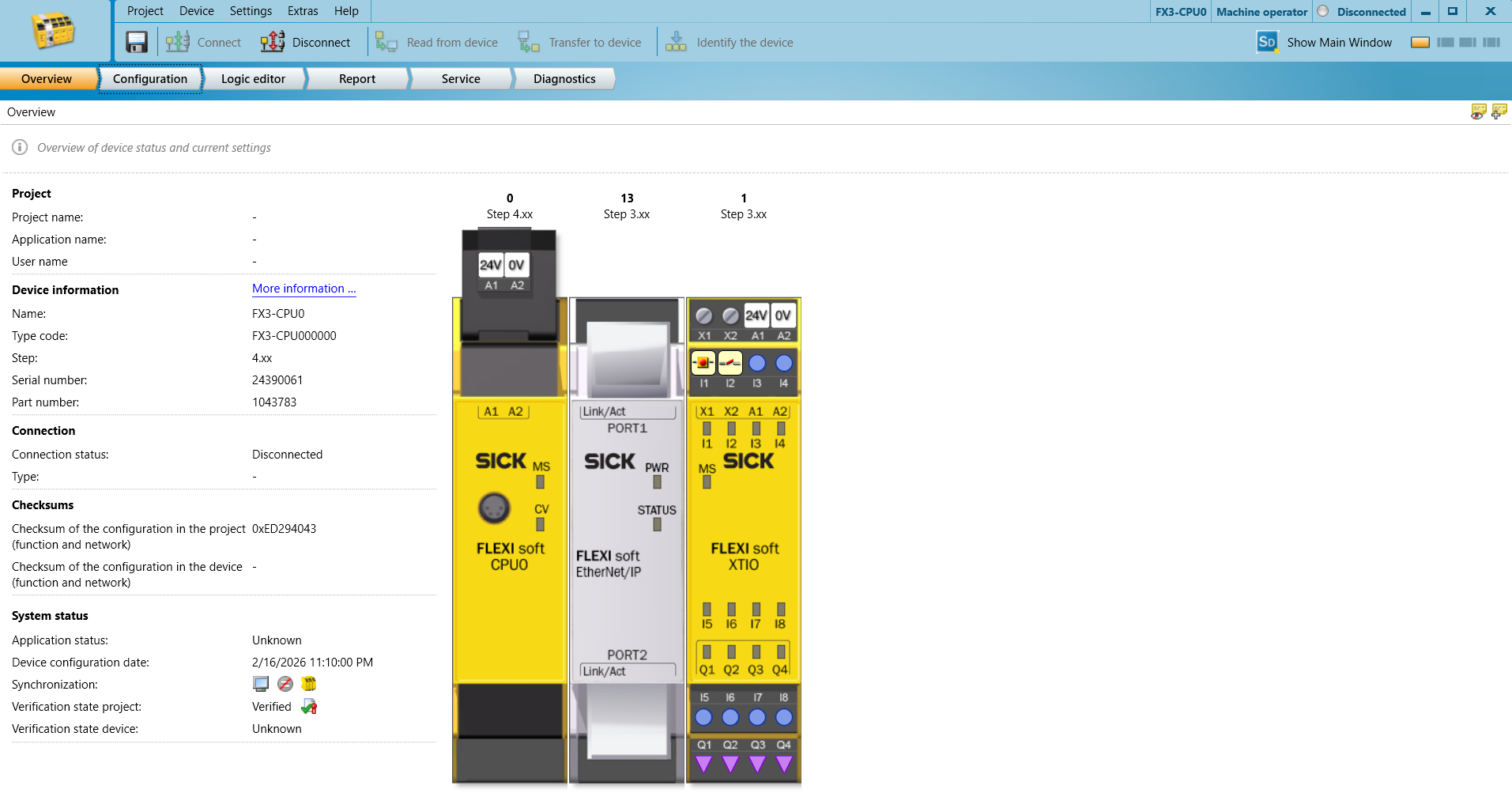
安全用PLCの設定
ネットワーク設定:
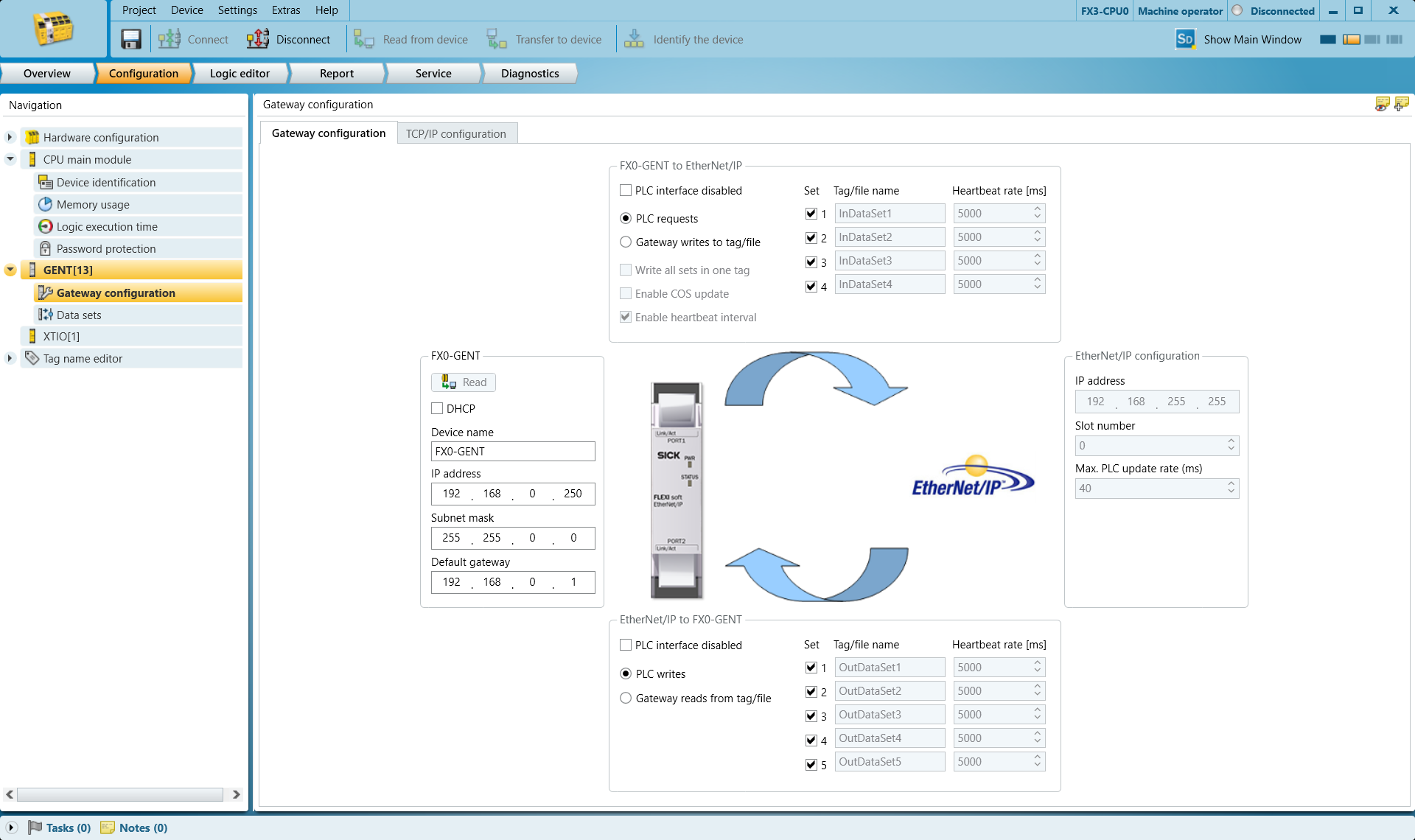
GENTゲートウェイの設定タブで、IPアドレスとデフォルトゲートウェイを設定してください
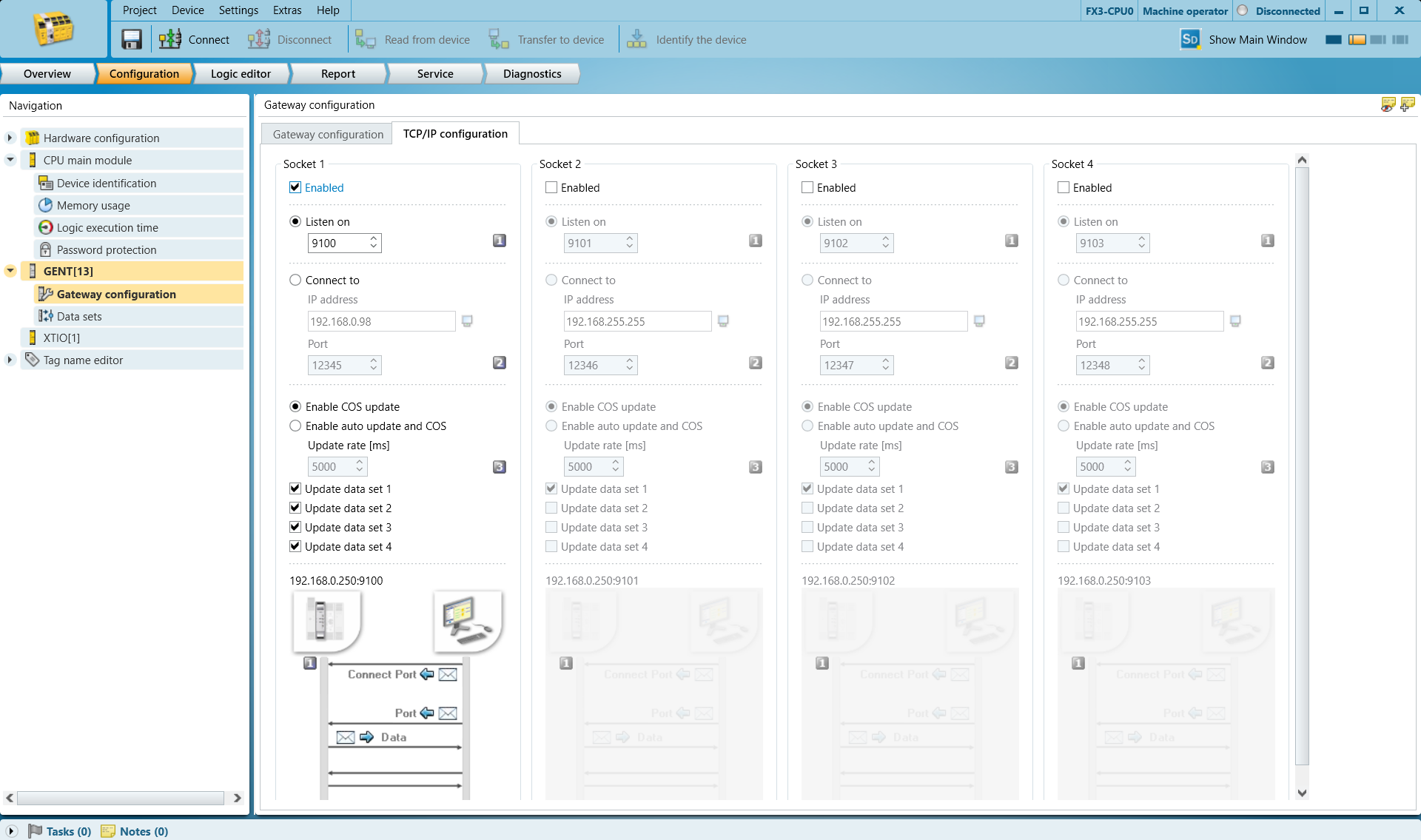
[TCP/IP 設定] タブを開き、[Listen On] を有効にして、任意のポート番号を設定してください。デフォルト値の 9100 は、ほとんどの場合に適しています。
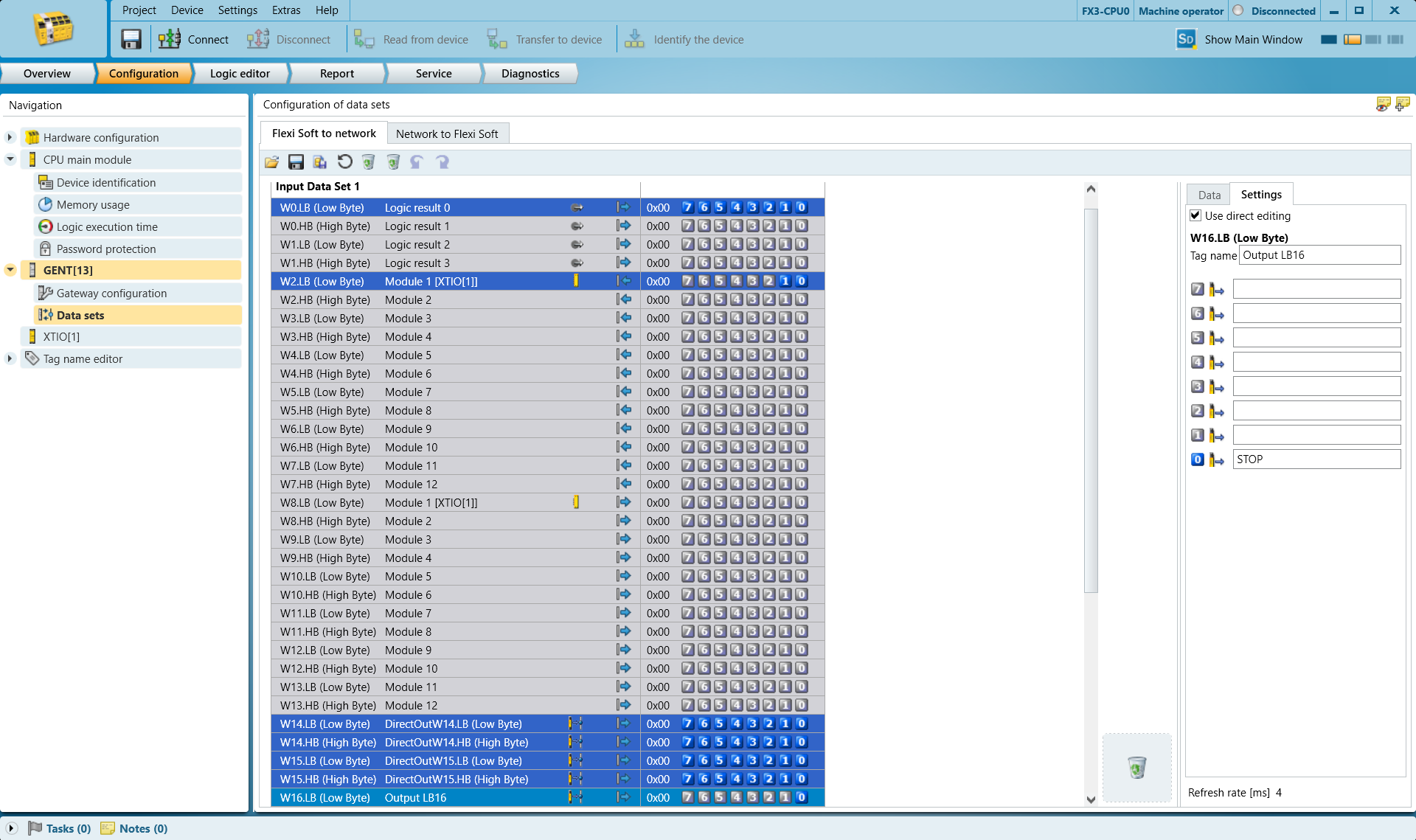
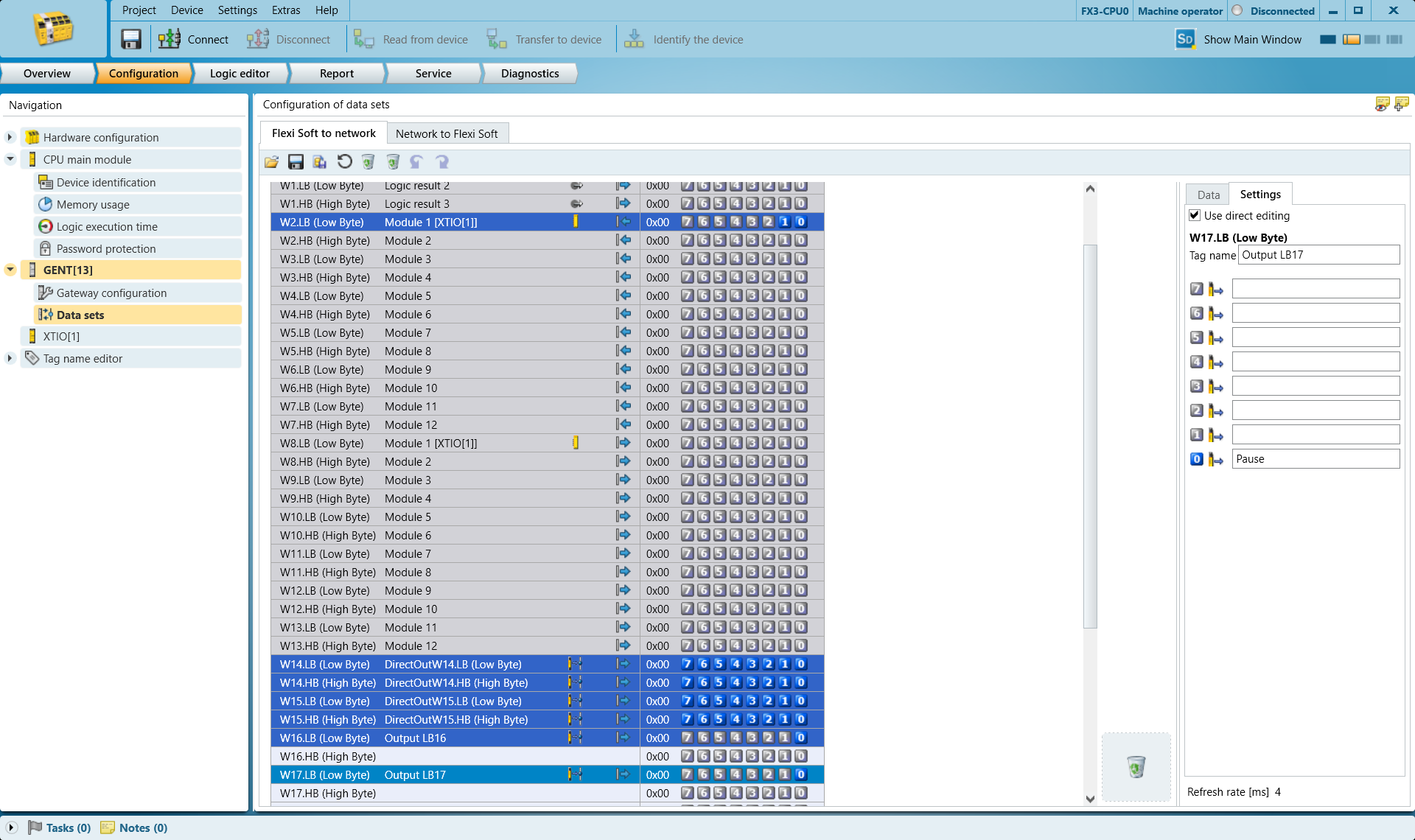
「データセット」にアクセスし、STOPおよびPAUSEをトリガーするために使用する出力バイトを選択してください
Harp 指定したバイトのビット0を監視します。この機能では、そのバイトをブール値として扱います。他のビットを指定しないでください。指定しても機能しません。
この例では、以下を使用します:
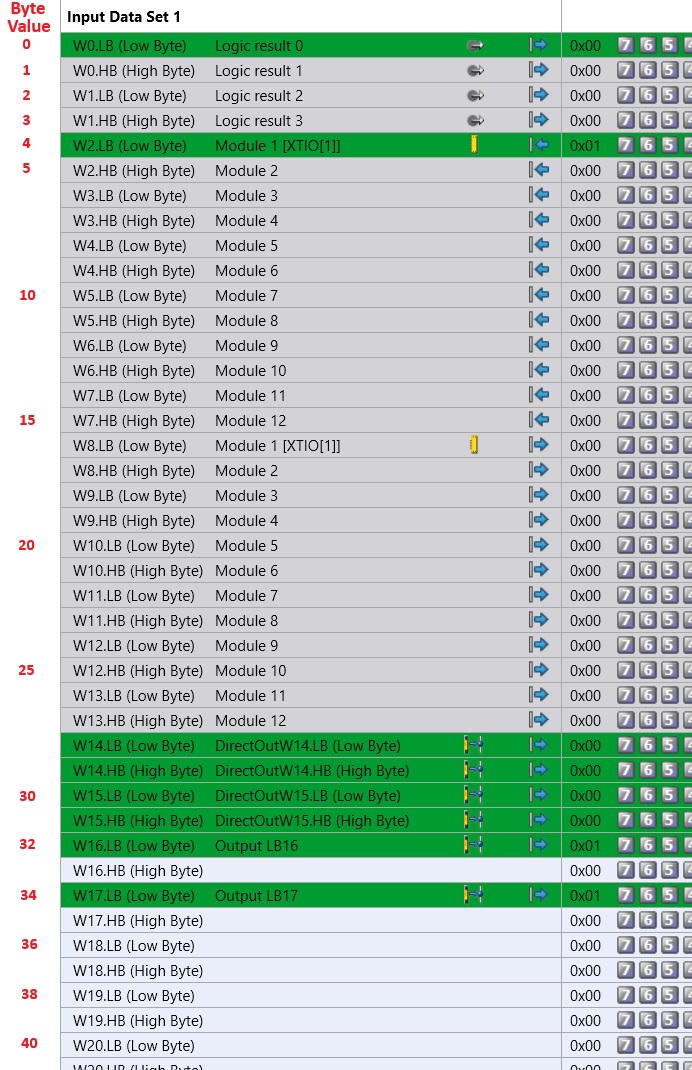
STOP用の16番目のバイト(最下位バイト)
PAUSE用の17番目のバイト(最下位バイト)
W16.LB(下位バイト)の行を選択し、右側のビット0に「STOP」というラベルを付けることができることに注目してください
このラベルを使用することで、後でプログラムの各要素を識別できるようになります。
W17.LB(下位バイト)の行を選択し、右側のビット0に注目すると、ここに名前を付けることができることがわかります 一時停止
プログラミング
HARP システムが通常の稼働状態にあるときは、STOP およびPAUSEとして設定されたバイトがHIGH状態にあることが想定されます。
この監視ロジックにより、HARP は、ロボットの稼働開始前に、安全コントローラが接続されており、正常な動作状態を報告していることを確認できます。安全コントローラとの通信が途絶えた場合、HARP は監視対象の安全信号が利用不可であると判断し、通信が回復し、設定されたバイトが期待されるHIGH状態に戻るまで、動作を停止させます。
以下の例では、以下を使用しています:
- 通常開の押しボタン(N.O.) ドアスイッチや光電センサーなどのデバイスを表すために使用されます。この入力は、信号に接続されています 一時停止 à
17.LB. - 通常閉の緊急停止接点(N.F.) 信号に関連する STOP à
16.LB.
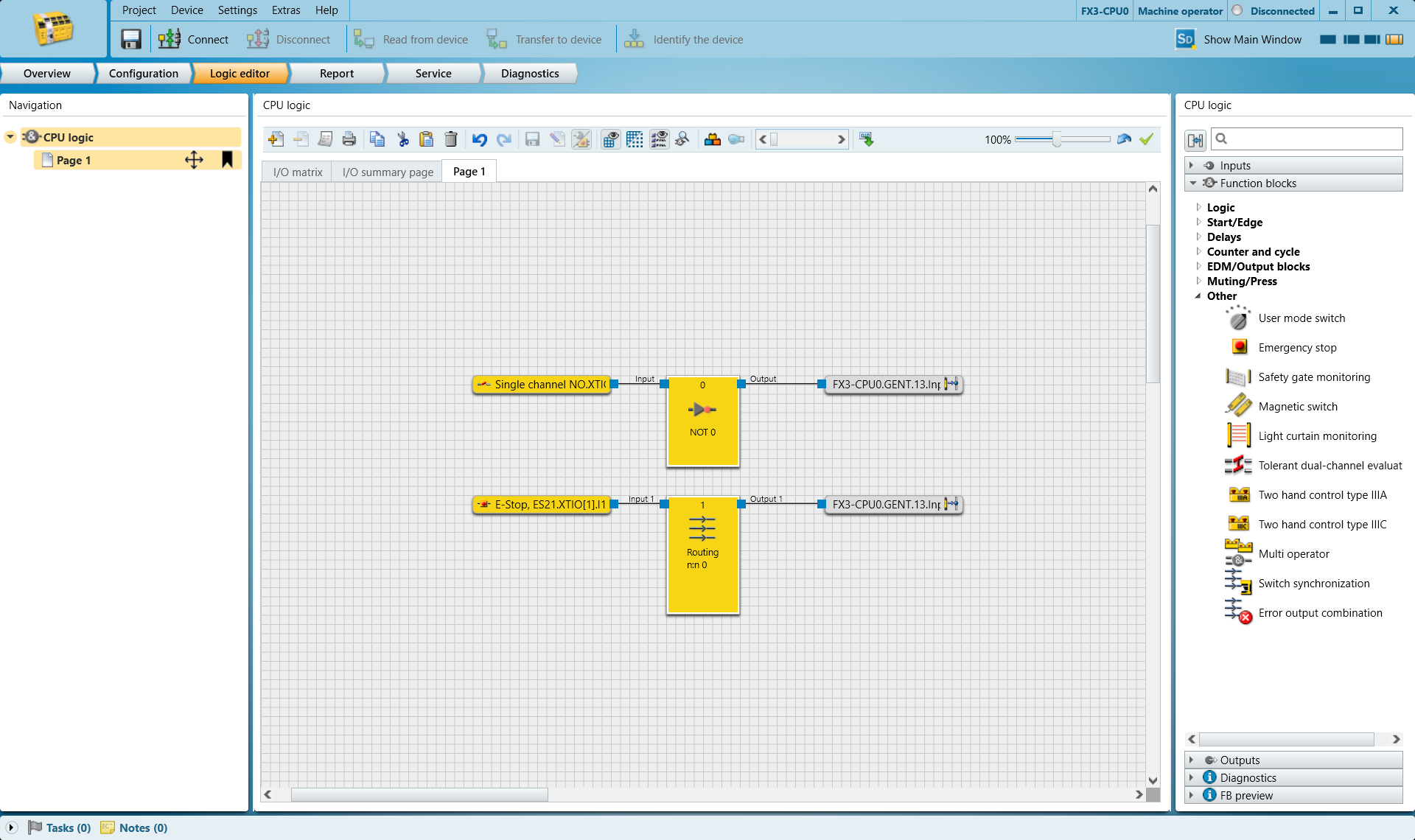
N.O. 入力がアクティブになると、HARP は、その入力が解放され、信号が 一時停止 à 17.LB 期待されるHIGH状態に戻る。
E-Stopが作動した場合、HARP はアクティブなセッションを停止し、それ以上の動作を阻止します。E-Stopの状態が解除された後、動作を再開するには、システムをリセットする必要があります。
アプリケーションおよびセキュリティアーキテクチャの要件に合わせて、PLCのロジックを変更してください。必要に応じて、複数の安全デバイスを1つの監視対象タグにグループ化することができます。
PLCのロジックも、ロボットメーカーが提供する組み込み安全機能に適切に統合される必要があります。
安全プログラムの設定と検証が完了したら、「Transfer to Device」ボタンを使用してPLCに転送し、次の手順に進んでください。
選択したバイトを、以下の表にある対応するバイト値と結びつけてください。
プロジェクトの設定HARP
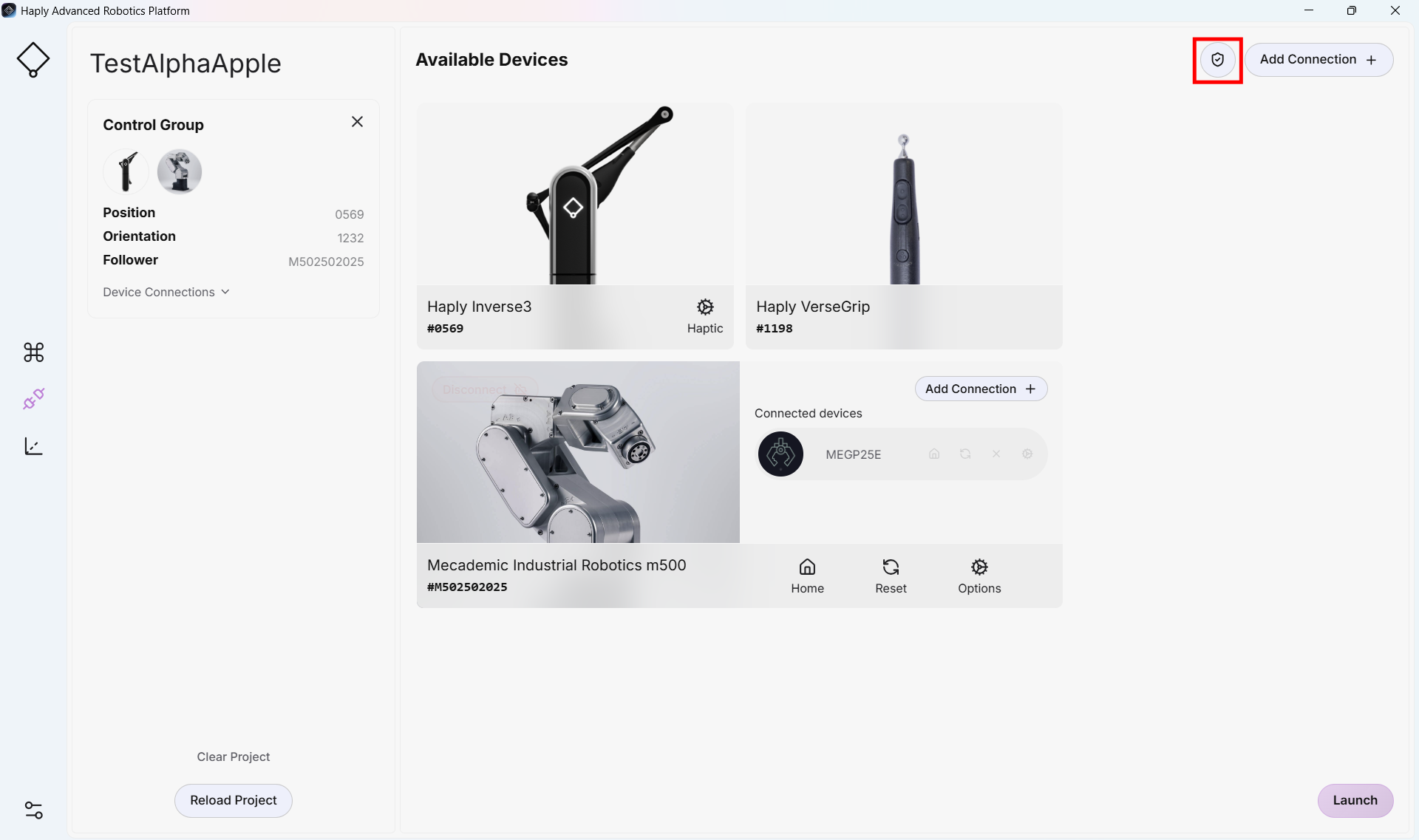
- 既存のHARP プロジェクトで、ログイン画面にアクセスし、「接続を追加」ボタンの横にある盾のアイコンをクリックします。
- セキュリティコントローラーの切り替えを有効にしてください
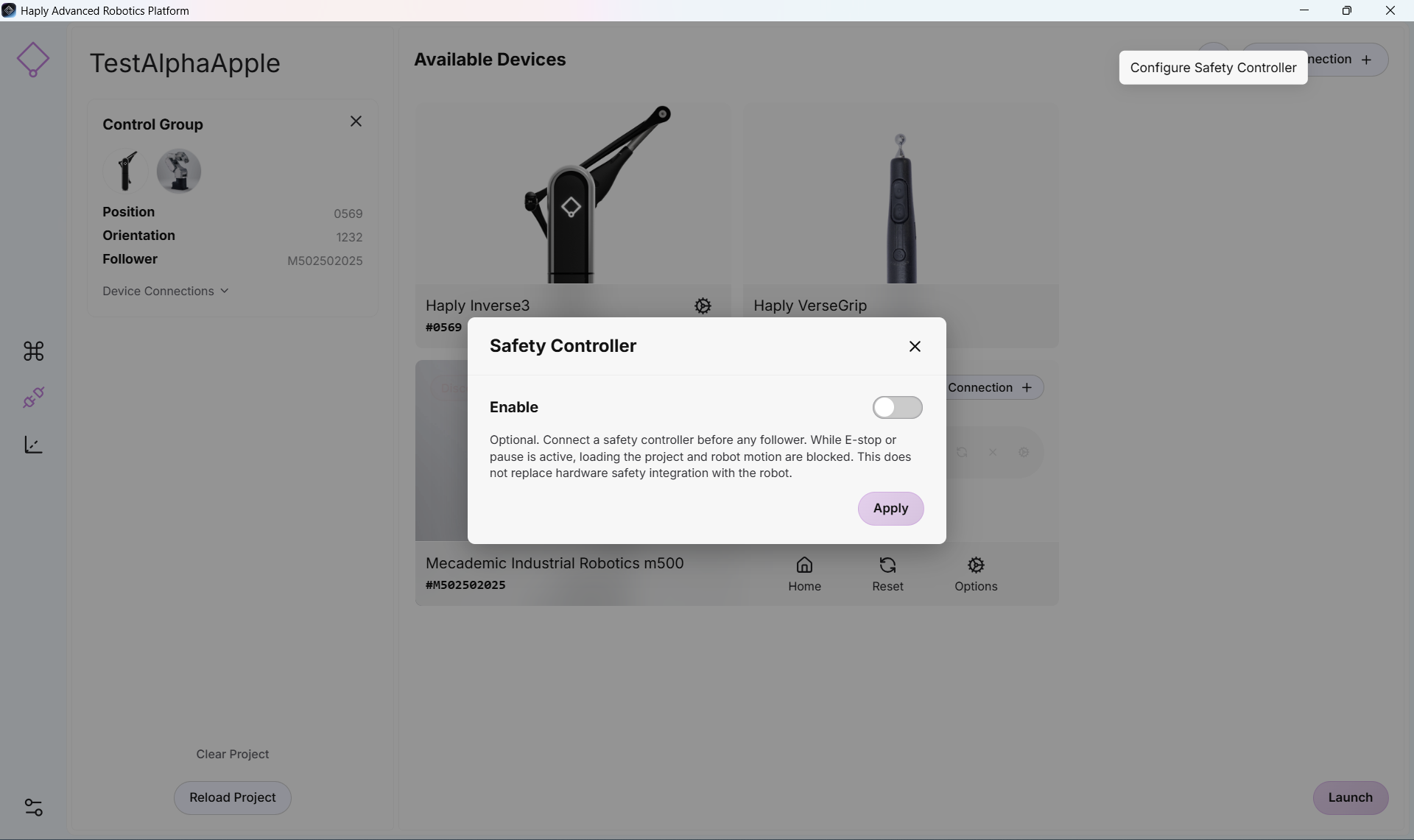
- これで、セキュリティコントローラーの設定画面にアクセスできるようになりました
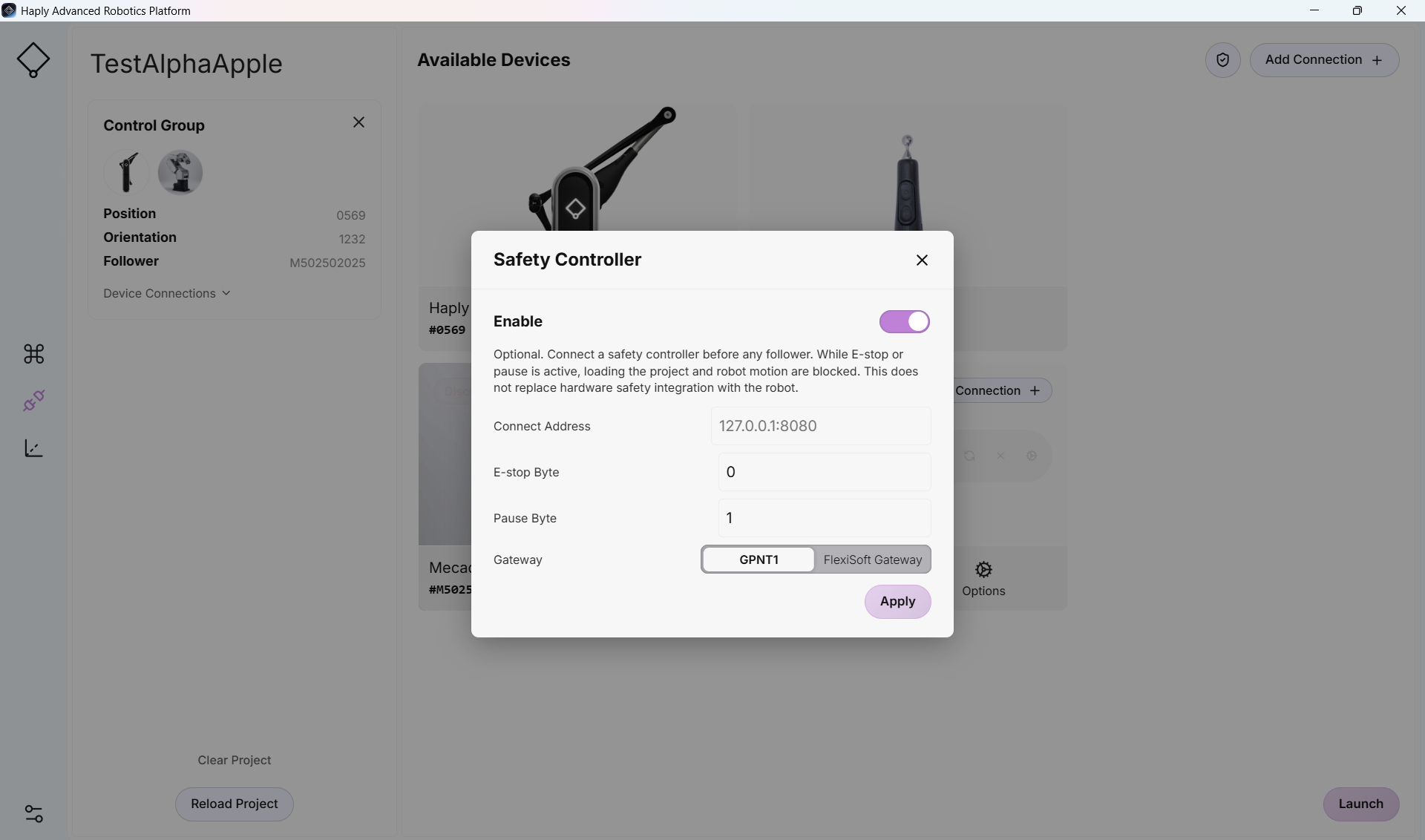
-
上記で選択したIPアドレスとバイト数を確認してください。それらをフォームの入力欄に入力してください。
FlexiSoftコントローラを使用している場合は、FlexiSoftの切り替えボタンを選択してください。GPNTはFlexi-Compactで使用されます。
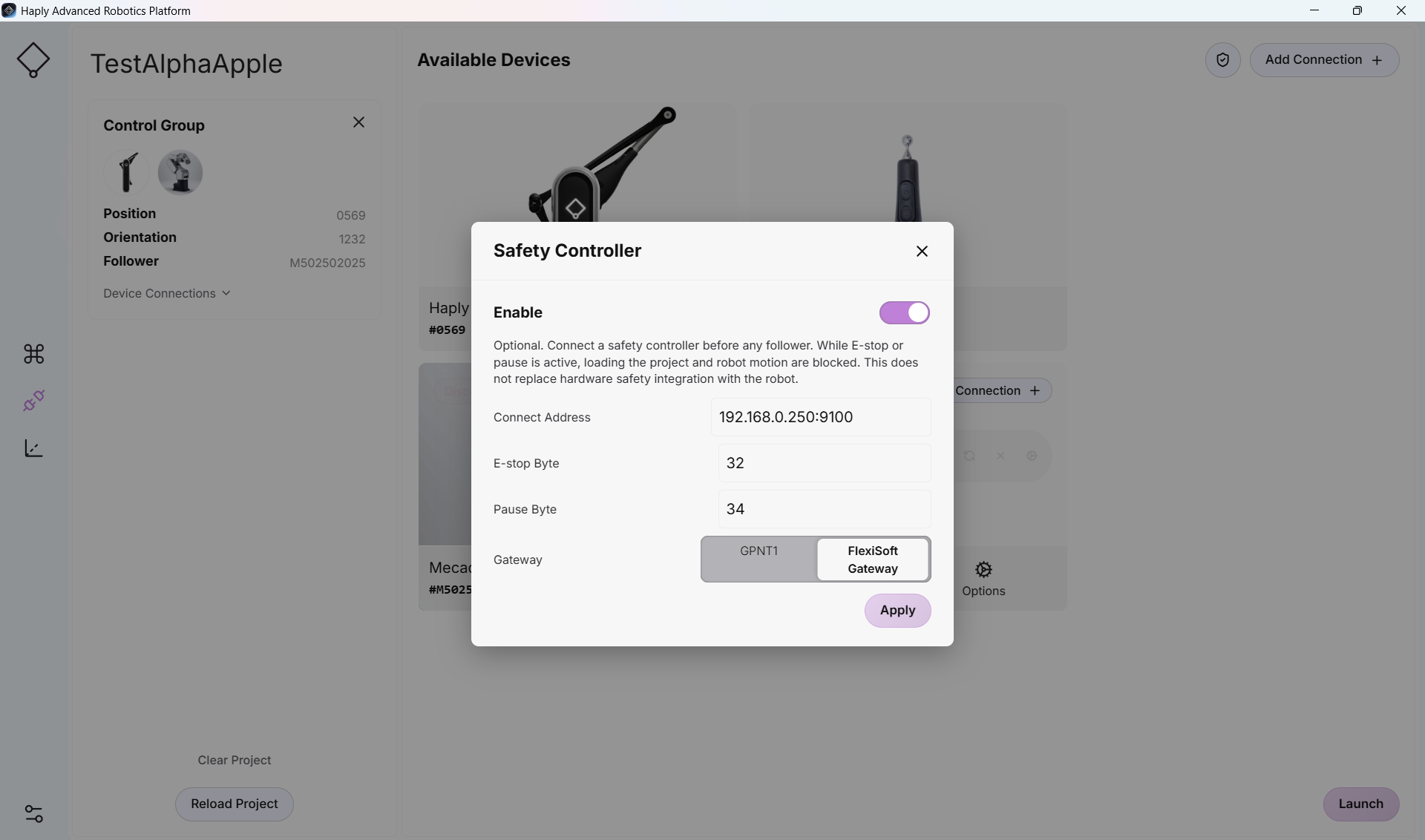
- すべての接続が正しく行われていれば、操作画面を問題なく使用できます。
ログイン画面から抜け出せない場合、または操作画面でロボットの動作制御ができない場合は、 緊急停止装置によって出力が作動していないことを確認してください。 装置が配線済みで電源が入っており、前面パネルに正常動作の表示が出ていることを確認してください。