インストール
前提条件
使用するには HARP、Haply Hubをインストールする必要があります。Haply Hubは、対応している Haply デバイス間の通信を管理し、 HARP。
- 開発者ポータル(Haply)にアクセスして、Haply Hubと互換性のある最新バージョンをダウンロードしてください。
- ダウンロードしたインストーラーを実行し、画面の指示に従ってください。
- インストールが完了すると、Haply Hubはバックグラウンドで動作し、接続されたHaply デバイスとの通信を維持します。
注記
お使いのコンピュータには、Haply Inverse Serviceの他のインスタンスがインストールされていない必要があります。インストール前にHaply Inverse Serviceを削除する方法については、「 Haply サービスの削除」を参照してください。HARP
Installation deHARP
HARP をご購入いただくと、弊社チームより「HARP 」というインストールファイルをお送りいたします。これは、プラットフォームの設定に必要なすべての要素が含まれた単一のインストールファイルです。
-
インストーラーを実行してください
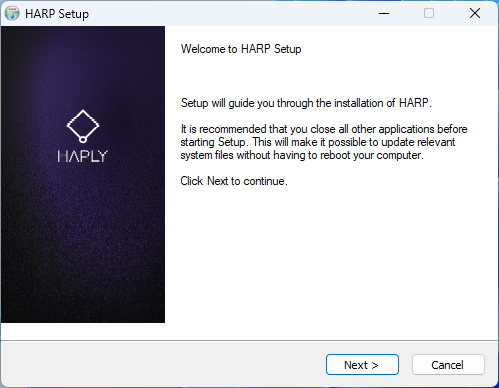
-
ルートディレクトリにできるだけ近い場所にインストール先を選択してください
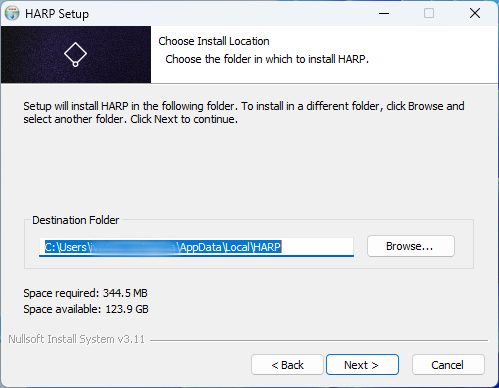
-
「HARP 」を起動するか、デスクトップにショートカットを作成する場合は、該当するチェックボックスにチェックを入れ、[完了] をクリックしてください。
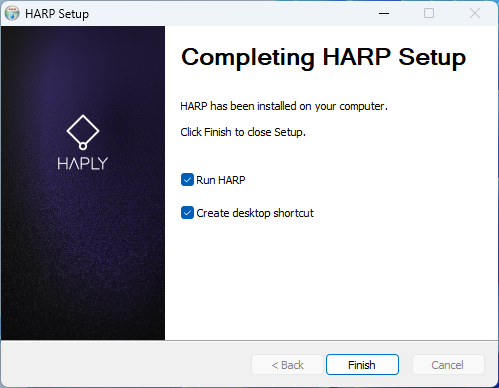
-
インストールが正常に完了したら、HARP を実行してください。アプリケーションの起動時にホームページが表示されます。 HARP へようこそ!
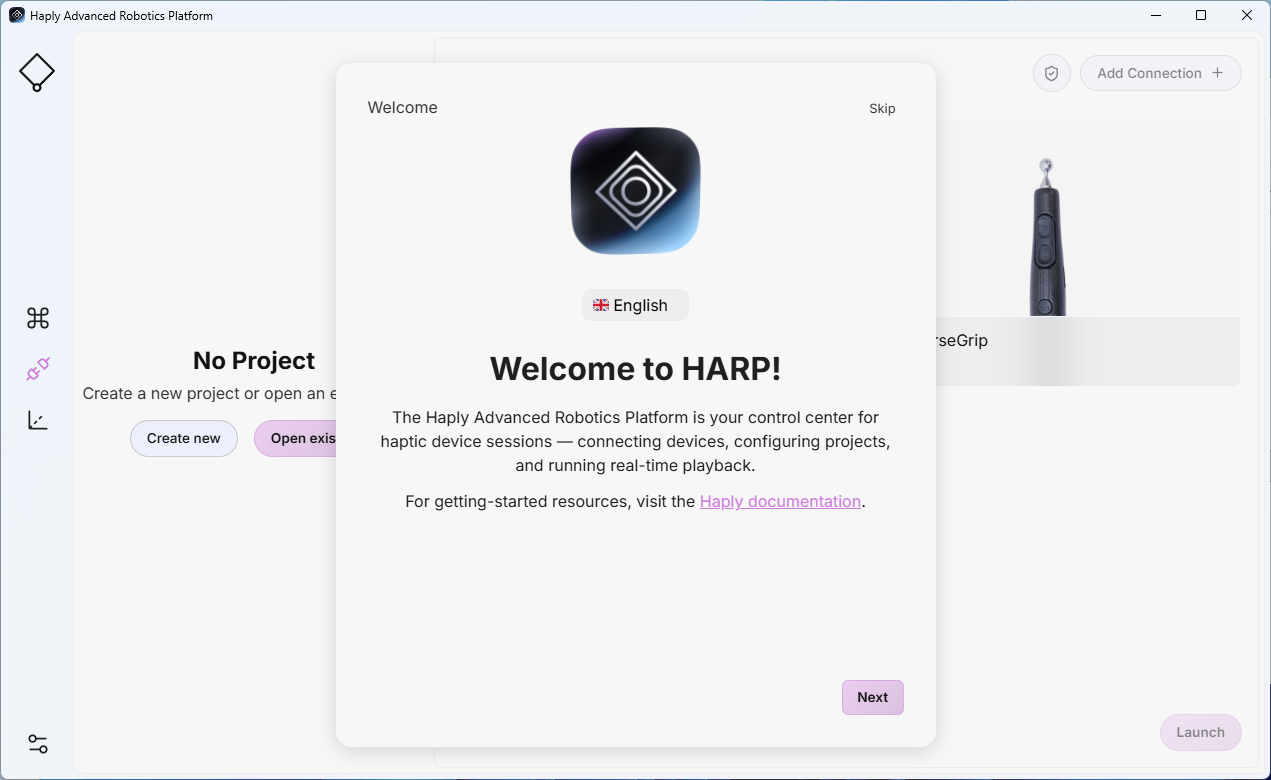
コネクションズ
HARP COMポートまたはIP接続を介してデバイスに接続します。
- お使いのコンピュータでCOMポート、USBデバイス、またはネットワーク接続へのアクセスが制限されている場合は、関連するセキュリティ設定を変更して、 HARPHaply Hubと接続されたHaply デバイスとの間の通信を許可するように、関連するセキュリティ設定を変更してください。
- 多くの追跡デバイスでは、TCP/IP接続が使用されています。すべてのデバイスが適切なネットワークまたはサブネットワークに設定されており、各デバイスに一意のIPアドレスが割り当てられていることを確認してください。
- 必要に応じて、接続されている追跡デバイスで使用されているIPアドレス範囲と互換性があるように、お使いのコンピュータのローカルIPアドレスを設定してください。
- 以下にネットワーク構成の例を示します:
| 装置 | IPアドレス |
|---|---|
| ルーター | 192.168.2.1 |
| コンピュータ | 192.168.2.2 |
| ロボットブラ | 192.168.2.3 |
| 末端エフェクタ/ピンセット | 192.168.2.4 |
| 力・トルクセンサー | 192.168.2.5 |
| 安全コントローラ | 192.168.2.6 |
注記
すべてのネットワーク機器は、固定IPアドレスを設定する必要があります。
ライセンスの有効化
HARP を初めて起動した際、有効なライセンスがアクティベートされるまでは、一部の機能のみ利用可能です。
ライセンスを有効にするには、「ライセンス」セクションに記載されている手順に従ってください。